Как настроить прокси в Lalicat
 ·8 августа 2026 г.·7 минут чтения
Lalicat позволяет назначать отдельные сетевые параметры для каждого браузерного профиля. Это удобно в тех случаях, когда для разных профилей нужны разные IP-адреса, регионы подключения и независимые сессии. Настройка выполняется внутри карточки профиля: достаточно выбрать тип прокси, указать его параметры и проверить соединение перед сохранением
Резидентские прокси для современных антидетект-браузеров
Работайте с профилями через реальные IP из нужных регионов.
Что потребуется перед настройкой
Перед началом работы нужно подготовить две вещи: установленный браузер Lalicat и данные прокси. Сам браузер не выдаёт прокси-серверы, поэтому адрес, порт и при необходимости учётные данные нужно получить заранее.
Обычно для подключения используются следующие параметры (эту информацию можно найти на нашем сайте node-proxy.com):
• IP-адрес или хост прокси
• порт
• имя пользователя
• пароль
Если прокси не требует авторизации, поля логина и пароля можно оставить пустыми.
Как добавить один прокси в профиль Lalicat
После установки и входа в Lalicat откройте панель управления и перейдите к созданию нового профиля.
1. Создайте профиль
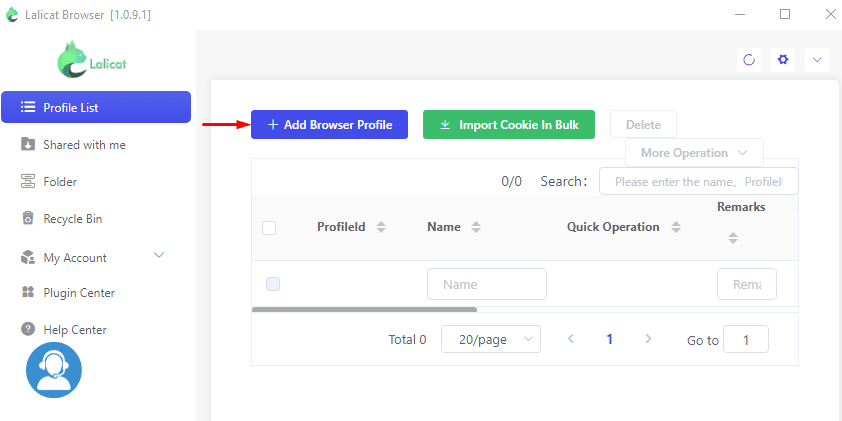
В боковом меню откройте раздел со списком профилей и нажмите Add Browser Profile. Откроется форма создания нового браузерного профиля.
2. Заполните базовые параметры
Укажите название профиля в поле Name. При необходимости добавьте комментарий в Remarks, чтобы позже было проще ориентироваться в списке профилей. Затем выберите операционную систему и версию браузера, которые должны использоваться в этом профиле.
3. Перейдите к настройкам прокси
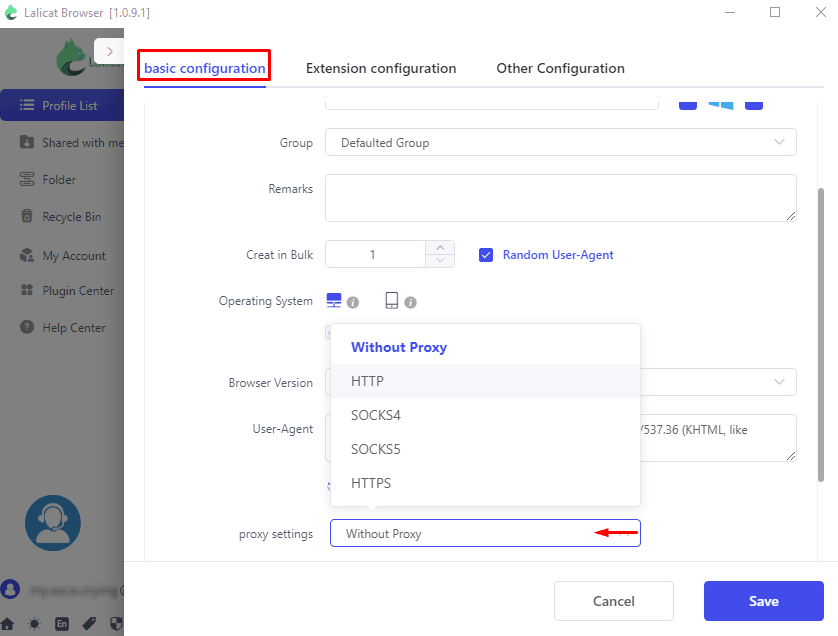
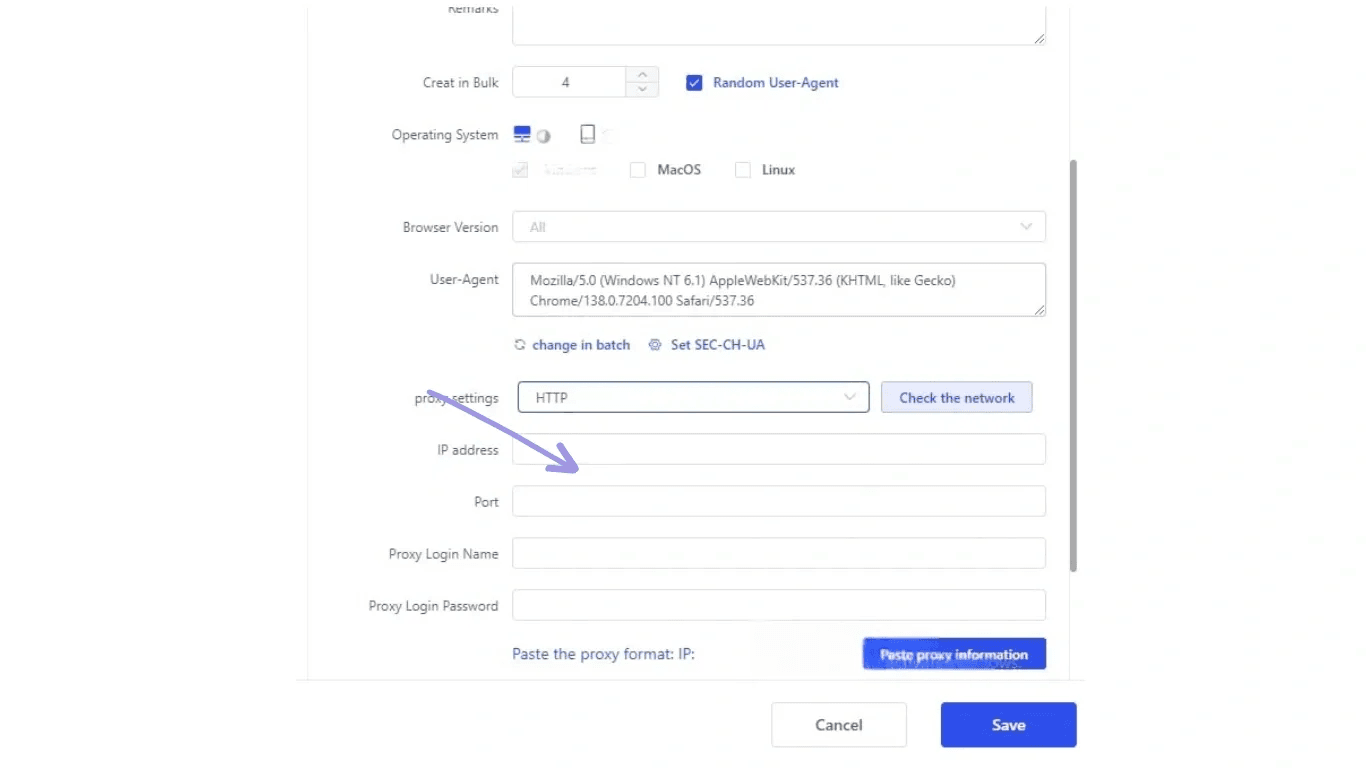
В форме профиля найдите блок Proxy settings. В выпадающем списке выберите тип подключения. В зависимости от конфигурации Lalicat обычно доступны HTTP, HTTPS, SOCKS4 и SOCKS5.
Тип прокси должен совпадать с тем, который вы хотите использовать. Ошибка на этом этапе — одна из самых частых причин неудачного подключения.
4. Введите параметры подключения
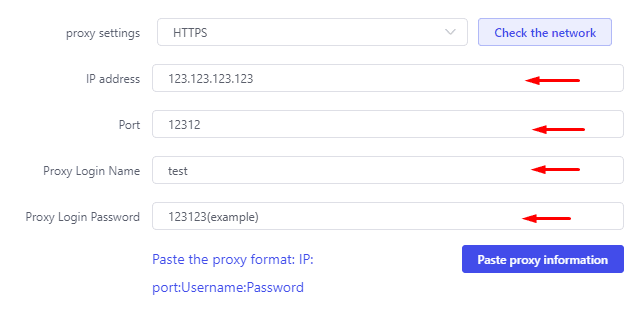
После выбора типа появятся поля для сетевых данных. Введите:
• IP / Host — адрес прокси-сервера
• Port — порт подключения
• Username — логин, если он предусмотрен
• Password — пароль, если он предусмотрен
Если в интерфейсе доступна кнопка Paste proxy information, можно вставить строку целиком и проверить, правильно ли система распределила значения по полям. После автозаполнения лучше ещё раз сверить адрес, порт и данные авторизации вручную.
5. Проверьте соединение
Нажмите Check the network. Lalicat выполнит проверку соединения и покажет результат. Если всё указано верно, система подтвердит подключение и отобразит информацию о текущем IP-адресе и регионе.
Если проверка не проходит, в первую очередь стоит перепроверить:
• тип прокси
• порт
• логин и пароль
• корректность IP-адреса
• отсутствие лишних символов при вставке строки

6. Сохраните профиль
После успешной проверки нажмите Save. Прокси будет закреплён за выбранным профилем, и дальнейшая работа в этом профиле пойдёт уже через заданное подключение.

Как настроить несколько прокси сразу
Если нужно создать много профилей, поочерёдное заполнение параметров для каждого из них занимает слишком много времени. В этом случае удобнее использовать пакетное создание и импорт списка прокси.
1. Подготовьте список прокси
Соберите все подключения в единый список. Чаще всего используется такой формат:
IP:PORT:USERNAME:PASSWORD
Если часть прокси работает без авторизации, формат может отличаться. Главное — сохранить единообразие списка и заранее убедиться, что он соответствует требованиям импорта в вашей версии Lalicat.
2. Создайте шаблон профилей
Снова откройте Add Browser Profile и заполните основные параметры профиля: название, комментарий, операционную систему и версию браузера. Эти данные будут использоваться как база для создаваемых профилей.
3. Включите массовое создание
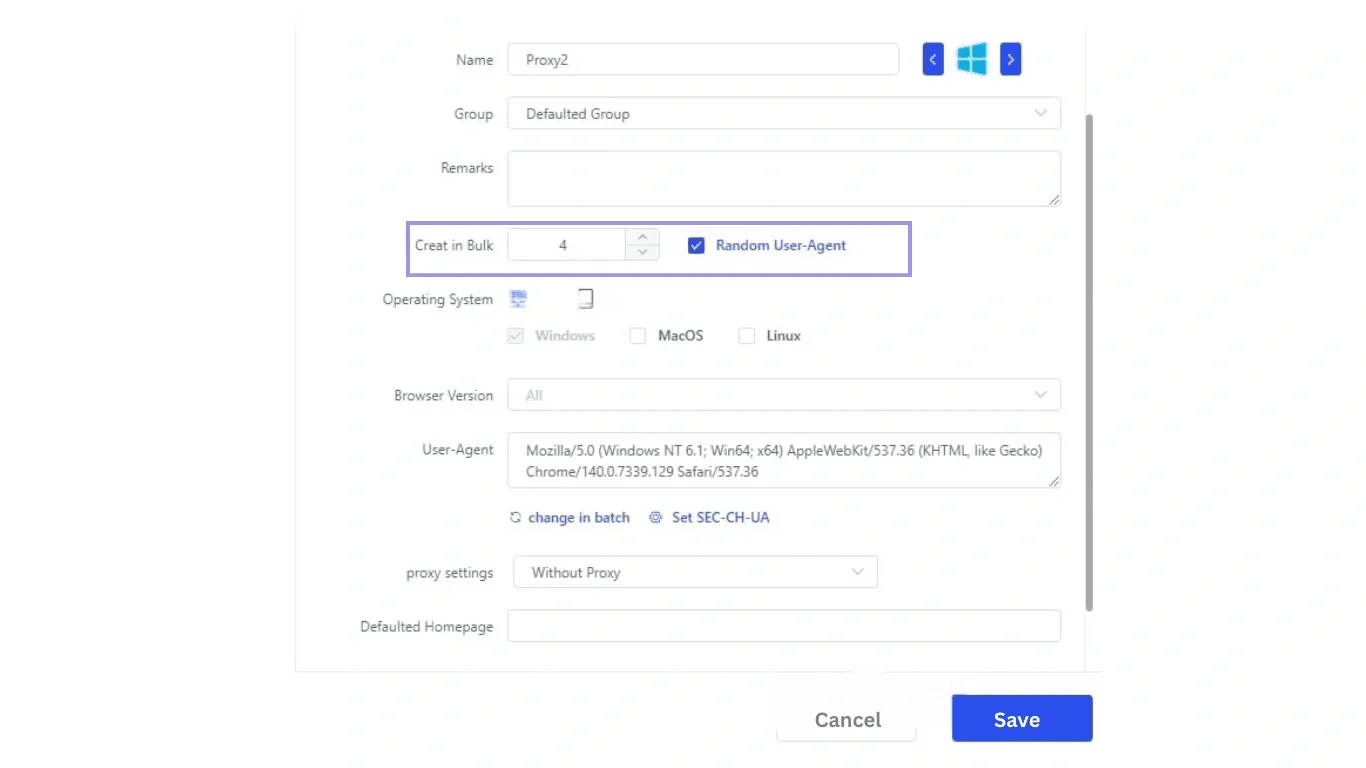
Найдите параметр Create in Bulk и укажите количество профилей, которое должно быть создано. Обычно это число должно совпадать с количеством прокси в подготовленном списке.
4. Укажите тип прокси
В блоке сетевых настроек выберите нужный тип прокси, но не заполняйте вручную IP-адрес, порт, логин и пароль, если дальше планируется импорт списка. Эти поля будут подставлены автоматически из файла или вставленного перечня.
5. Сохраните профили
Нажмите Save. После этого в списке появятся созданные профили, к которым можно применить массовый импорт прокси. Такой подход сокращает количество ручных действий и упрощает работу, когда профилей много.
Что проверить после настройки
Даже если соединение прошло тест, перед началом работы полезно убедиться, что профиль использует именно те параметры, которые были заданы. Обычно достаточно открыть профиль, повторно посмотреть его сетевые настройки и при необходимости ещё раз запустить проверку IP.
Особенно важно это после массового импорта, когда ошибка в одном символе может затронуть сразу несколько профилей.
Частые ошибки при подключении
Проблемы с настройкой прокси в Lalicat обычно связаны не с самим браузером, а с исходными параметрами подключения. Чаще всего встречаются следующие ситуации:
Неверно выбран тип прокси
Если сервер работает по SOCKS5, а в профиле выбран HTTP, подключение не пройдёт даже при правильных IP и порте.
Ошибка в порте
Даже одна неверная цифра делает подключение недоступным. Порт нужно сверять особенно внимательно.
Неправильно введены логин и пароль
Это типичная проблема при ручном вводе или вставке строки из буфера обмена.
Некорректный импорт списка
При пакетной загрузке важно, чтобы все строки были в одном формате. Если структура записей различается, часть профилей может заполниться с ошибками.
Итог
Настройка прокси в Lalicat сводится к трём действиям: созданию профиля, вводу параметров подключения и проверке сети перед сохранением. Для одного профиля процесс занимает несколько минут. Если профилей много, удобнее использовать пакетное создание и дальнейший импорт списка прокси. Такой порядок работы помогает быстрее развернуть нужное количество профилей и снизить вероятность ошибок при ручном вводе.