Как настроить прокси в браузере Brave и проверить, что он работает


Brave — браузер на базе Chromium с акцентом на скоростную загрузку страниц и встроенную блокировку нежелательного контента. При этом собственных инструментов для отдельной настройки прокси внутри браузера у него нет: Brave использует сетевые параметры операционной системы. Поэтому подключение выполняется не через специальный менеджер в самом браузере, а через системные настройки сети.
Такой способ подходит, когда нужно направить трафик через другой IP-адрес, проверить отображение контента для разных локаций или выстроить более гибкую схему подключения для рабочих задач. Чтобы настроить прокси в Brave, откройте Settings, затем System, перейдите к настройкам прокси компьютера, укажите IP-адрес и порт, сохраните изменения и перезапустите браузер. Для этого хорошо подходят резидентские прокси с IP-адресами домашних пользователей.
Прокси для вашего браузера
Резидентские IP Node Proxy доступны в широком выборе локаций.
Зачем подключать прокси в Brave
Несмотря на собственные инструменты защиты, Brave не заменяет сетевую маршрутизацию. Прокси решает другой круг задач: он меняет маршрут запросов и позволяет работать через внешний IP-адрес.
Это бывает полезно в нескольких случаях:
Просмотр контента для других регионов
Часть сайтов, сервисов и платформ показывает разные версии страниц в зависимости от местоположения пользователя. Через прокси можно проверить, как ресурс выглядит и открывается из другой страны или региона. Доступные страны перечислены на странице локаций прокси.
Разделение рабочих сценариев
Прокси часто используют там, где нужно тестировать веб-страницы, рекламные материалы, локализацию, выдачу в поиске, поведение сервисов для разных регионов или запускать несколько независимых рабочих сессий.
Более гибкое управление соединением
При стабильной конфигурации прокси помогает задать предсказуемый маршрут трафика.
Как работает прокси в Brave
Brave не хранит отдельные сетевые параметры и не управляет подключением самостоятельно. Он берет настройки из операционной системы. Это означает, что после изменения системного прокси Brave начнет использовать его автоматически.
На практике это важно по двум причинам:
- настройка выполняется через параметры используемой операционной системы;
- ошибки в системе будут влиять не только на браузер, но и на другие приложения, которые используют те же сетевые параметры.
Как настроить прокси в Brave
Шаг 1. Откройте раздел с сетевыми параметрами
Запустите Brave и откройте меню браузера в правом верхнем углу. Перейдите в раздел Settings.
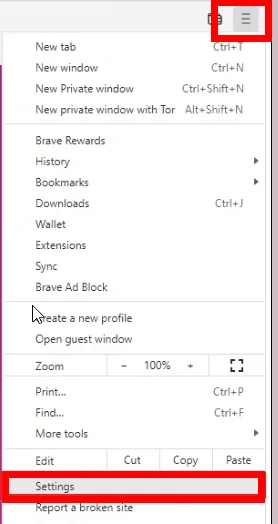
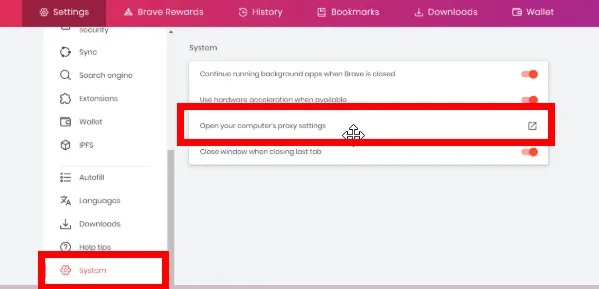
Затем откройте блок System.
Здесь будет пункт для перехода к прокси-настройкам компьютера.
После этого браузер перенаправит вас в системный раздел, где настраивается подключение.
Шаг 2. Перейдите к ручной настройке
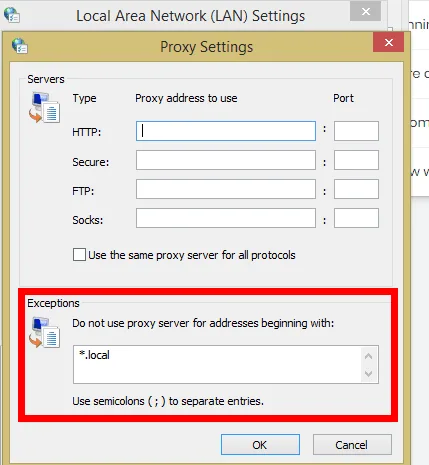
В открывшемся окне выберите ручную настройку прокси. В Windows это может быть раздел с параметрами локальной сети или блок Manual proxy setup — название зависит от версии системы.
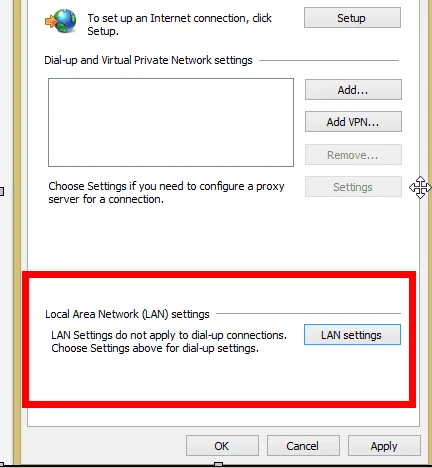
Далее нужно включить использование прокси-сервера и указать данные (клиенты Node Proxy найдут их в личном кабинете):
- IP-адрес сервера;
- порт подключения.
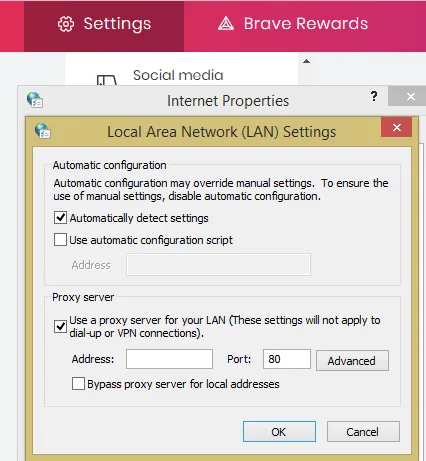
Если ваша конфигурация предусматривает исключения, можно сразу добавить сайты, которые должны открываться напрямую, без прокси.
Шаг 3. Сохраните параметры
После ввода адреса и порта сохраните изменения. С этого момента Brave начнет использовать новые сетевые настройки системы.
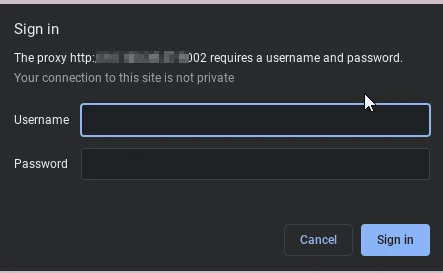
Если сервер требует авторизацию, окно ввода логина и пароля обычно появляется при попытке открыть страницу. Сам Brave эти данные отдельно не сохраняет как часть внутреннего менеджера прокси, потому что такого менеджера в браузере нет.
Шаг 4. Перезапустите браузер и проверьте подключение
После сохранения параметров закройте и заново откройте Brave. Затем проверьте, какой IP определяется в браузере. Если отображается новый адрес и нужная геолокация, настройка выполнена корректно. Проверить сам прокси можно бесплатным чекером прокси: он покажет, работает ли прокси, его внешний IP и местоположение.
Если виден ваш обычный IP, стоит проверить:
- правильно ли указан адрес сервера;
- не допущена ли ошибка в порте;
- активирован ли прокси в системных параметрах;
- не конфликтуют ли настройки с другими сетевыми правилами системы.
Что важно учитывать при настройке
У Brave есть особенность: браузер не предлагает отдельной расширенной панели управления прокси, как некоторые специализированные решения. Из-за этого все зависит от возможностей операционной системы и конкретной схемы подключения.
Перед настройкой полезно учитывать несколько моментов.
Прокси работает на уровне системы
Если вы меняете сетевые параметры вручную, это может затронуть не только Brave, но и другие программы, использующие системный прокси. Так же устроен Safari на Mac — подробнее в статье о настройке прокси в Safari.
Проверка после подключения обязательна
Даже при правильно введенных данных подключение стоит сразу проверить. Это помогает быстро обнаружить ошибку в адресе, порте, маршрутизации или авторизации.
Версия браузера тоже имеет значение
Если Brave давно не обновлялся, возможны проблемы совместимости с отдельными системными функциями. Поэтому перед настройкой желательно использовать актуальную версию браузера.
Плюсы и ограничения такого подхода
Настройка прокси в Brave довольно прямолинейна: браузер просто использует системное подключение без отдельной внутренней логики. В этом есть и преимущества, и ограничения.
Плюсы:
- не требуется отдельный модуль внутри браузера;
- настройка выполняется стандартными средствами системы;
- можно быстро переключить маршрут трафика для Brave вместе с другими приложениями.
Ограничения:
- нет встроенного менеджера прокси;
- меньше гибкости по сравнению со специализированными инструментами;
- часть параметров зависит не от браузера, а от операционной системы.
Почему прокси может не работать в Brave
Если после настройки страницы не открываются или соединение идет в обход сервера, чаще всего причина одна из следующих:
- неверно введены IP-адрес или порт;
- сервер недоступен;
- система не применила сохраненные параметры;
- возник конфликт с текущими сетевыми настройками;
- используется неподходящий тип подключения для вашей схемы работы;
- сервер требует авторизацию, но данные не были введены или введены с ошибкой.
В такой ситуации лучше сначала перепроверить параметры подключения, затем перезапустить браузер и только после этого повторно тестировать результат.
Частые вопросы о прокси в Brave
Есть ли в Brave собственные настройки прокси?
Нет. В Brave нет встроенного менеджера прокси, браузер использует параметры прокси операционной системы. Меню настроек только открывает системный раздел прокси.
Как настроить прокси-сервер в Brave?
Откройте Settings, затем System и нажмите пункт, который ведет к настройкам прокси компьютера. Включите ручную настройку, укажите IP-адрес и порт, сохраните изменения и перезапустите Brave.
Куда вводить логин и пароль прокси в Brave?
Если прокси требует авторизацию, Brave покажет окно входа при открытии страницы. Введите в нем логин и пароль, полученные у провайдера прокси.
Повлияет ли прокси на другие программы?
Да. Поскольку прокси задается на уровне системы, через него пойдут и другие приложения, которые используют системные сетевые параметры.
Итог
В Brave прокси настраивается не внутри браузера, а через системные параметры сети. Это главный принцип, который определяет весь процесс подключения. Если знать эту особенность, настройка занимает немного времени: достаточно открыть раздел System, перейти к прокси-настройкам компьютера, указать IP и порт, сохранить параметры и проверить результат после перезапуска браузера. Настройка прокси в другом браузере с упором на приватность описана в инструкции по Epic Privacy Browser.