Настройка резидентских прокси в Safari на Mac
 ·23 августа 2026 г.·5 минут чтения
В Safari параметры прокси не задаются отдельно внутри браузера. Браузер использует системные сетевые настройки macOS, поэтому вся конфигурация выполняется через раздел управления сетью на самом Mac. Такой способ удобен тем, что вы работаете с одним источником настроек и можете быстро изменить или отключить прокси без установки сторонних утилит.
Где в Safari меняются параметры прокси
Safari берет сетевые параметры из macOS. Это означает, что для настройки нужно переходить не в специальные внутренние меню браузера, а в системные параметры сети. Именно там указываются сервер, порт и данные для авторизации.
Обычно для подключения нужны (эту информацию можно найти на нашем сайте):
• адрес прокси-сервера;
• порт;
• логин;
• пароль.
Если сервер работает без авторизации, достаточно адреса и порта. Но в большинстве рабочих конфигураций данные для входа все же требуются.
Резидентская сеть в вашем браузере
Получайте доступ к IP из разных стран без смены привычного инструмента.
Что подготовить перед настройкой
Перед началом лучше заранее собрать все параметры подключения. Это избавит от ошибок при вводе и позволит пройти весь процесс без возврата к предыдущим шагам.
Проверьте, что у вас есть:
• IP-адрес или доменное имя сервера;
• номер порта;
• имя пользователя, если оно предусмотрено;
• пароль;
• понимание того, через какую сеть Mac сейчас подключен к интернету — Wi-Fi или Ethernet.
Последний пункт важен, потому что прокси задается для конкретного активного интерфейса.
Как включить прокси в Safari на macOS
Перейдите к системным сетевым параметрам
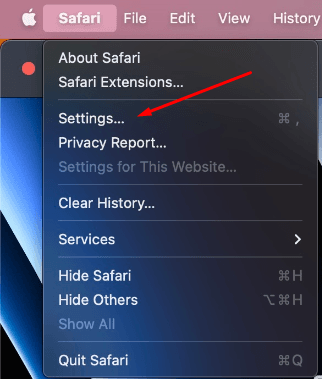
Откройте Safari, затем зайдите в настройки браузера Settings
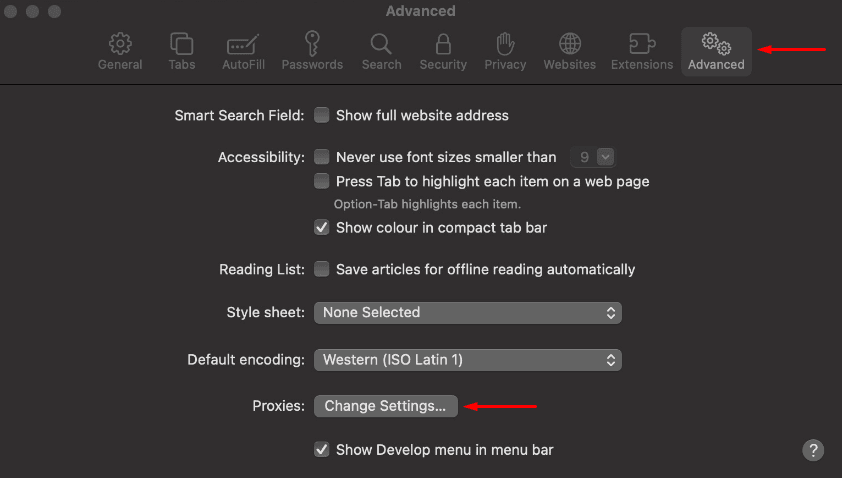
Найдите раздел Advanced. В нем можно перейти к системному окну, где меняются параметры прокси Change Settings. После этого откроется область сетевой конфигурации macOS.
Выберите используемую сеть
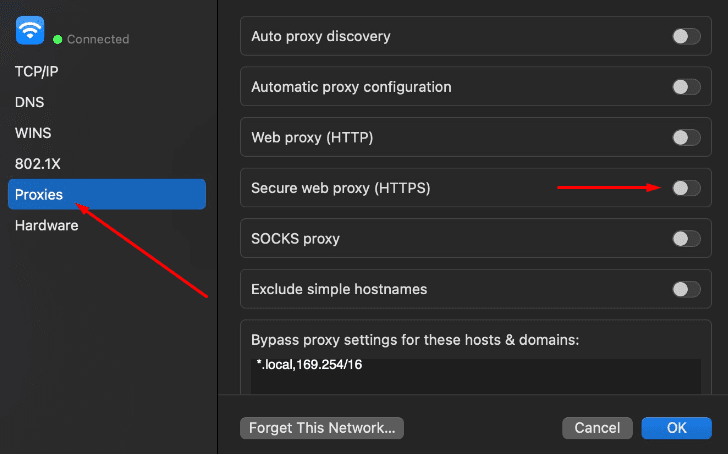
В окне сетевых настроек найдите то соединение, через которое Mac выходит в интернет. Чаще всего это Wi-Fi или Ethernet. После выбора откройте дополнительные параметры и перейдите в раздел Proxies.
Это основной блок, в котором задаются все параметры маршрутизации трафика через внешний сервер.
Укажите нужный тип прокси
В списке протоколов обычно доступны несколько вариантов. Для браузерного трафика чаще всего применяются:
• Web Proxy (HTTP);
• Secure Web Proxy (HTTPS).
Если сервер должен обрабатывать и обычные, и защищенные соединения, активируют оба пункта. Если используется только защищенный трафик, достаточно включить HTTPS.
Заполните параметры подключения
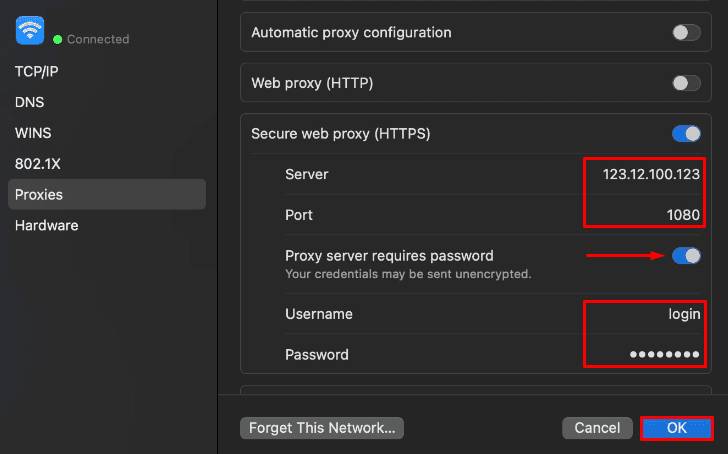
После выбора нужного варианта введите:
• адрес сервера;
• порт;
• имя пользователя;
• пароль.
Все значения нужно переносить без изменений. Неверная цифра в порте, лишний символ или ошибка в логине могут привести к тому, что Safari не сможет открыть страницы через заданный сервер.
Сохраните конфигурацию
Когда все поля заполнены, подтвердите изменения кнопкой OK, а затем примените их в системном окне. После этого Safari начнет использовать новый маршрут соединения для выбранной сети.
Как убедиться, что все работает
После внесения настроек стоит проверить, действительно ли браузер использует указанный сервер. Самый удобный способ — открыть сайт, который показывает текущий IP-адрес, и сравнить его с параметрами вашего прокси.
На корректную работу также указывают следующие признаки:
• отображается новый IP;
• сайты открываются без ошибок;
• браузер не запрашивает авторизацию повторно при каждом действии;
• соединение остается стабильным.
Если сервер выбран для конкретной страны или региона, можно дополнительно проверить, соответствует ли этому отображаемая геолокация.
Что делать, если Safari работает некорректно
Страницы не загружаются
Чаще всего проблема связана с тем, что адрес сервера или порт введены с ошибкой. Проверьте каждое значение и убедитесь, что активирован именно тот тип прокси, который должен использоваться в вашей конфигурации.
Появляются постоянные запросы логина и пароля
Обычно это означает, что данные авторизации указаны неверно или сохранены некорректно. Введите их повторно, внимательно проверяя регистр букв и специальные символы. Если ошибка остается, можно удалить старую запись из системного хранилища паролей macOS и задать данные заново.
Настройки сохранены, но браузер ведет себя по-старому
Иногда Safari продолжает использовать старую сетевую сессию. В таком случае обычно помогает перезапуск браузера. Если этого недостаточно, можно отключить и снова включить сеть либо перезагрузить Mac.
Итог
Safari на Mac использует системные сетевые параметры, поэтому настройка прокси выполняется через раздел управления сетью в macOS. Для работы достаточно выбрать активное подключение, открыть вкладку Proxies, указать сервер, порт и при необходимости данные для входа.