Как добавить прокси в Dolphin{anty}: пошаговая инструкция


Dolphin{anty} — антидетект-браузер для работы с несколькими браузерными профилями. Чтобы добавить прокси в Dolphin{anty}, создайте профиль, настройте отпечаток и укажите протокол, адрес, порт, логин и пароль прокси в блоке New Proxy. Если прокси много, их удобнее импортировать списком и назначать профилям. Ниже разберём все шаги.
Шаг 1. Откройте Dolphin{anty} и перейдите к созданию профиля
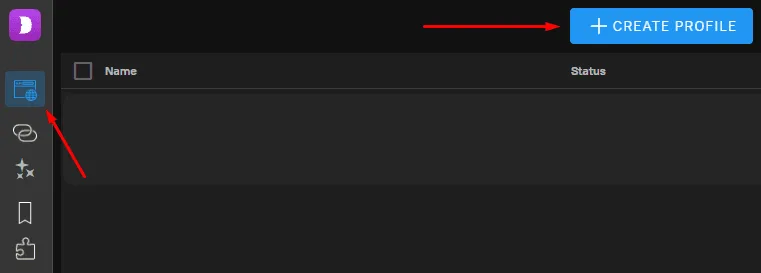
Запустите браузер и откройте раздел Profiles. Нажмите кнопку Create Profile, чтобы создать новый профиль для работы.
Прокси, которые выглядят естественно
Реальные резидентские IP для автоматизации, сбора данных и работы с аккаунтами.
Шаг 2. Настройте цифровой отпечаток профиля
На этом этапе нужно задать базовые параметры профиля. В окне создания можно сразу заполнить основные данные и перейти к настройке среды браузера.
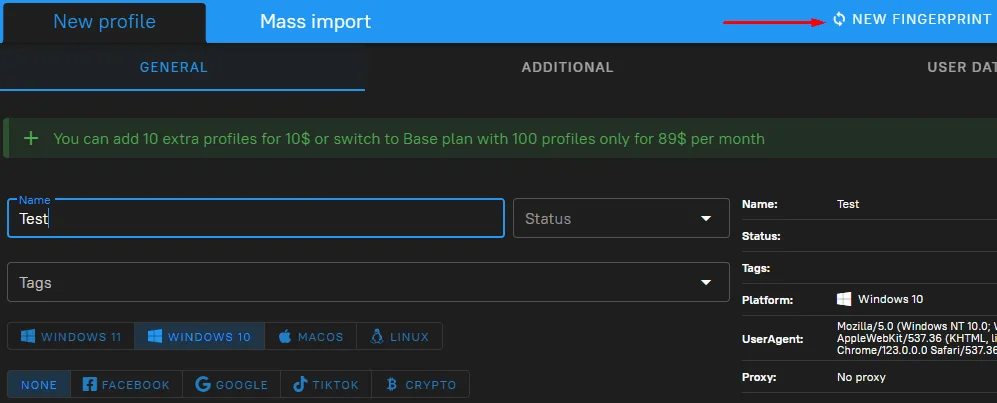
В форме создания профиля укажите параметры отпечатка. В Dolphin{anty} это можно сделать двумя способами:
- настроить параметры вручную;
- сгенерировать новый отпечаток автоматически через кнопку New Fingerprint.
Если требуется быстро подготовить профиль к запуску, обычно используют автоматическую генерацию. Если важны точные параметры среды, настройки задают вручную.
Шаг 3. Добавьте прокси в профиль
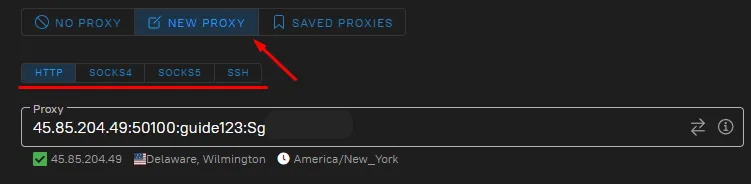
Найдите блок New Proxy и откройте форму добавления прокси. Затем:
- выберите нужный протокол;
- введите адрес прокси;
- укажите порт;
- добавьте логин и пароль, если они требуются.
После ввода данных браузер использует эти параметры для подключения профиля к сети через выбранный прокси.
Шаг 4. Сохраните профиль
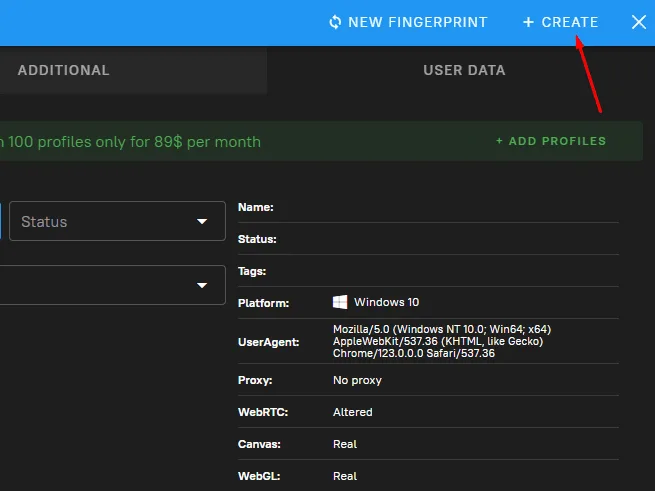
После заполнения всех параметров нажмите Create в правом верхнем углу.
Новый профиль появится в общем списке профилей.
На этом базовая настройка завершена: профиль создан, отпечаток задан, прокси привязан.
Шаг 5. Запустите профиль
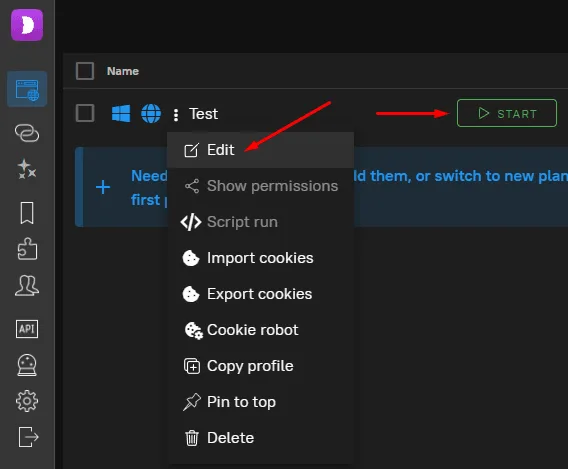
В списке профилей найдите созданный профиль и нажмите Launch. Браузер откроет его с теми параметрами, которые были указаны при настройке.
Если позже потребуется изменить прокси или другие параметры, откройте меню редактирования через значок с тремя точками рядом с именем профиля.
Шаг 6. Импортируйте список прокси при необходимости
Если нужно работать сразу с несколькими прокси, удобнее добавить их не по одному, а списком. Для этого:
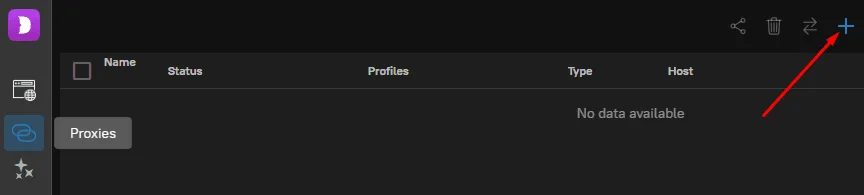
- Откройте вкладку Proxy в левой панели.
- Нажмите кнопку +.
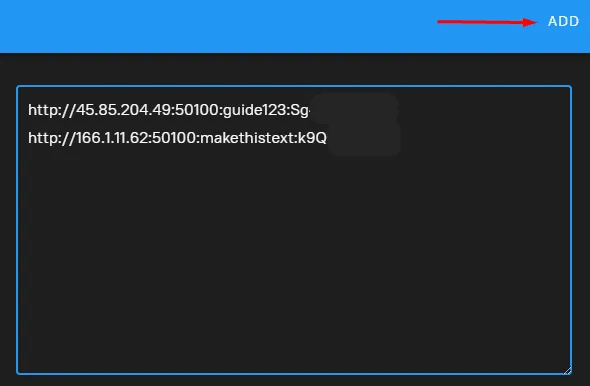
- Выберите подходящий формат ввода.
- Вставьте список прокси в поле справа.
- Нажмите Add.
После этого все добавленные прокси появятся в менеджере прокси браузера.
Шаг 7. Назначьте прокси из общего списка
После импорта прокси их можно использовать при создании новых профилей или при редактировании уже существующих. Вместо ручного ввода достаточно выбрать нужный прокси из списка и привязать его к профилю.
Такой способ удобен, если профилей много и прокси нужно быстро распределять между ними. Похожая настройка прокси для профилей — в инструкции для SessionBox One.
Шаг 8. Проверьте подключение и отредактируйте настройки при необходимости
Откройте раздел Proxy и выберите нужный прокси из списка. Внутри карточки можно:
- проверить соединение;
- изменить параметры;
- добавить ссылку для ротации IP;
- переименовать прокси для удобства.
Это полезно, если нужно заранее убедиться, что подключение работает корректно.
Какие прокси использовать с Dolphin{anty}
Dolphin{anty} работает с прокси, которые вы добавляете сами, поэтому стабильность профилей зависит от качества этих прокси. Для мультиаккаунтинга часто выбирают резидентские прокси: их IP-адреса принадлежат реальным домашним подключениям. Назначайте каждому профилю отдельный прокси, чтобы аккаунты не делили один IP-адрес, и выбирайте локацию прокси, которая соответствует настройкам профиля, например часовому поясу и языку.
Перед назначением прокси его можно проверить бесплатным чекером прокси: он показывает, работает ли прокси, его внешний IP и местоположение.
Частые вопросы о прокси в Dolphin Anty
Как добавить прокси в Dolphin Anty?
Создайте или откройте на редактирование профиль, найдите блок New Proxy, выберите протокол и укажите адрес, порт, логин и пароль прокси. Затем нажмите Create, чтобы сохранить профиль вместе с прокси.
Можно ли добавить в Dolphin Anty сразу несколько прокси?
Да. Откройте вкладку Proxy в левой панели, нажмите кнопку плюс, выберите формат ввода, вставьте список прокси и нажмите Add. После этого прокси можно назначать профилям из общего списка.
Как сменить прокси у существующего профиля?
Откройте меню редактирования через значок с тремя точками рядом с именем профиля и выберите другой прокси или измените его параметры.
Как проверить, что прокси работает в Dolphin Anty?
Откройте раздел Proxy, выберите прокси и запустите проверку соединения в его карточке. Также можно запустить профиль и открыть сервис проверки IP, чтобы увидеть, какой адрес определяют сайты.
Что в итоге
Настройка прокси в Dolphin{anty} сводится к простой последовательности:
- Создать профиль.
- Настроить отпечаток.
- Добавить прокси.
- Сохранить профиль.
- Запустить его.
Если прокси много, их лучше заранее импортировать в отдельный список, а затем назначать нужным профилям. Такой порядок упрощает работу и позволяет быстрее управлять профилями внутри браузера.