Как настроить прокси в SessionBox One: пошаговая инструкция


Чтобы настроить прокси в SessionBox One, откройте настройки профиля через Edit Profile, добавьте прокси в разделе Manage Proxies и выберите его в поле Proxy этого профиля. SessionBox One используется для работы с отдельными браузерными профилями внутри одной среды. Каждый профиль можно настроить отдельно, включая подключение через прокси. Это удобно в тех случаях, когда для разных сессий нужны разные сетевые параметры и раздельная конфигурация подключения.
Работайте через резидентские IP
Используйте прокси Node Proxy в привычном браузере.
Шаг 1. Установите SessionBox One
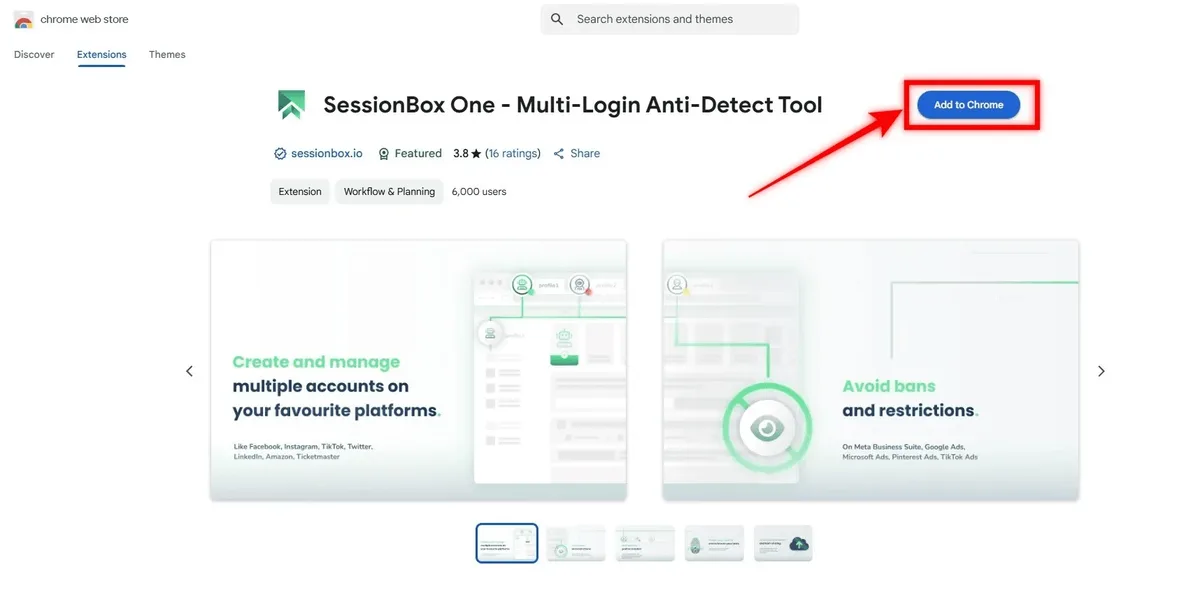
Сначала откройте Chrome Web Store и найдите расширение SessionBox One.
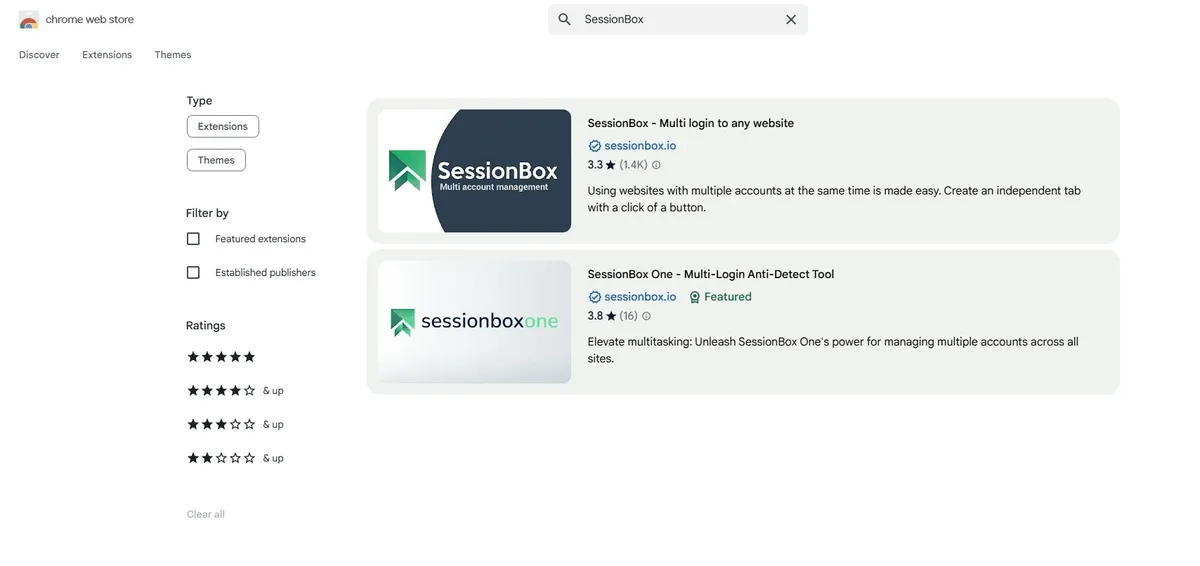
Установите его в браузер, как обычное расширение Chrome.
После этого скачайте приложение SessionBox One с официального сайта и завершите установку.
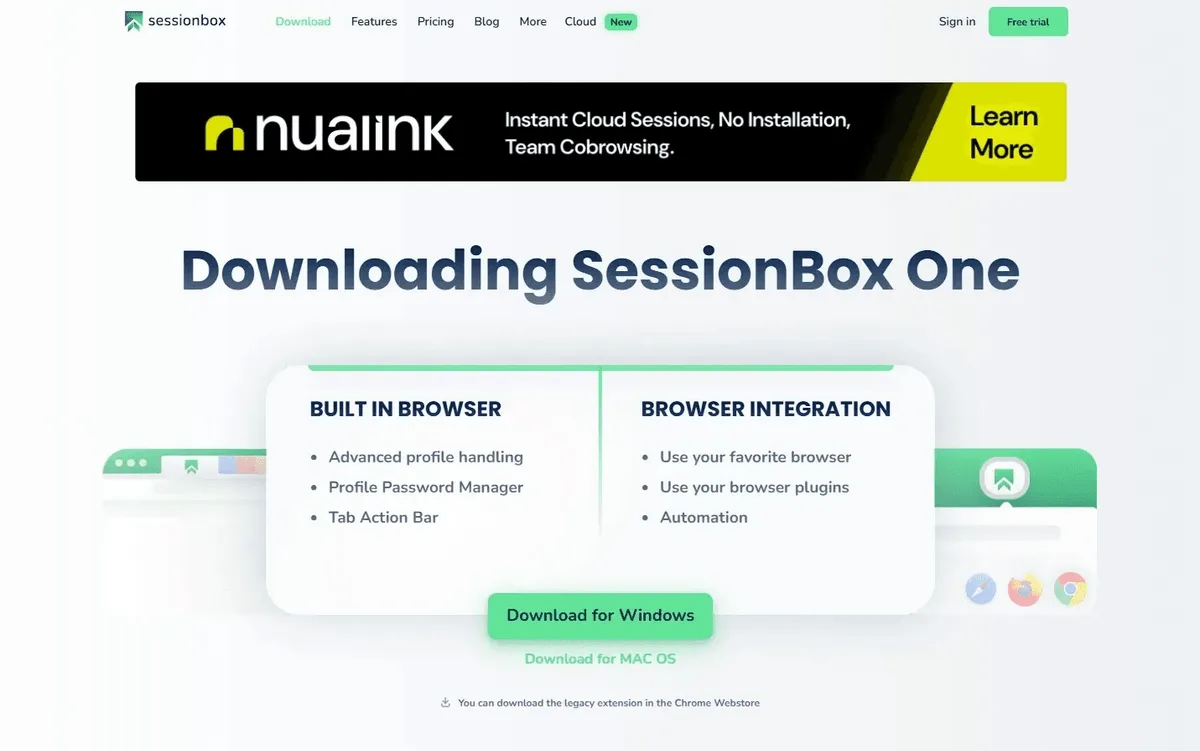
Когда установка будет завершена, откройте SessionBox One и войдите в аккаунт. Если вы еще не зарегистрированы, создайте новую учетную запись.
Шаг 2. Создайте профиль
После входа откройте интерфейс SessionBox One и создайте новый профиль. Для этого нажмите Create Profile.
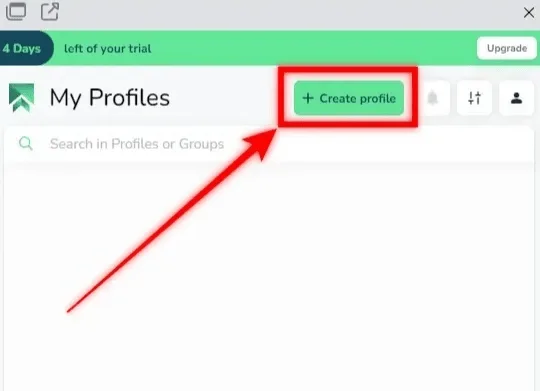
При создании профиля укажите его имя. Если система предлагает выбрать тип профиля, выберите подходящий вариант. В некоторых случаях форма также требует заполнить поле URL.
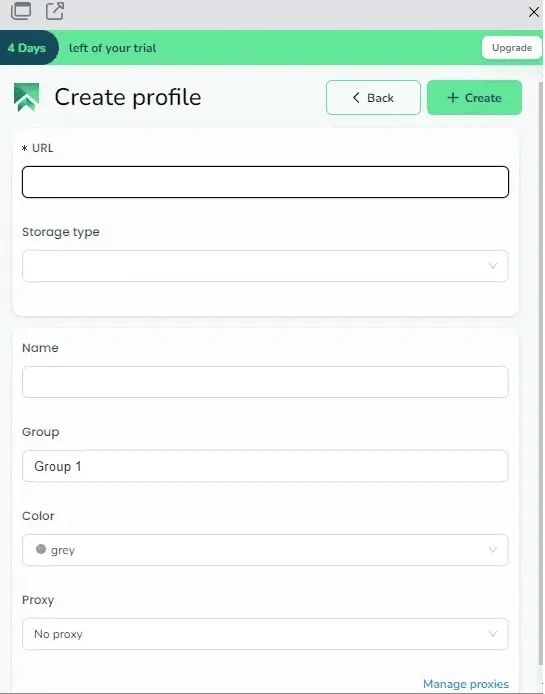
После подтверждения новый профиль появится в общем списке.
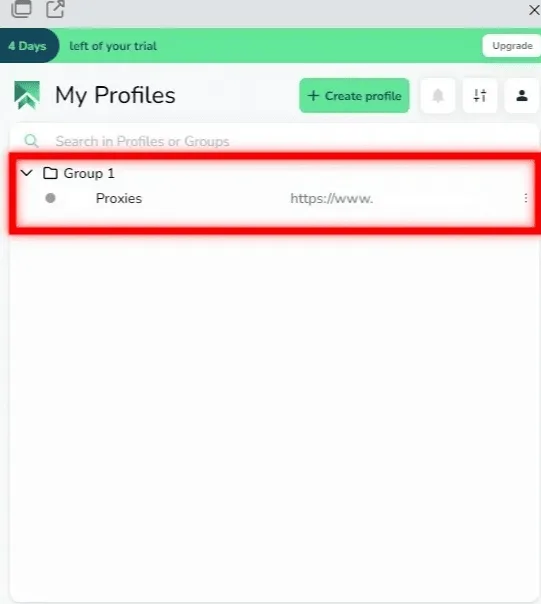
Шаг 3. Перейдите к редактированию профиля
Найдите созданный профиль в интерфейсе SessionBox One. Рядом с ним откройте меню с тремя точками и выберите пункт Edit Profile.
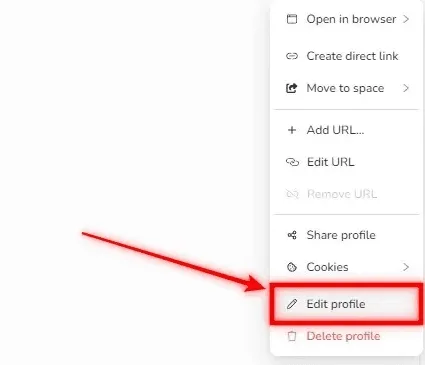
Именно через редактирование профиля выполняется дальнейшая настройка прокси. Внутри профиля найдите раздел Manage Proxies.
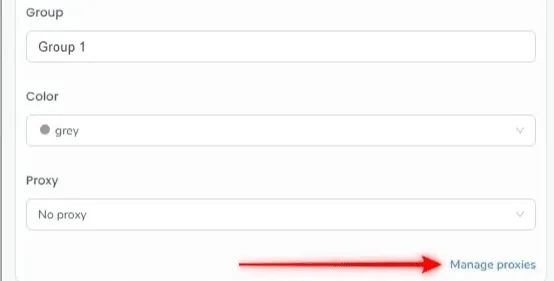
Шаг 4. Добавьте новый прокси
Если список прокси еще пуст, откройте управление прокси и нажмите Add Proxy.
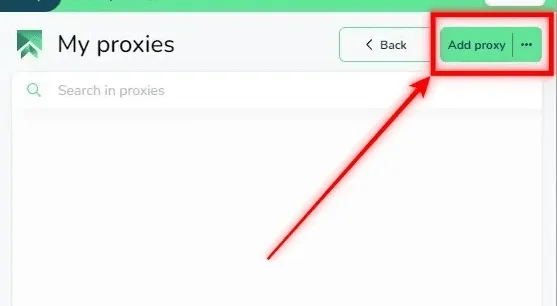
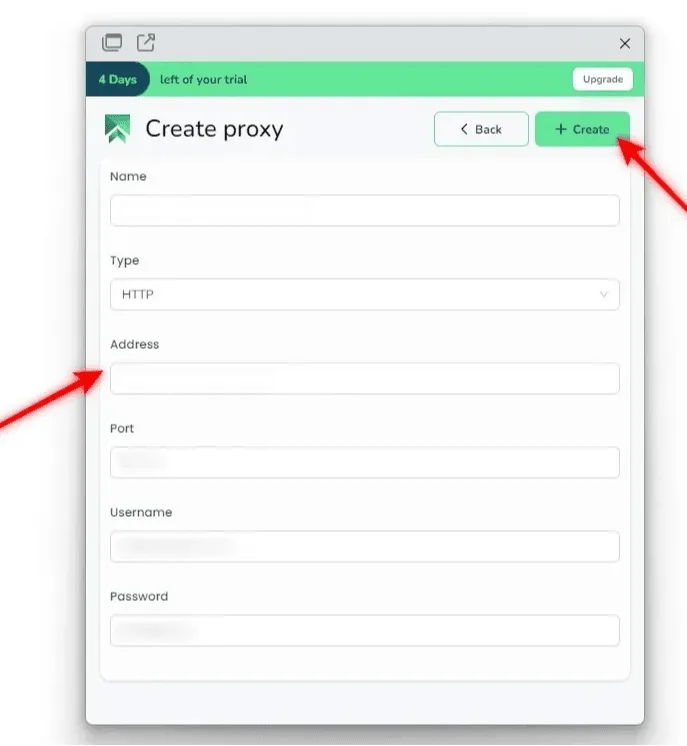
После этого появится форма, в которую нужно внести параметры подключения. Обычно указываются следующие данные (если вы используете резидентские прокси Node Proxy, они есть в личном кабинете):
- имя прокси;
- тип прокси;
- IP-адрес или хост;
- порт;
- логин;
- пароль.
Имя нужно только для внутреннего обозначения, чтобы вы могли быстро найти нужный прокси в списке. Остальные параметры должны быть введены точно, без ошибок. Если хотя бы одно значение указано неверно, прокси может не примениться к профилю.
После заполнения формы нажмите «Create».
Шаг 5. Назначьте прокси профилю
После того как прокси добавлен в общий список, вернитесь к настройкам нужного профиля. Найдите поле Proxy и выберите из списка ранее сохраненный прокси.
Подтвердите изменение и сохраните профиль. После этого выбранный профиль будет запускаться с назначенным прокси.
Важно учитывать, что добавление прокси в менеджер и привязка его к профилю — это два отдельных действия. Само по себе сохранение прокси еще не означает, что он уже используется конкретной сессией.
Шаг 6. Импортируйте несколько прокси при необходимости
Если нужно добавить сразу несколько прокси, удобнее использовать не ручное добавление, а импорт списка.
Для этого откройте раздел управления прокси, нажмите на дополнительное меню рядом с кнопкой Add Proxy и выберите функцию импорта.
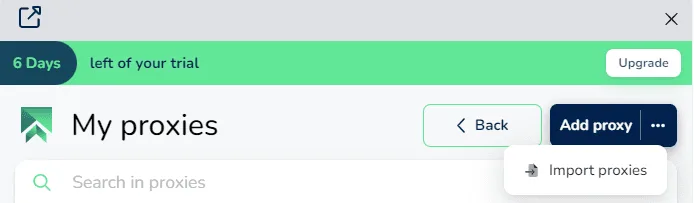
Затем подготовьте список прокси в подходящем формате, вставьте его в соответствующее поле и подтвердите импорт.
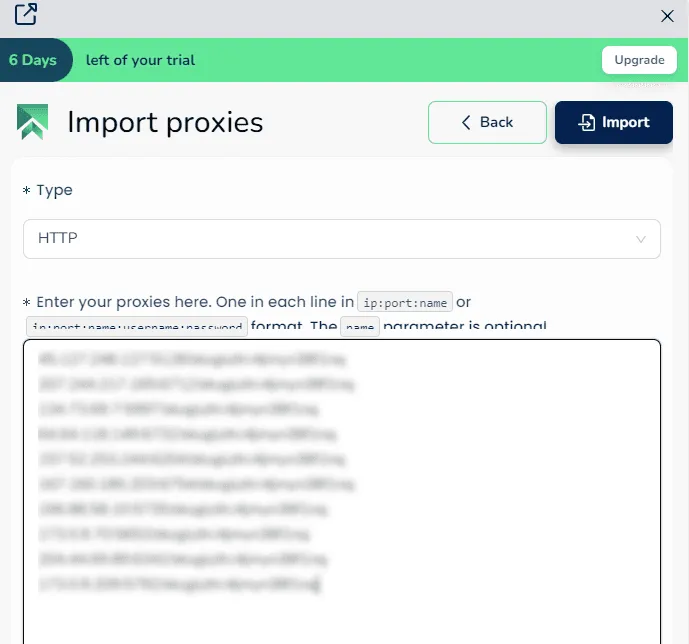
После этого все загруженные прокси появятся в общем списке. Каждый из них можно отдельно назначить нужному профилю через настройки SessionBox One.
Такой способ особенно удобен, если вы работаете сразу с несколькими профилями и хотите быстро распределить между ними разные подключения, например при мультиаккаунтинге.
Шаг 7. Проверьте, что прокси работает
После завершения настройки откройте профиль, к которому был привязан прокси, и проверьте, какой IP-адрес определяется в этой сессии. Если отображается нужный адрес, значит настройка выполнена корректно. Сам прокси можно проверить бесплатным чекером прокси: он показывает, работает ли прокси, его внешний IP и местоположение.
Если IP не изменился, стоит проверить:
- правильно ли указан тип прокси;
- верно ли введены адрес и порт;
- не допущена ли ошибка в логине или пароле;
- действительно ли прокси назначен именно этому профилю.
Чаще всего проблема связана либо с неверно введенными параметрами, либо с тем, что прокси был добавлен в список, но не выбран в настройках конкретного профиля.
Если в SessionBox One используется несколько профилей, прокси для каждого из них назначается отдельно. Один и тот же список прокси может храниться в менеджере, но привязка выполняется вручную для каждой сессии. Похожим образом прокси назначаются профилям в антидетект-браузере Dolphin Anty.
Частые вопросы о прокси в SessionBox One
Где в SessionBox One настройки прокси?
Откройте меню профиля, выберите Edit Profile и перейдите в раздел Manage Proxies. Там можно добавить прокси, а затем выбрать его в поле Proxy в настройках профиля.
Можно ли использовать разные прокси для разных профилей?
Да. Прокси назначаются профилям по отдельности, поэтому каждый профиль может работать через свой IP-адрес. Это удобно, когда разным сессиям нужны разные сетевые параметры.
Как добавить в SessionBox One сразу много прокси?
Откройте раздел управления прокси, нажмите на дополнительное меню рядом с Add Proxy и выберите импорт. Вставьте подготовленный список, подтвердите импорт и назначьте прокси нужным профилям.
Почему после настройки не меняется IP?
Чаще всего неверно указан тип прокси, адрес, порт, логин или пароль, либо прокси добавлен в список, но не выбран в настройках профиля.