Как настроить резидентские прокси в Google Chrome на Windows и macOS
 ·18 августа 2026 г.·5 минут чтения
Google Chrome не имеет отдельного встроенного раздела для ручной настройки прокси. Браузер использует сетевые параметры операционной системы, поэтому подключение выполняется через настройки Windows или macOS.
Как настроить прокси в Google Chrome на Windows
На компьютерах с Windows прокси для Chrome подключается через системные параметры сети.
Простой способ сменить IP
Подключите резидентский прокси и продолжайте работать в обычном браузере.
Шаг 1. Откройте настройки Chrome
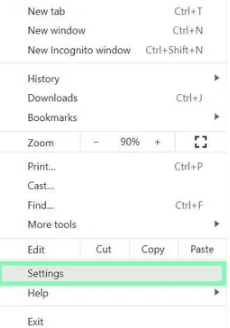
Запустите Google Chrome, нажмите на значок с тремя точками в правом верхнем углу и откройте раздел Settings.
Шаг 2. Перейдите в системные параметры
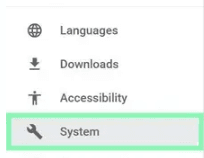
Откройте раздел System
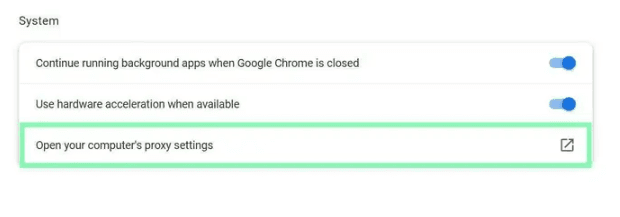
Нажмите Open your computer’s proxy settings. После этого Chrome перенаправит вас в окно настроек прокси в Windows.
Шаг 3. Откройте ручную настройку прокси
В системном окне найдите раздел Manual proxy setup
Активируйте параметр Use a proxy server.
Укажите адрес прокси-сервера и порт (эту информацию можно найти на нашем сайте node-proxy.com).
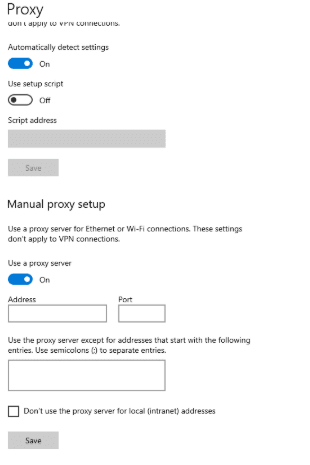
Шаг 4. Сохраните изменения
Подтвердите настройки. После этого Google Chrome начнет использовать указанный прокси, так как браузер работает через системные сетевые параметры Windows.
Как отключить прокси в Chrome на Windows
Чтобы отключить прокси, выполните тот же путь:
1. Откройте Chrome.
2. Перейдите в Settings.
3. Откройте System.
4. Нажмите Open your computer’s proxy settings.
5. В системных параметрах Windows отключите опцию Use a proxy server.
6. Сохраните изменения.
После этого Chrome вернется к обычному подключению. При необходимости можно перезапустить браузер, чтобы изменения применились сразу.
Как настроить прокси в Google Chrome на macOS
На macOS логика та же: Chrome открывает системные сетевые параметры, а дальнейшая настройка выполняется уже в интерфейсе операционной системы.
Шаг 1. Откройте настройки браузера
Запустите Google Chrome, нажмите на меню с тремя точками и перейдите в Settings.
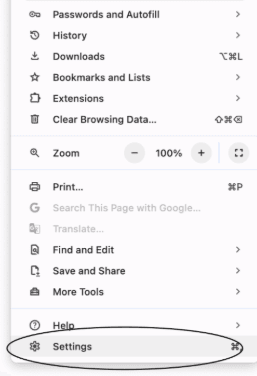
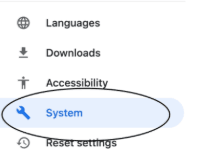
Шаг 2. Перейдите в раздел System
Откройте раздел System
Нажмите Open your computer’s proxy settings.
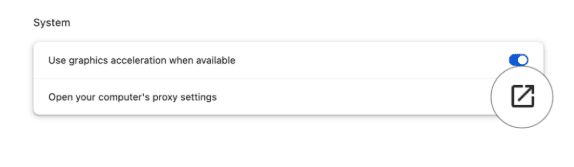
Шаг 3. Откройте сетевые параметры macOS
После перехода откроется системное окно с параметрами сети. В нем нужно выбрать настройки прокси.
В зависимости от типа подключения выберите соответствующий протокол прокси.
Введите адрес прокси-сервера, порт и, если это требуется, данные для авторизации (эту информацию можно найти на нашем сайте node-proxy.com).
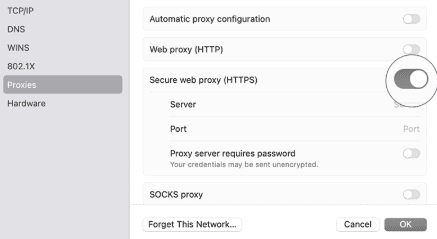
Шаг 4. Примените настройки
Сохраните изменения. После этого Chrome будет использовать заданный прокси через системные настройки macOS.
Как отключить прокси в Chrome на macOS
Чтобы отключить прокси, нужно снова открыть системные сетевые параметры через Chrome и снять активные параметры прокси либо удалить введенные данные подключения. После сохранения изменений браузер продолжит работу без прокси.
Важный момент перед настройкой
Так как Chrome использует системные параметры, прокси часто применяется не только к браузеру, но и к другим приложениям, которые работают через те же настройки сети. Это особенно важно учитывать на Windows и macOS, если на устройстве используются другие программы, чувствительные к сетевому подключению.
Почему в Chrome иногда появляется ошибка Cannot connect to the proxy
Одна из самых распространенных проблем — ошибка подключения к прокси. Обычно она связана не с Chrome как таковым, а с параметрами подключения. Чаще всего причина кроется в одном из следующих факторов:
• неверно указан адрес сервера;
• введен неправильный порт;
• выбран неподходящий протокол;
• прокси-сервер временно недоступен;
• в системе остались конфликтующие старые параметры;
В большинстве случаев проблему решает повторная проверка реквизитов подключения и очистка старых сетевых настроек.
Итог
Настройка прокси в Google Chrome на Windows и macOS выполняется не в самом браузере, а через системные параметры устройства. В Chrome нужно только открыть нужный раздел, после чего ввести адрес сервера, порт и при необходимости учетные данные уже в окне операционной системы.
Для Windows процесс сводится к переходу в ручную настройку прокси и включению параметра Use a proxy server. Для macOS — к выбору нужного протокола и заполнению данных подключения в сетевых параметрах.