Как настроить прокси на Windows с помощью Throne
 ·28 сентября 2026 г.·5 минут чтения
Если нужно использовать прокси не только в одном браузере, а на уровне Windows, удобно воспользоваться специальным прокси-клиентом. Throne позволяет добавить прокси-профиль, запустить его и передавать через него трафик приложений Windows.
В этой статье разберём настройку Throne на Windows на примере прокси Node Proxy: где скачать программу, как её установить, где взять данные прокси, как добавить IP в Throne и включить подключение.
Что такое Throne и для чего он нужен
Throne — кроссплатформенный графический прокси-клиент с поддержкой Windows, Linux и macOS. Проект является продолжением Nekoray и использует sing-box в качестве основного ядра. На Windows программа поддерживает как системный прокси, так и режим TUN.
Для обычного использования достаточно системного прокси. В этом режиме Throne прописывает свой локальный прокси-порт в настройках Windows, поэтому приложения, которые используют системные настройки прокси, начинают работать через выбранный профиль.
Если же нужно направить через прокси приложения, которые не используют системные настройки Windows, можно включить TUN Mode. Он создаёт виртуальный сетевой адаптер и перехватывает трафик приложений на уровне системы. Для его работы в Windows нужны права администратора.
Сначала мы получаем внешний прокси-сервер, затем добавляем его в Throne, а уже программа передаёт через него трафик компьютера.
Статические и ротационные прокси
Node Proxy предлагает дата-центровые IPv4 и резидентские прокси для любых задач
Как скачать Throne для Windows
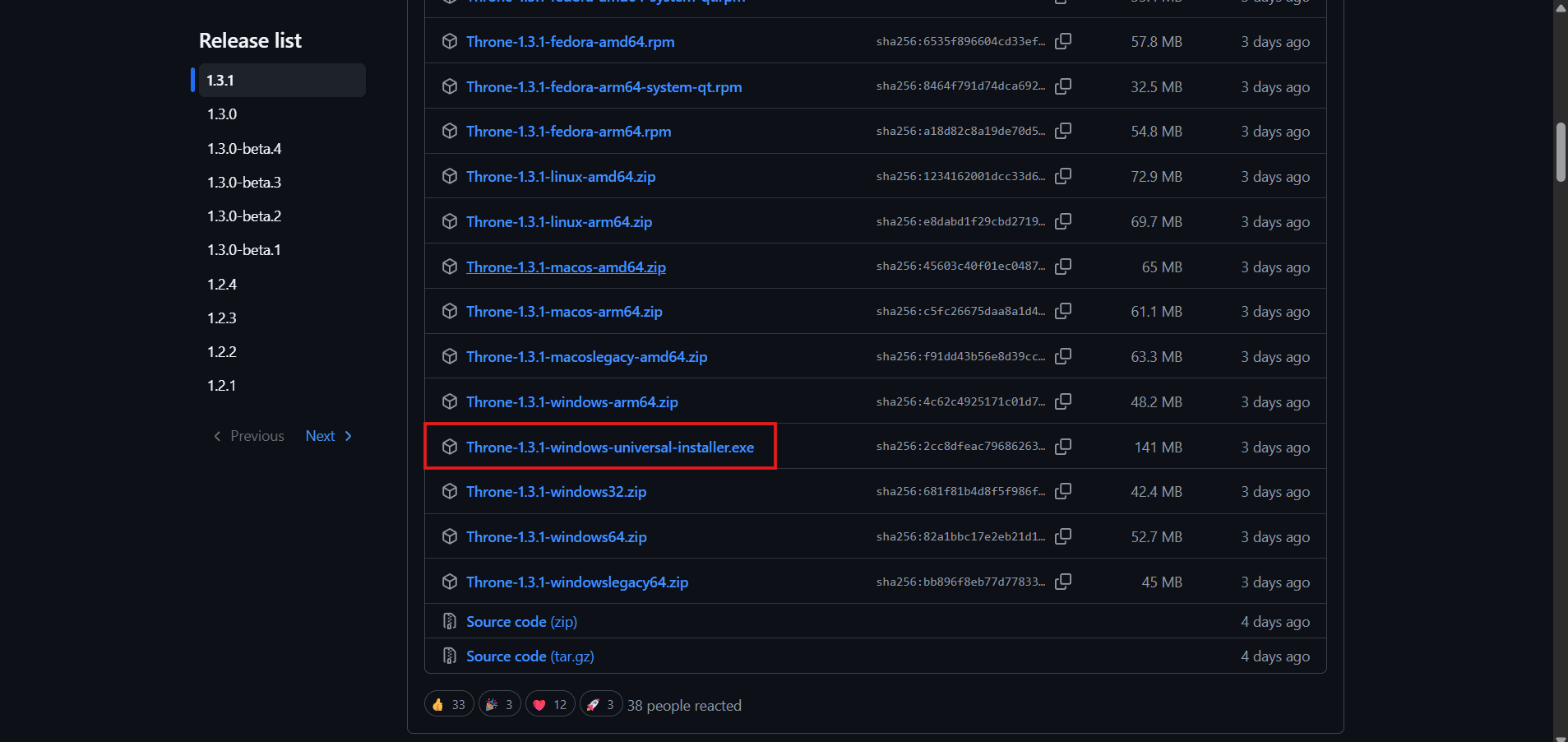
Скачивать Throne лучше из официального репозитория проекта на GitHub. На странице релизов доступны версии для разных операционных систем и архитектур. Актуальный релиз на момент подготовки статьи — Throne 1.3.1.
Для Windows доступны, в частности, установщик и ZIP-архивы. Для обычной установки проще всего использовать файл:
Throne-1.3.1-windows-universal-installer.exe
Официальная страница релизов:
Если вы предпочитаете портативную версию, в списке релиза также доступны архивы для Windows. Для большинства пользователей установщик будет удобнее: не нужно вручную распаковывать программу и настраивать её расположение.
Как установить Throne
После скачивания запустите установочный файл Throne.
Установка проходит стандартным для Windows способом. Следуйте инструкциям мастера установки и дождитесь окончания процесса.
После запуска откроется главное окно Throne. Пока в программе нет добавленного профиля, использовать прокси ещё нельзя — сначала нужно указать сервер, через который будет проходить подключение.
В нашем случае таким сервером будет прокси Node Proxy.
Где взять прокси для Throne
Для подключения понадобится готовый прокси с данными доступа. Их можно получить в панели Node Proxy.
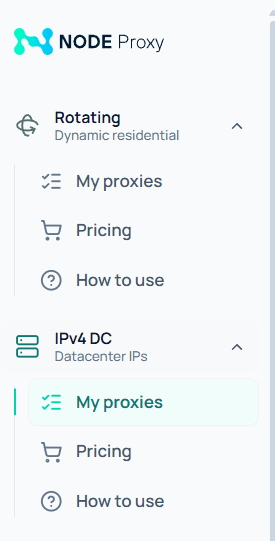
Перейдите в панель Node Proxy.
В боковой панели доступны два основных типа прокси:
- Rotating — резидентские прокси;
- IPv4 DC — дата-центровые прокси.
Если нужен постоянный IP-адрес, можно выбрать дата-центровый IPv4. Такие прокси арендуются на определённый срок, а выбранный IP остаётся закреплённым за пользователем в течение периода аренды.
Как получить данные прокси Node Proxy
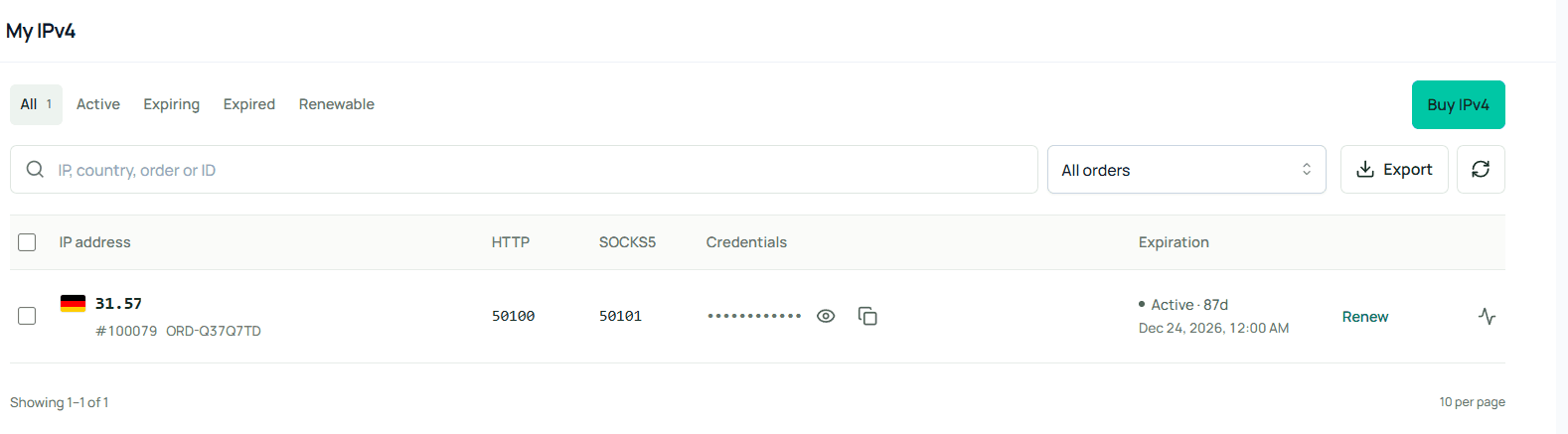
После покупки прокси в панели появятся данные, необходимые для подключения.
Обычно для настройки понадобятся:
- IP-адрес;
- порт;
- логин;
- пароль;
- тип протокола.
Особенно внимательно нужно отнестись к порту: для разных протоколов используются соответствующие параметры подключения. Например, если прокси предоставляется по SOCKS5, в Throne нужно создать профиль SOCKS5 и указать соответствующий порт. Если используется HTTP, выбирается HTTP и указывается HTTP-порт.
Как добавить прокси в Throne
Теперь можно вернуться к Throne.
В главном окне откройте:
Программа → Новый профиль
Также для создания нового профиля можно использовать сочетание клавиш Ctrl+N. Такая возможность предусмотрена в официальной документации Throne.
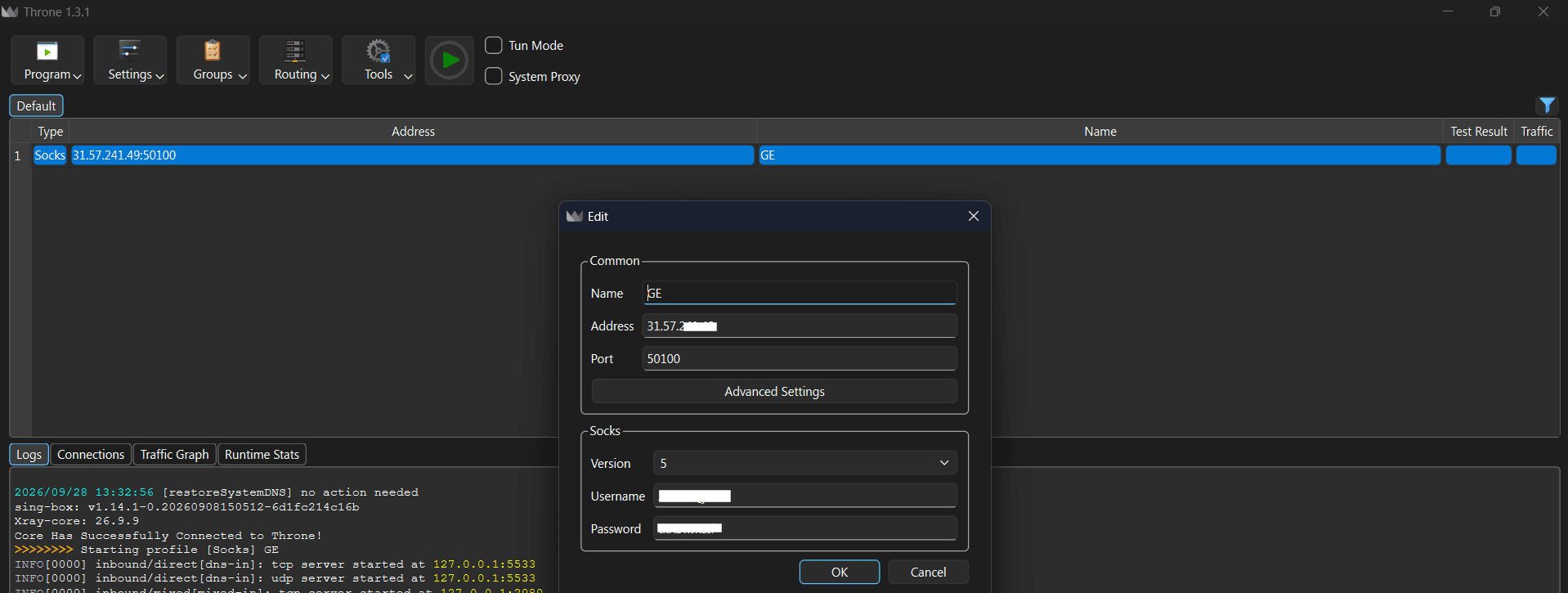
После этого откроется окно создания профиля. Здесь необходимо выбрать протокол прокси и заполнить параметры подключения.
Для стандартного прокси Node Proxy понадобится указать:
- Server / Address — IP-адрес.
- Port — порт прокси.
- Username — логин.
- Password — пароль.
Остальные параметры можно оставить без изменений, если они не требуются конкретным типом прокси.
Пример настройки SOCKS5
Если данные Node Proxy предназначены для SOCKS5, структура подключения будет выглядеть примерно так:
Тип: SOCKS5Server: 123.123.123.123Port: 50101Username: heSXDdyKPassword: tkszwDxzIF
После заполнения полей сохраните профиль.
Как запустить прокси в Throne
Созданный профиль появится в основном окне программы.
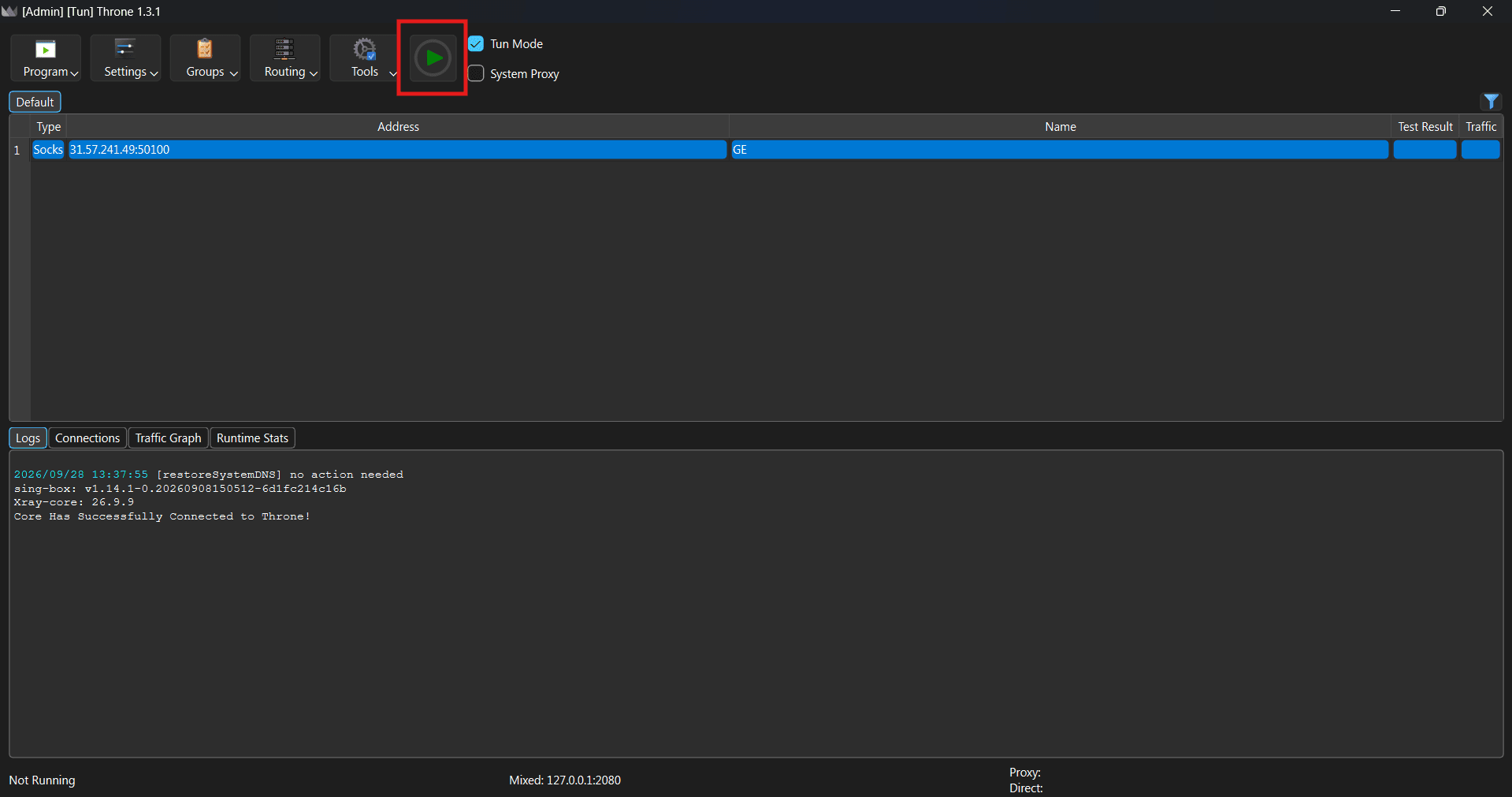
Выберите его и нажмите кнопку запуска или клавишу Enter. В Throne профиль считается запущенным, когда программа начинает использовать выбранную конфигурацию.
Однако одного запуска профиля недостаточно, если вы хотите, чтобы обычные приложения Windows автоматически начали использовать это подключение.
Для этого нужно выбрать способ передачи трафика.
Как включить прокси для Windows
Самый простой вариант — использовать System Proxy.
После запуска профиля установите флажок «Системный прокси» (System Proxy).
Throne укажет в настройках Windows свой локальный прокси-порт. По умолчанию это:
127.0.0.1:2080
При этом внешний прокси Node Proxy используется внутри Throne, а Windows обращается к локальному порту программы. Throne уже передаёт полученный от приложений трафик через выбранный прокси-профиль.
Это один из самых простых способов использовать прокси на Windows без настройки каждого приложения отдельно.
Важно учитывать, что системный прокси используют только программы, которые учитывают настройки прокси операционной системы. Браузеры обычно работают таким образом, но некоторые приложения могут игнорировать системный прокси.
Когда нужен режим TUN
Если приложение не использует системные настройки прокси, можно попробовать TUN Mode.
TUN создаёт виртуальный сетевой адаптер, через который Throne может перехватывать трафик приложений. В отличие от системного прокси, этот режим рассчитан на приложения, которые не обращаются к настройкам прокси Windows.
Чтобы включить его, запустите нужный профиль и отметьте «Режим TUN» (Tun Mode).
При первом включении Throne в Windows запросит права администратора. Это необходимо для создания виртуального сетевого адаптера.
Если Windows покажет запрос брандмауэра для ThroneCore, разрешите программе сетевой доступ.
Для обычного браузинга чаще всего достаточно System Proxy. TUN имеет смысл использовать, когда необходимо охватить приложения, которые игнорируют системный прокси.
Как проверить, что прокси работает
После запуска профиля в Throne можно посмотреть состояние подключения в нижней части окна. Программа отображает информацию о запущенном профиле, а после подключения — страну и город выходного IP-адреса. Там же отображается результат тестирования соединения.
Дополнительно можно открыть сервис проверки IP в браузере и посмотреть, какой адрес определяется с компьютера.
Если всё настроено правильно, внешний IP должен соответствовать адресу, который используется в созданном профиле Node Proxy.
При необходимости можно проверить и GEO-определение IP — это особенно полезно, если при покупке прокси выбирался конкретный регион.
Что делать, если прокси не работает
Если Throne запускается, но подключение не устанавливается, сначала стоит проверить данные самого прокси.
В первую очередь убедитесь, что:
- IP-адрес указан без ошибок.
- Используется правильный порт.
- Логин и пароль введены корректно.
- Выбран правильный протокол.
- Прокси активен в панели Node Proxy.
- Срок действия прокси не закончился.
- Отдельно проверьте режим подключения Throne.
Если вы включили System Proxy, но конкретное приложение продолжает работать напрямую, это может быть связано не с самим прокси, а с тем, что программа игнорирует системные настройки Windows. В таком случае можно попробовать TUN Mode.
Ещё одна распространённая ситуация возникает после принудительного закрытия Throne. Если программа была завершена во время работы с включённым System Proxy, Windows может сохранить системную настройку, которую Throne не успел сбросить. Официальная документация рекомендует в такой ситуации снова запустить Throne, включить System Proxy, а затем отключить его.
Поэтому программу лучше закрывать обычным способом.
Как отключить прокси
Чтобы временно перестать использовать прокси, не обязательно удалять профиль.
Сначала остановите запущенный профиль, затем отключите System Proxy или TUN Mode — в зависимости от того, какой режим использовался.
Если профиль больше не нужен, его можно удалить из списка Throne.
При обычном завершении работы через Программа → Выход Throne корректно отключает установленные им системные настройки.
Можно ли добавить несколько прокси
Да. Throne хранит отдельные подключения в виде профилей, поэтому в программу можно добавить несколько прокси.
Например, можно создать:
Node Proxy — US;
Node Proxy — DE;
Node Proxy — GB.
Каждый профиль будет содержать собственные IP, порт и данные авторизации.
Это удобно, когда необходимо быстро переключаться между разными прокси или GEO. При этом покупать новый прокси для каждого профиля необязательно: количество профилей зависит от того, какие IP вы приобрели и как планируете их использовать.
Что такое локальный порт Throne
При работе Throne создаёт локальную точку подключения — mixed port. По умолчанию используется 127.0.0.1:2080.
Этот порт принимает как SOCKS-, так и HTTP-прокси-подключения. Поэтому другие программы на компьютере при необходимости могут обращаться к Throne через локальный адрес.
Важно не путать этот порт с портом прокси Node Proxy.
Например:
Node Proxy: внешний IP + внешний порт → подключение к прокси-серверу.
Throne: 127.0.0.1:2080 → локальное подключение приложений к Throne.
То есть после добавления Node Proxy вам не нужно прописывать IP Node Proxy в каждом приложении. Если приложение использует системный прокси, Windows передаст его соединение в Throne.
Итог
Настройка прокси на Windows через Throne состоит из нескольких этапов:
1. Скачать Throne с официальной страницы релизов.
2. Установить программу на Windows.
3. Приобрести прокси в панели Node Proxy.
4. Скопировать IP, порт, логин и пароль.
5. Создать новый профиль в Throne и указать данные прокси.
6. Запустить профиль.
7. Включить System Proxy, если достаточно системного прокси Windows.
8. Использовать TUN Mode, если нужно охватить приложения, которые игнорируют системные настройки прокси.
9. Проверить внешний IP и GEO.
После этого Throne будет выступать промежуточным звеном между Windows и прокси Node Proxy, позволяя использовать выбранный IP в приложениях, которые работают через системный прокси или TUN.