Как настроить резидентские прокси в браузере Genlogin
 ·8 августа 2026 г.·7 минут чтения
Что представляет собой Genlogin
Genlogin — антидетект-браузер для работы с несколькими аккаунтами в рамках одного устройства. Программа позволяет создавать отдельные браузерные профили с уникальными параметрами окружения: IP-адресом, user-agent, языком системы, часовым поясом и другими характеристиками, которые сайты используют для идентификации пользователей.
Браузер ориентирован на задачи, где требуется разделение рабочих сред и управление большим количеством аккаунтов. Его используют в digital-маркетинге, арбитраже трафика, SMM, e-commerce, SEO и автоматизации веб-задач.
Среди ключевых возможностей Genlogin:
• создание и управление множеством профилей;
• настройка цифрового отпечатка браузера;
• подключение прокси;
• автоматизация действий;
• командная работа;
• поддержка разных браузерных ядер.
Genlogin доступен для Windows и macOS. Бесплатный тариф позволяет использовать ограниченное количество профилей, а расширенные функции доступны в платных планах.
Для антидетект-браузеров — резидентские IP
Создавайте независимые профили с IP реальных пользователей.
Зачем подключать прокси в Genlogin
Даже при использовании антидетект-браузера сайты продолжают анализировать IP-адрес пользователя. Если несколько аккаунтов работают с одного IP, это может привести к ограничениям, дополнительным проверкам или блокировкам.
Прокси позволяют назначить отдельный IP каждому профилю. В результате браузерные сессии становятся более независимыми друг от друга, а работа с несколькими аккаунтами — стабильнее и предсказуемее.
В Genlogin можно:
• подключать прокси по одному;
• импортировать списки прокси пакетно;
• использовать HTTP, HTTPS и SOCKS5;
• проверять соединение перед запуском профиля.
Установка и подготовка Genlogin
Перед настройкой прокси необходимо подготовить сам браузер.
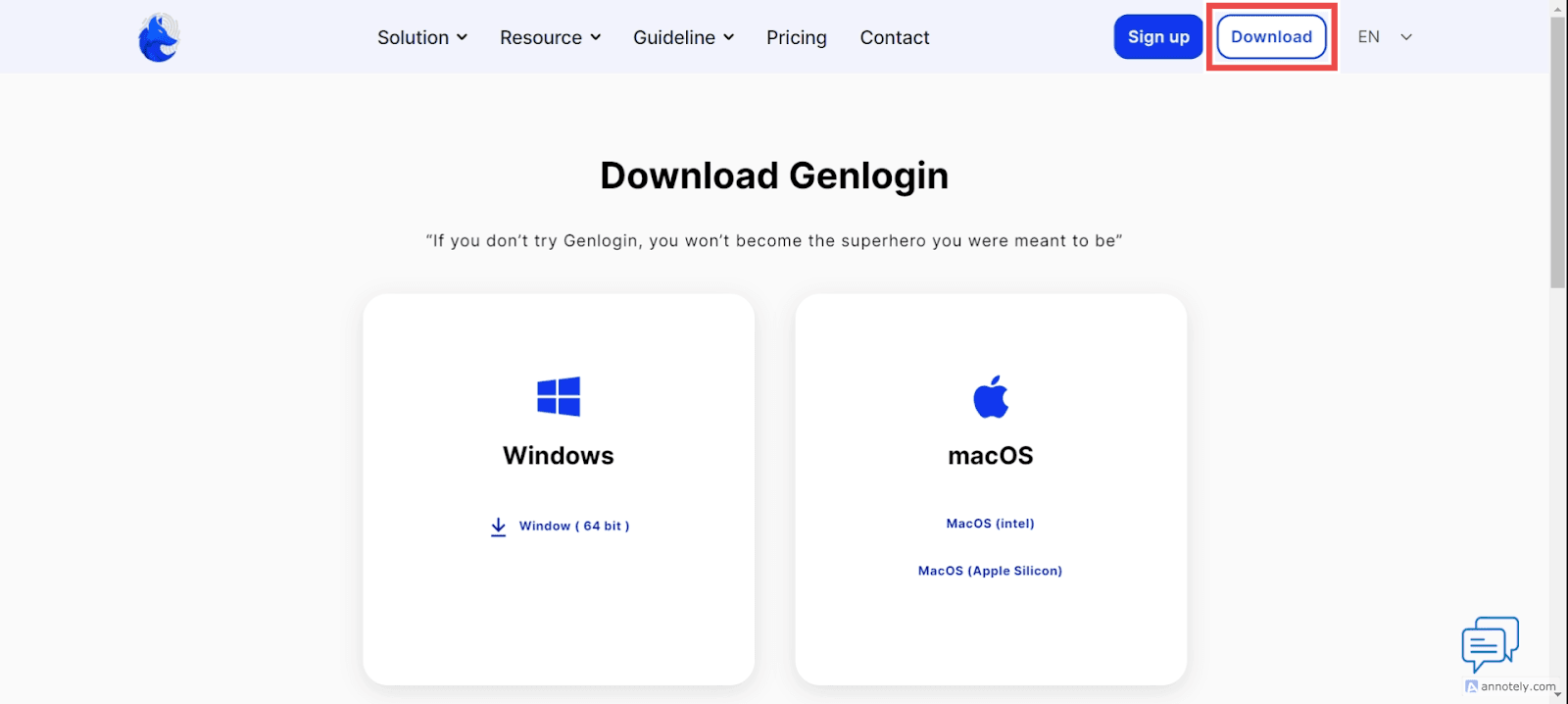
Скачайте Genlogin с официального сайта и установите программу на компьютер. После запуска потребуется создать аккаунт и войти в систему.
Для стабильной работы рекомендуется использовать:
• Windows 10 и новее либо macOS;
• не менее 8 ГБ оперативной памяти;
• современный многоядерный процессор.
Как добавить один прокси в Genlogin
Этот способ подходит, если необходимо вручную подключить прокси к отдельному профилю.
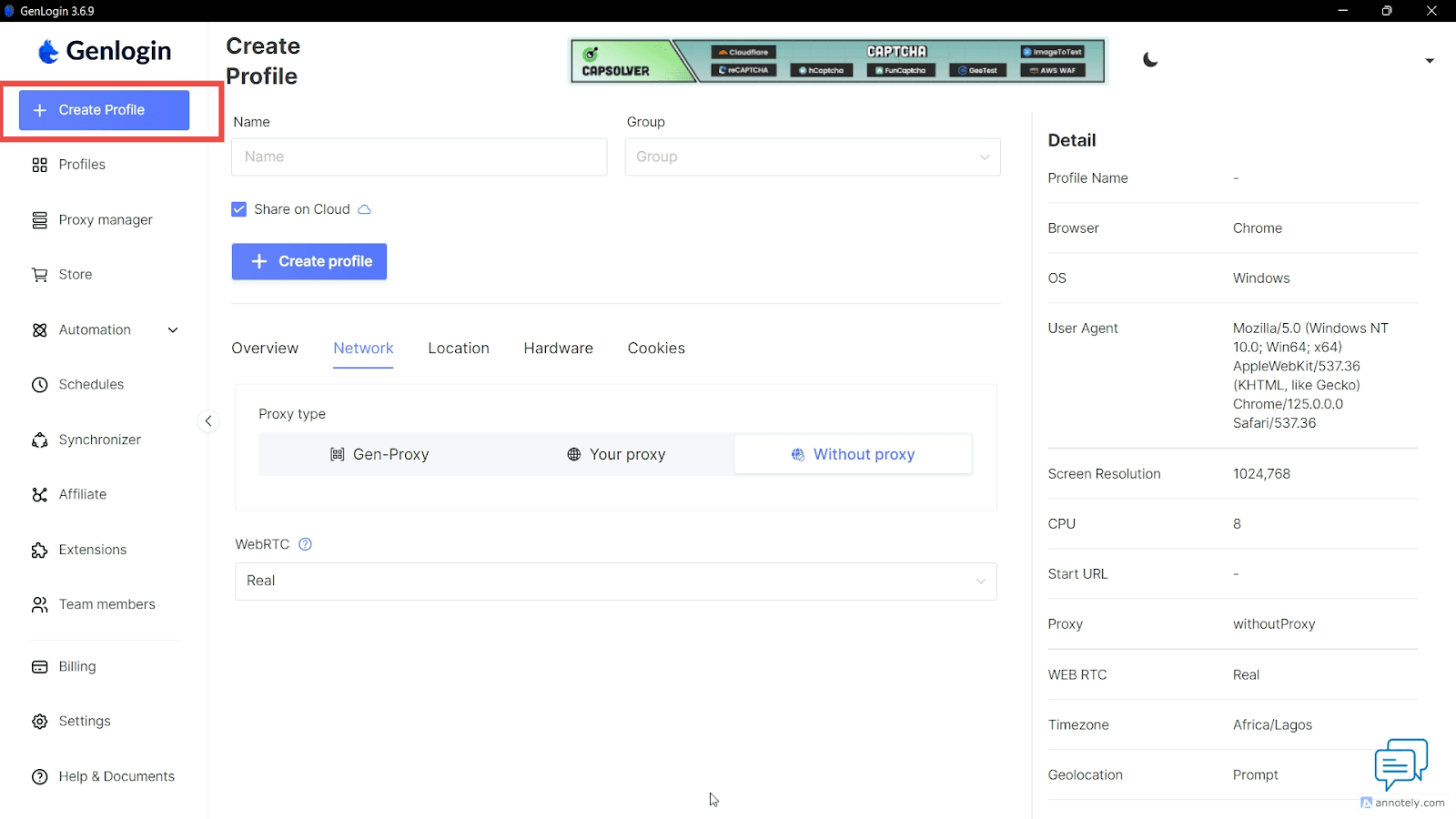
Шаг 1. Создание профиля
В интерфейсе браузера откройте раздел Create Profile. Укажите имя профиля и базовые параметры.
Шаг 2. Переход к настройке прокси
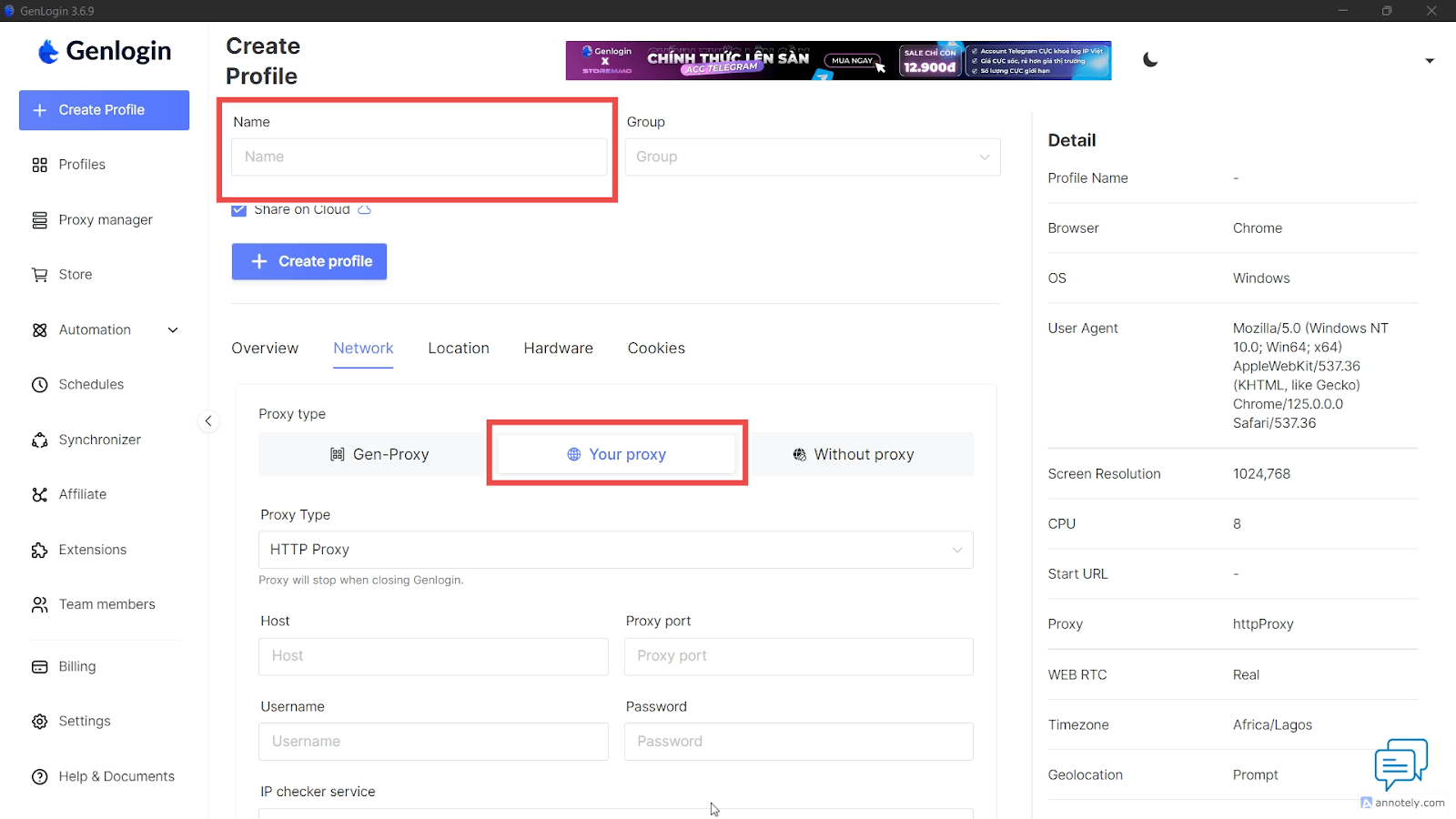
В настройках профиля откройте раздел сети и выберите вариант подключения собственного прокси — Your Proxy.
После этого появится форма для ввода параметров подключения.
Шаг 3. Ввод данных прокси
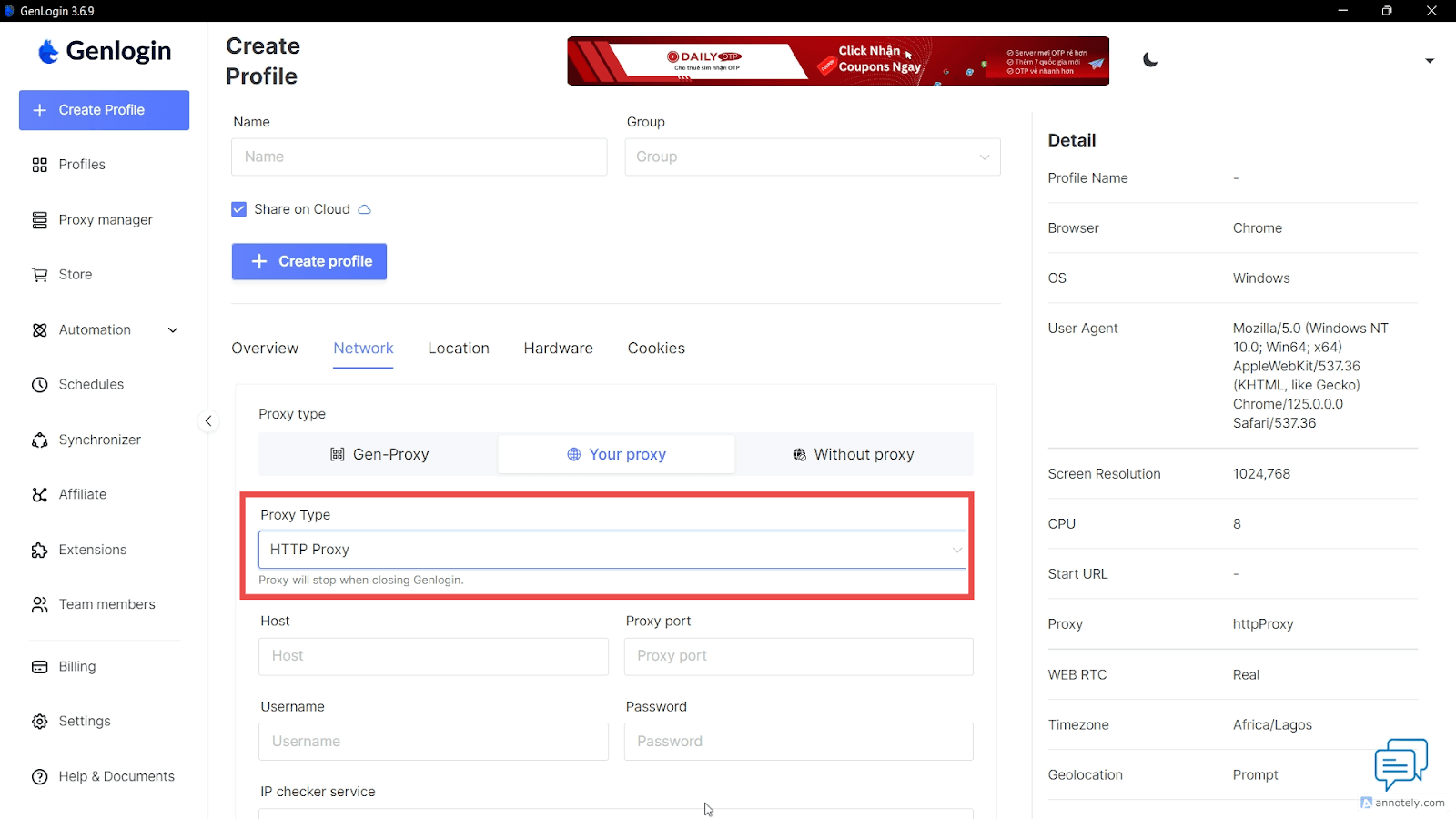
Заполните поля:
• Host или IP;
• Port;
• Username;
• Password;
• тип подключения — HTTP или SOCKS5.
Если используется ротационный прокси, вместо IP обычно указывается доменное имя шлюза провайдера.
Шаг 4. Проверка соединения
После заполнения данных нажмите Check Proxy. Genlogin проверит доступность соединения и корректность конфигурации.
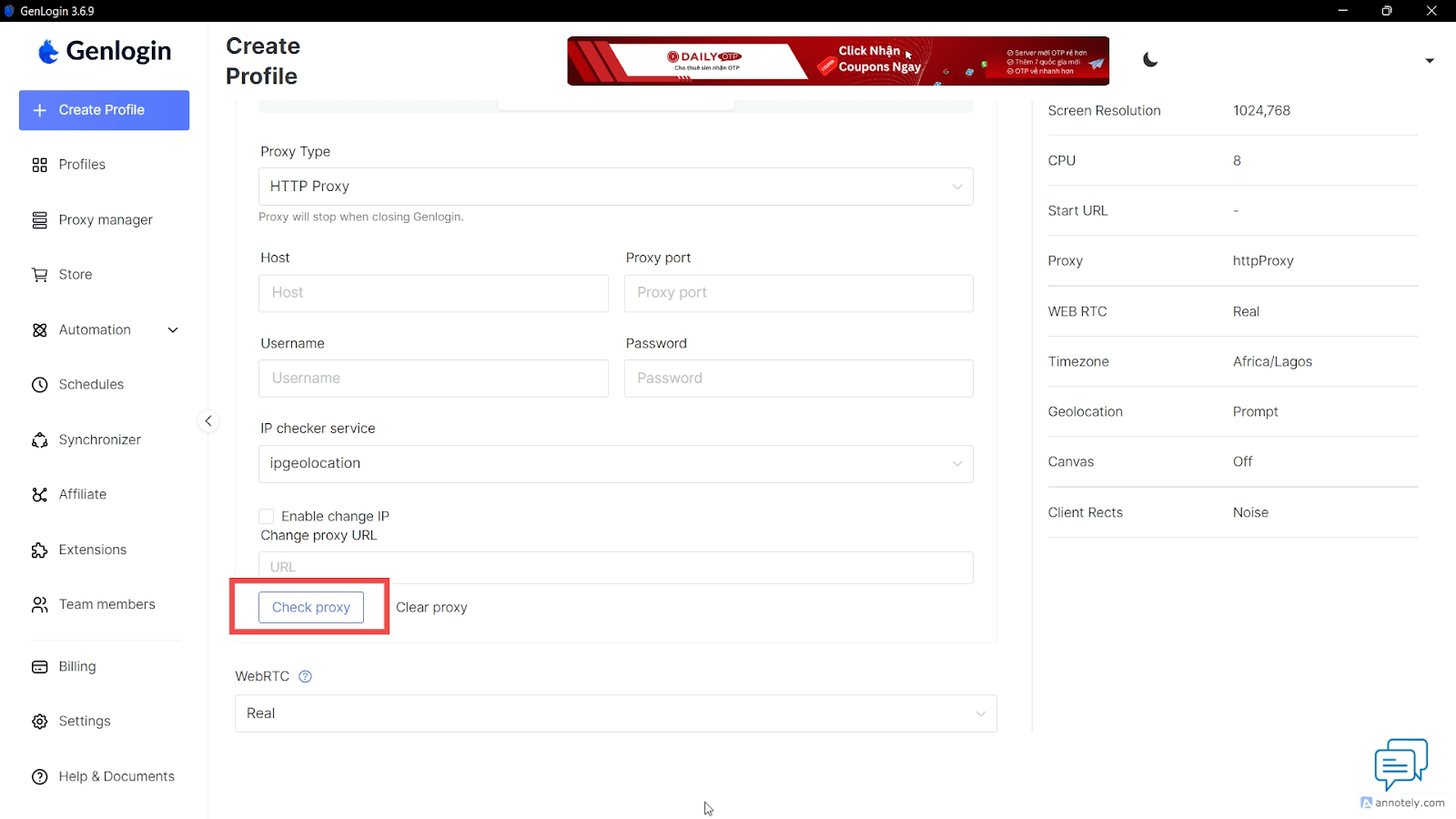
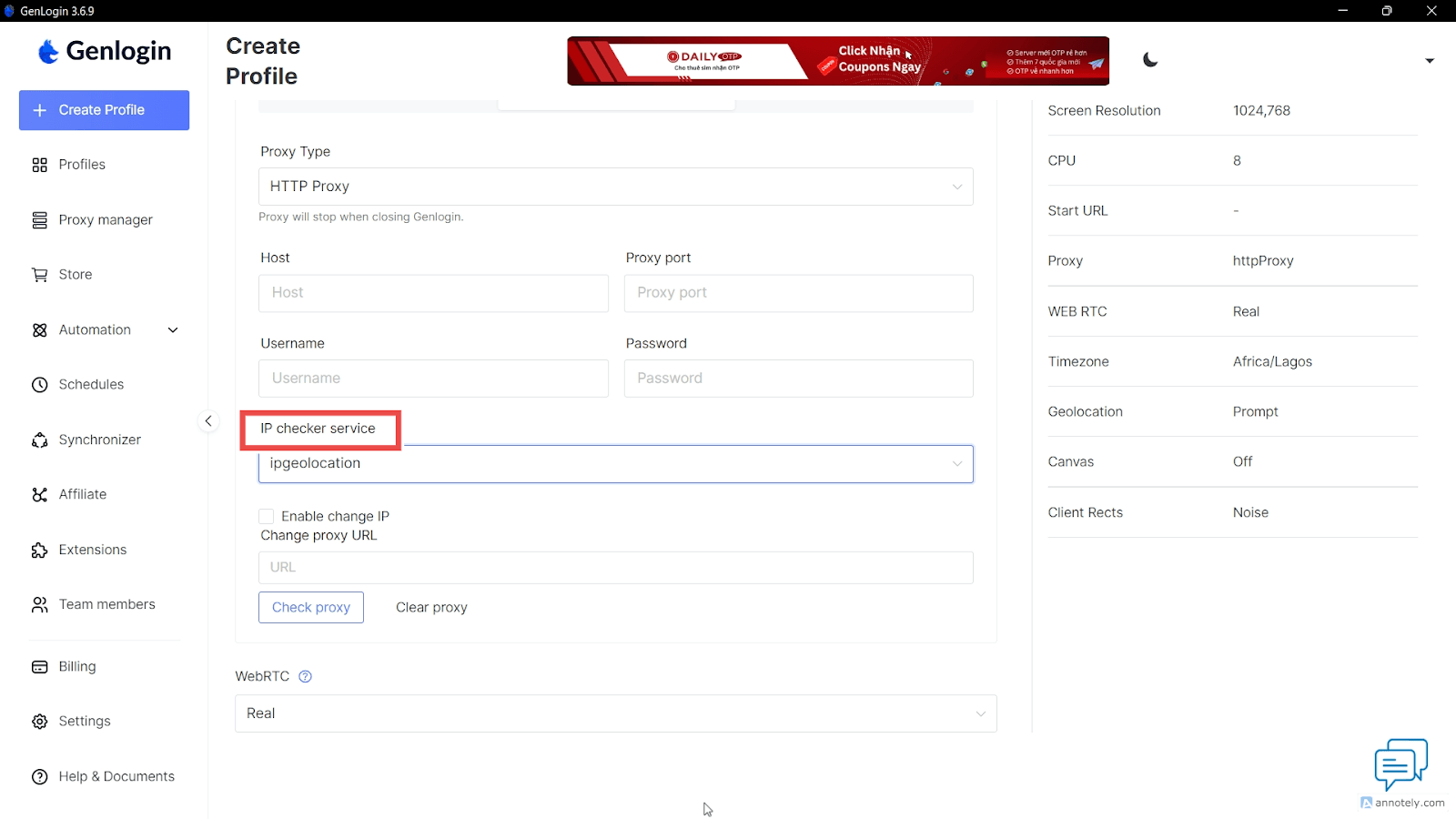
Если встроенная проверка срабатывает некорректно, в настройках можно сменить сервис проверки IP.
Шаг 5. Сохранение профиля
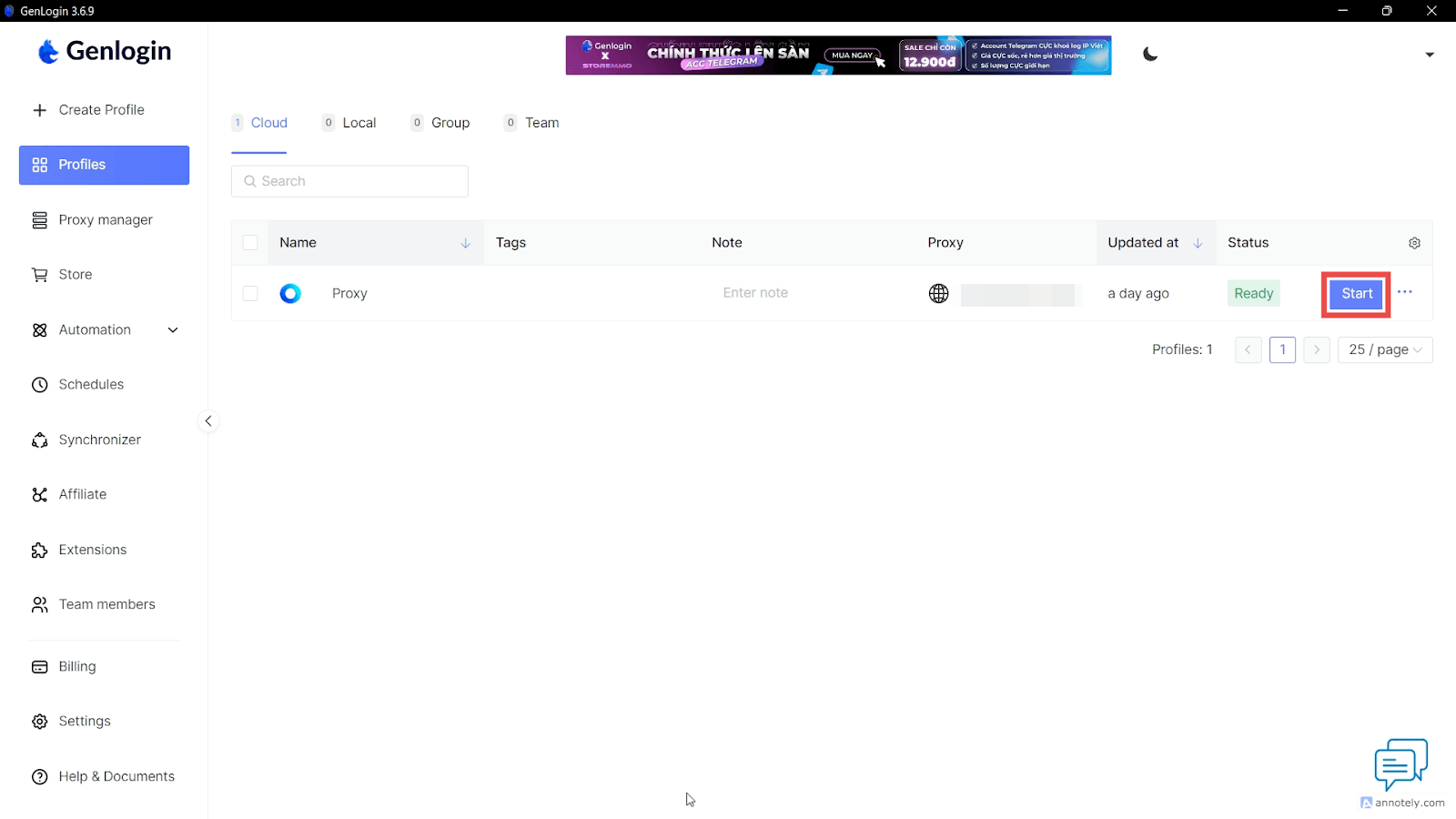
После успешной проверки сохраните профиль через кнопку Create Profile. Новый профиль появится в общем списке и будет готов к запуску.
Как импортировать список прокси
При работе с большим количеством профилей удобнее использовать пакетное добавление прокси через Proxy Manager.
Шаг 1. Подготовка списка
Список прокси можно подготовить в формате TXT или CSV. Обычно строки выглядят так:
http://login:password@IP:PORT
или
socks5://IP:PORT:login:password
Genlogin поддерживает пакетный импорт до 100 прокси одновременно.
Шаг 2. Открытие Proxy Manager
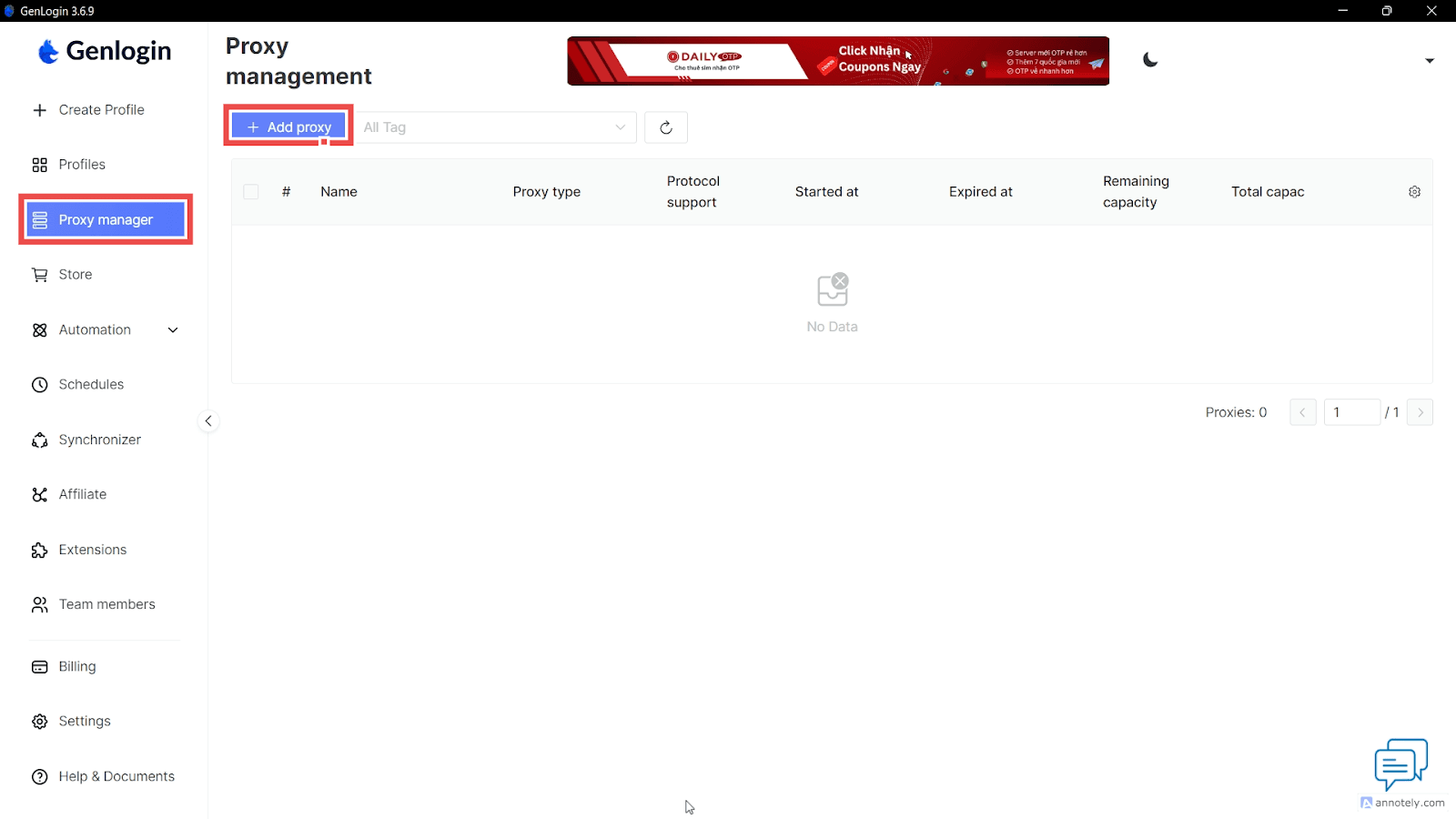
В боковом меню браузера откройте раздел Proxy Manager и нажмите Add Proxy.
Шаг 3. Добавление списка
Выберите вариант пакетного добавления и вставьте список прокси в текстовое поле.
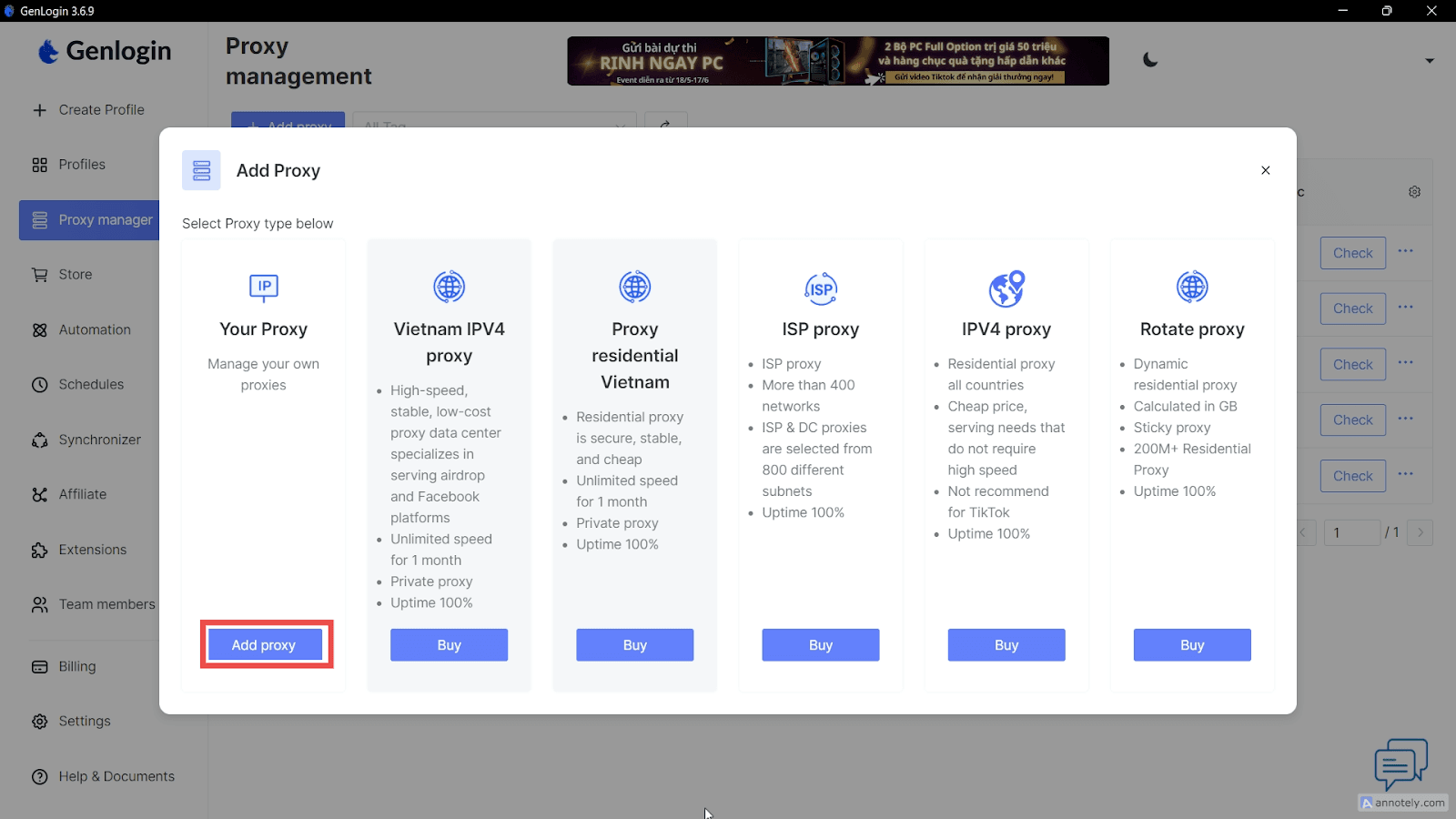
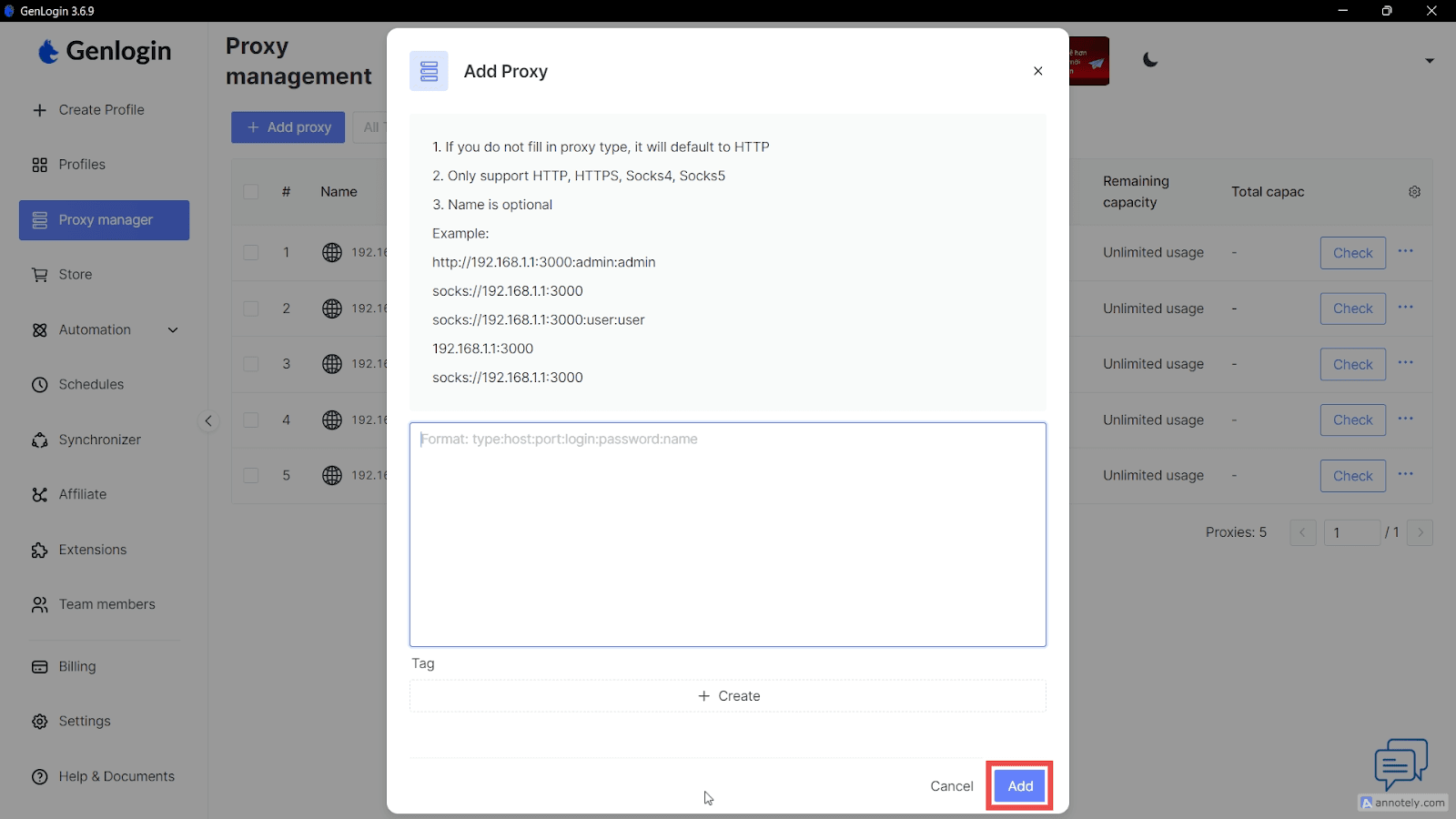
После вставки Genlogin автоматически распознает формат и заполнит таблицу прокси.
Шаг 4. Проверка прокси
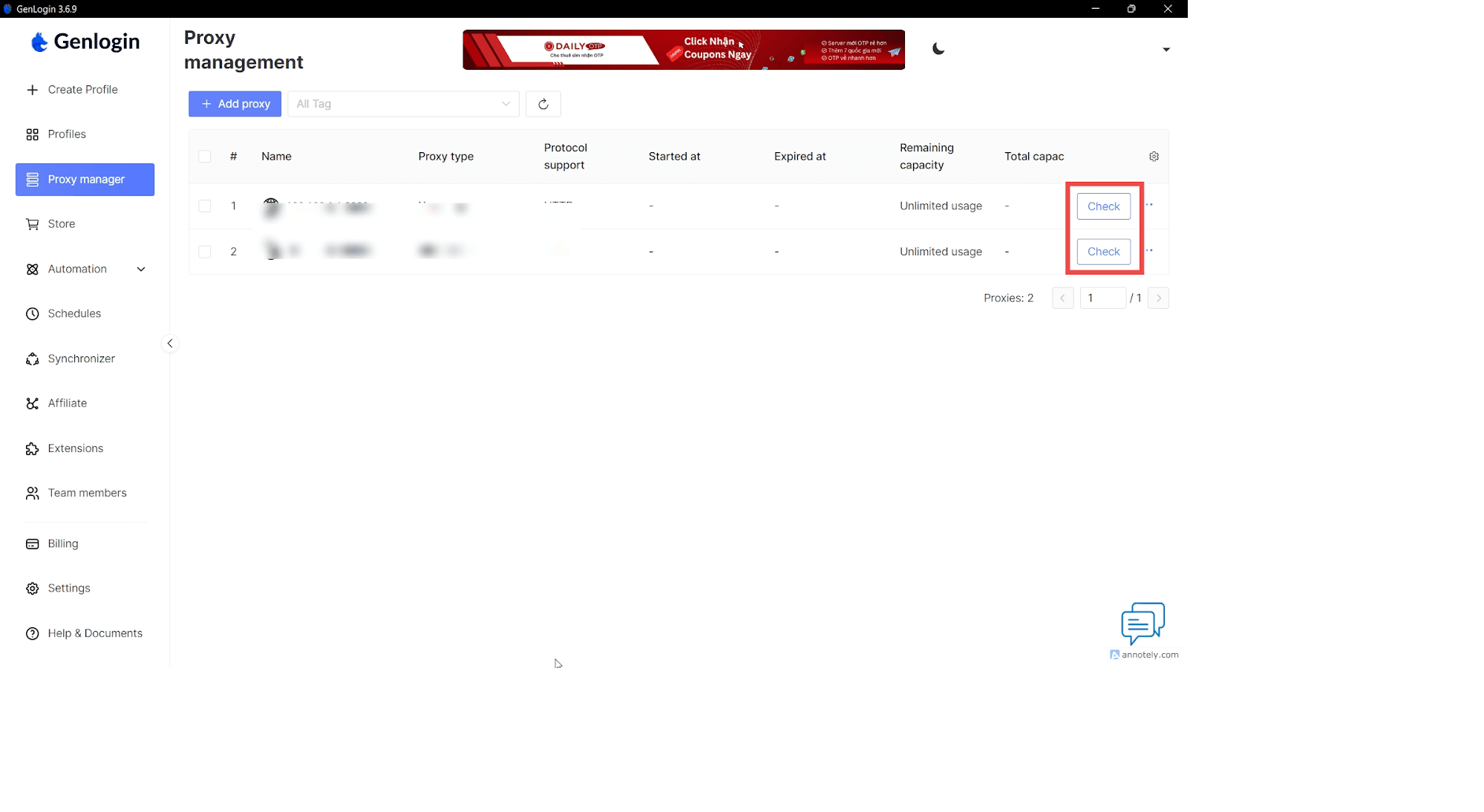
Нажмите Check, чтобы протестировать доступность всех подключений.
Если отдельные прокси содержат ошибки авторизации или неправильный формат, браузер покажет уведомление.
Как привязать прокси к профилю
После добавления прокси его необходимо назначить конкретному профилю.
Для этого:
1. Создайте новый профиль.
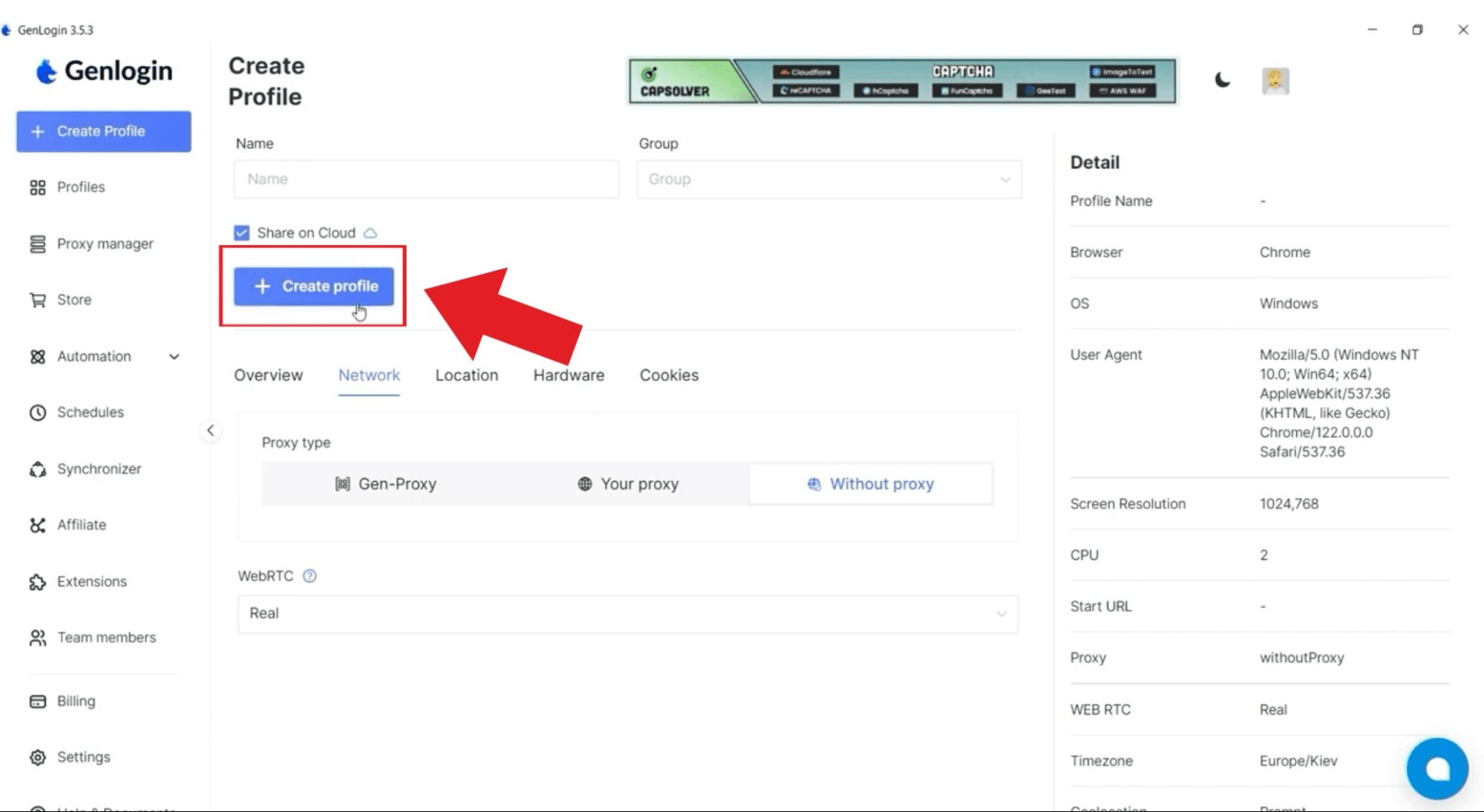
2. Перейдите в раздел сети.
3. Выберите ранее добавленный прокси из списка.
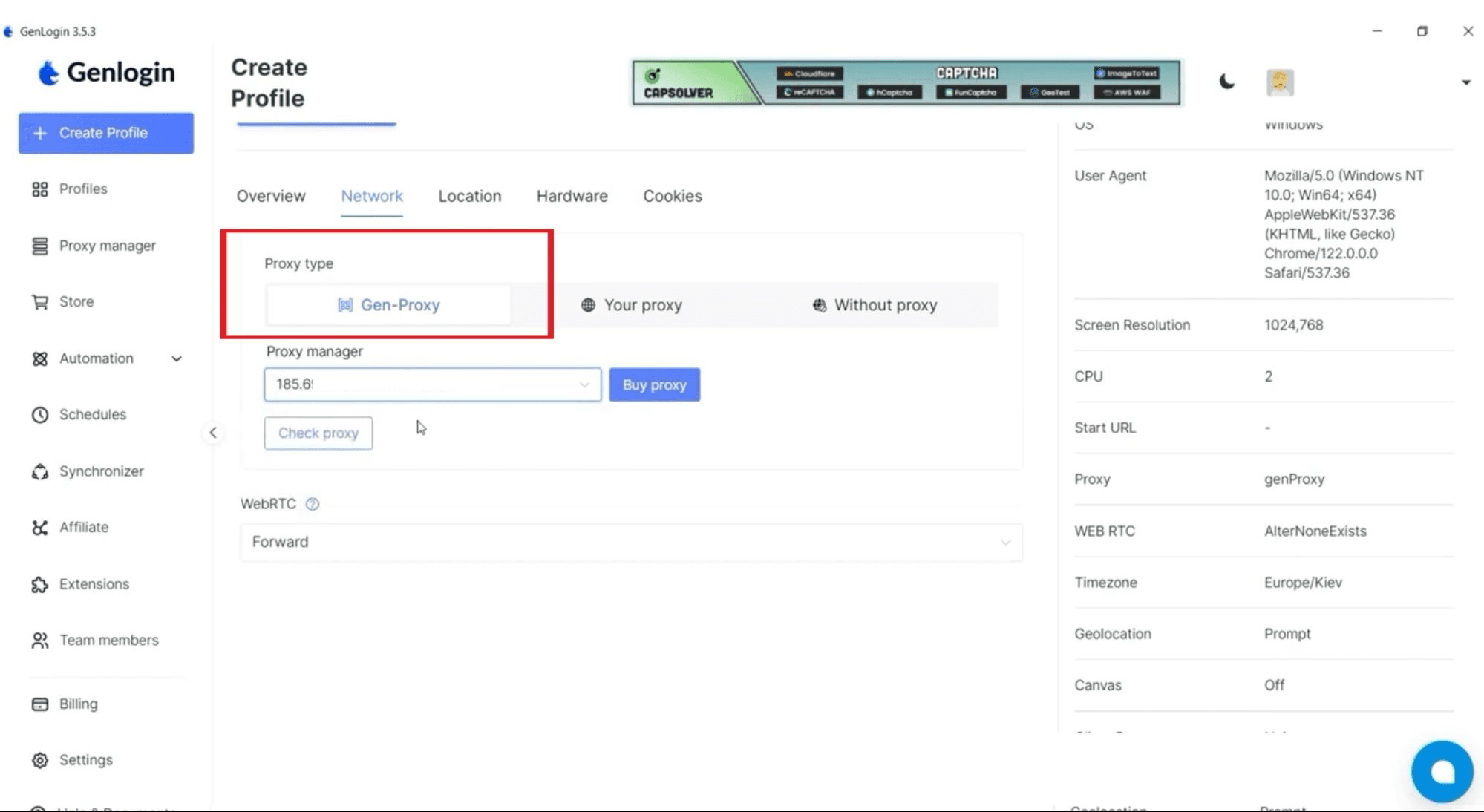
4. Сохраните изменения.
После запуска профиля браузер будет использовать выбранное подключение автоматически.
Особенности работы с прокси в Genlogin
Перед массовым запуском профилей стоит учитывать несколько нюансов:
• каждому аккаунту желательно назначать отдельный прокси;
• смешивание разных типов прокси внутри одного проекта может вызывать нестабильность;
• при пакетном импорте важно соблюдать формат строк;
• символы «@» и «:» внутри дополнительных полей иногда вызывают ошибки обработки;
• бесплатные прокси чаще работают нестабильно и быстрее попадают под ограничения.
Дополнительные возможности Genlogin
Помимо работы с прокси, Genlogin предлагает набор инструментов для управления браузерными средами:
• автоматизацию действий без программирования;
• многопоточную работу;
• синхронизацию профилей;
• совместную работу в команде;
• встроенные инструменты управления сессиями.
Интерфейс браузера разделен на несколько основных разделов:
• Profiles;
• Proxy Manager;
• Automation;
• Store;
• Settings;
• Help.
Преимущества и ограничения Genlogin
Преимущества:
• гибкая настройка профилей;
• поддержка массовой работы с аккаунтами;
• пакетное управление прокси;
• автоматизация рутинных действий;
• удобная организация командной работы.
Ограничения:
• отсутствует версия для Linux и мобильных устройств;
• интерфейс доступен не на всех языках;
• новичкам может потребоваться время на освоение настроек;
• бесплатный тариф ограничен по количеству профилей.
Итог
Genlogin сочетает инструменты управления профилями, настройку цифрового отпечатка и поддержку прокси в одном интерфейсе. Браузер подходит для работы с большим количеством аккаунтов, автоматизации действий и разделения браузерных сред.
Для стабильной работы важно правильно настроить прокси и назначать отдельное подключение каждому профилю. Встроенный Proxy Manager позволяет как вручную подключать отдельные прокси, так и массово импортировать готовые списки, что особенно удобно при работе с десятками аккаунтов одновременно.