Как подключить резидентские прокси в Indigo Browser
 ·8 августа 2026 г.·7 минут чтения
Indigo Browser позволяет задавать прокси в настройках отдельного профиля. Это стандартный способ настройки сетевого подключения внутри: создается профиль, затем в его параметрах указывается тип прокси, адрес сервера, порт и данные авторизации.
Настройте антидетект правильно
Добавьте к каждому профилю резидентский прокси Node Proxy.
Какие данные нужны перед настройкой
- тип прокси: HTTP, SOCKS4 или SOCKS5;
- IP-адрес прокси или имя хоста;
- порт;
- логин и пароль, если используется авторизация по учетным данным;
(все эти параметры вы можете найти у нас на сайте node-proxy.com)
Без этих данных подключение не пройдет проверку, и профиль не сможет работать через нужный сервер.
Шаг 1. Запустите Indigo Browser
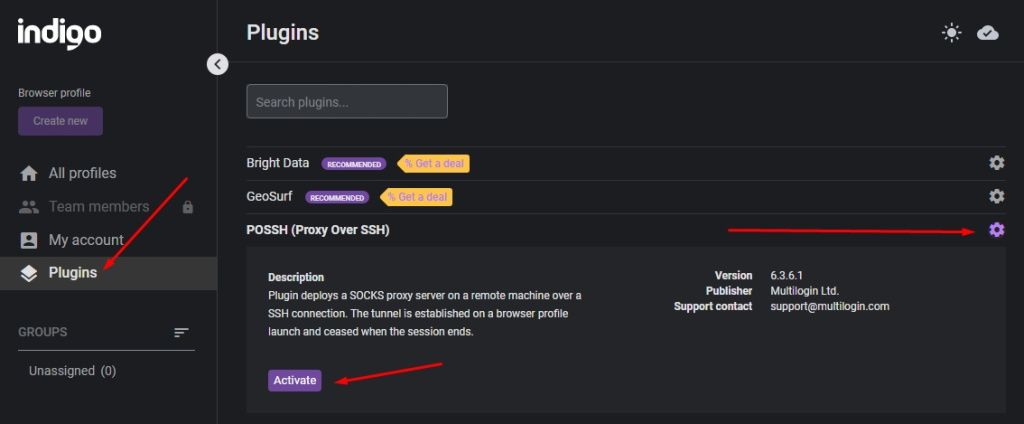
Откройте браузер и перейдите в основное окно управления профилями. Если в вашей сборке для работы с прокси требуется отдельный модуль, сначала проверьте раздел Plugins. В некоторых версиях там нужно активировать компонент, связанный с прокси, перед началом дальнейшей настройки.
Шаг 2. Создайте новый профиль
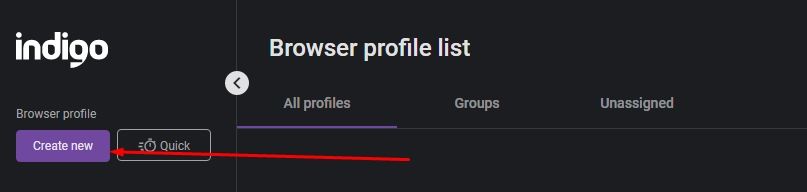
Нажмите кнопку создания нового профиля. В зависимости от версии интерфейса она может называться New browser profile или Create new.
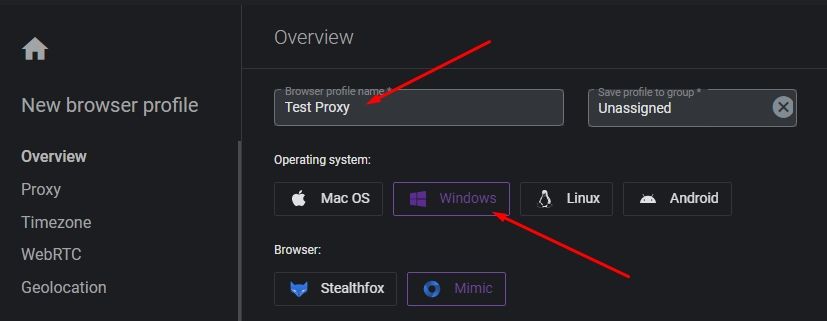
В форме нового профиля заполните базовые параметры:
- Profile Name — имя профиля;
- Group — группа, если вы используете сортировку профилей;
- Operating System — операционная система;
- Browser — версия браузера;
Имя профиля лучше задавать так, чтобы по нему можно было быстро понять назначение конфигурации.
Шаг 3. Откройте настройки прокси
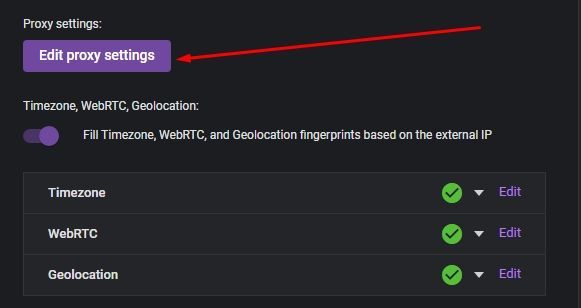
В карточке профиля найдите раздел Proxy settings и нажмите Edit proxy settings. После этого откроется окно с параметрами подключения.
Именно здесь задается сетевой маршрут для выбранного профиля.
Шаг 4. Выберите тип подключения
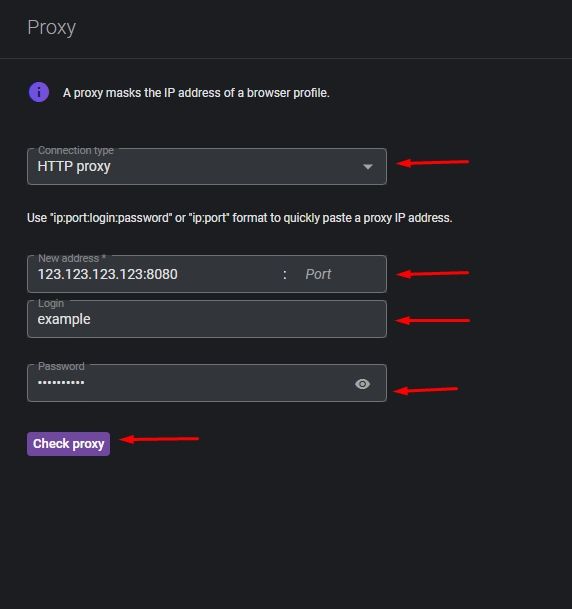
В поле Connection type укажите тип прокси, который вы хотите использовать:
HTTP, SOCKS5, SOCKS4.
Тип подключения должен точно совпадать с параметрами выбранного вами прокси. Если выбрать неверный вариант, проверка соединения завершится ошибкой.
После выбора типа подключения заполните основные поля:
- Address / Host — IP-адрес или доменное имя прокси-сервера;
- Port — порт подключения;
- Login — логин, если он предусмотрен;
- Password — пароль, если он предусмотрен.
В некоторых версиях интерфейса адрес и порт могут вводиться в одном поле через двоеточие. В других — раздельно. Формат зависит от конкретной сборки Indigo, но набор данных остается одинаковым.
Шаг 5. Проверьте подключение
После ввода параметров нажмите кнопку Check proxy. Браузер выполнит тест соединения и покажет результат.
Успешная проверка обычно отображается положительным статусом, часто зеленым цветом. Это означает, что:
- прокси-сервер доступен;
- тип подключения указан верно;
- адрес и порт введены без ошибок;
- авторизация проходит корректно.
Если тест не пройден, нужно повторно проверить все поля. Наиболее частые причины ошибки:
- неправильно выбран тип прокси;
- допущена ошибка в IP-адресе или хосте;
- указан неверный порт;
- введен неправильный логин или пароль;
Шаг 6. Сохраните профиль
Если проверка прошла успешно, завершите создание профиля кнопкой Create profile или аналогичной командой в вашем интерфейсе.
После сохранения профиль будет использовать заданные параметры прокси при запуске. Это позволяет настраивать отдельное подключение для каждого профиля без изменения сетевых параметров всей системы.
Что проверить после настройки
После сохранения профиля стоит убедиться, что:
- профиль запускается без ошибок;
- прокси проходит повторную проверку;
- тип подключения соответствует выданной конфигурации;
Итог
Настройка прокси в Indigo Browser выполняется по стандартной схеме: создается новый профиль, открываются параметры подключения, выбирается тип прокси, вводятся адрес, порт и данные авторизации, после чего соединение проверяется и профиль сохраняется. При корректно заполненных полях вся настройка занимает несколько минут и не требует изменения системных сетевых параметров.