Настройка резидентских прокси в Lauth Browser


Чтобы настроить прокси в Lauth Browser, создайте профиль, откройте вкладку Connection and Proxy, включите Browse using proxy, выберите HTTP, HTTPS или SOCKS5, укажите IP-адрес, порт и данные авторизации, а затем проверьте соединение кнопкой Test Proxy.
Что представляет собой Lauth Browser
Lauth Browser — антидетект-браузер для работы с несколькими профилями и изолированными сессиями. Каждый профиль получает отдельный цифровой отпечаток устройства: параметры браузера, системы и сетевого окружения формируются независимо друг от друга. Это снижает вероятность связывания аккаунтов между собой различными платформами.
Браузер ориентирован на работу в сети и поддерживает подключение прокси-серверов для маршрутизации трафика через отдельные IP-адреса. Дополнительно в Lauth реализованы встроенная блокировка рекламных трекеров, ограничение работы cookie-файлов и система регулярных обновлений безопасности.
Интерфейс браузера минималистичен и не перегружен лишними элементами. Приложение работает достаточно быстро и не требует большого объёма системных ресурсов, что особенно важно при запуске нескольких профилей одновременно.
Для чего использовать прокси в Lauth
Интеграция прокси в Lauth позволяет назначать каждому профилю отдельное сетевое подключение. Это помогает:
- разделять рабочие среды между аккаунтами;
- использовать IP-адреса разных регионов;
- снизить вероятность ограничений со стороны сайтов;
- повысить стабильность работы при многопрофильном использовании;
- изолировать сетевую активность отдельных профилей.
Наиболее часто для таких задач применяются резидентские или приватные прокси с поддержкой HTTP, HTTPS или SOCKS5.
HTTP(S) и SOCKS5-прокси для любых задач
Выбирайте нужный протокол и работайте через надежные резидентские IP с высоким уровнем доверия.
Создание профиля в Lauth
Перед настройкой прокси необходимо зарегистрировать аккаунт и установить браузер.
Порядок действий:
1. Перейдите на официальный сайт Lauth Browser.
2. Создайте учётную запись, указав адрес электронной почты и пароль.
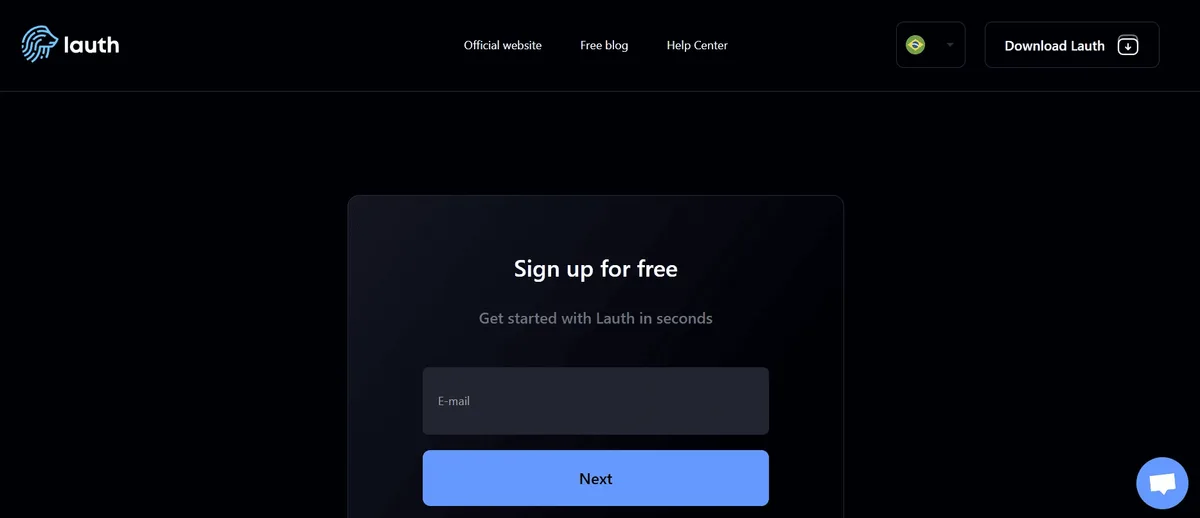
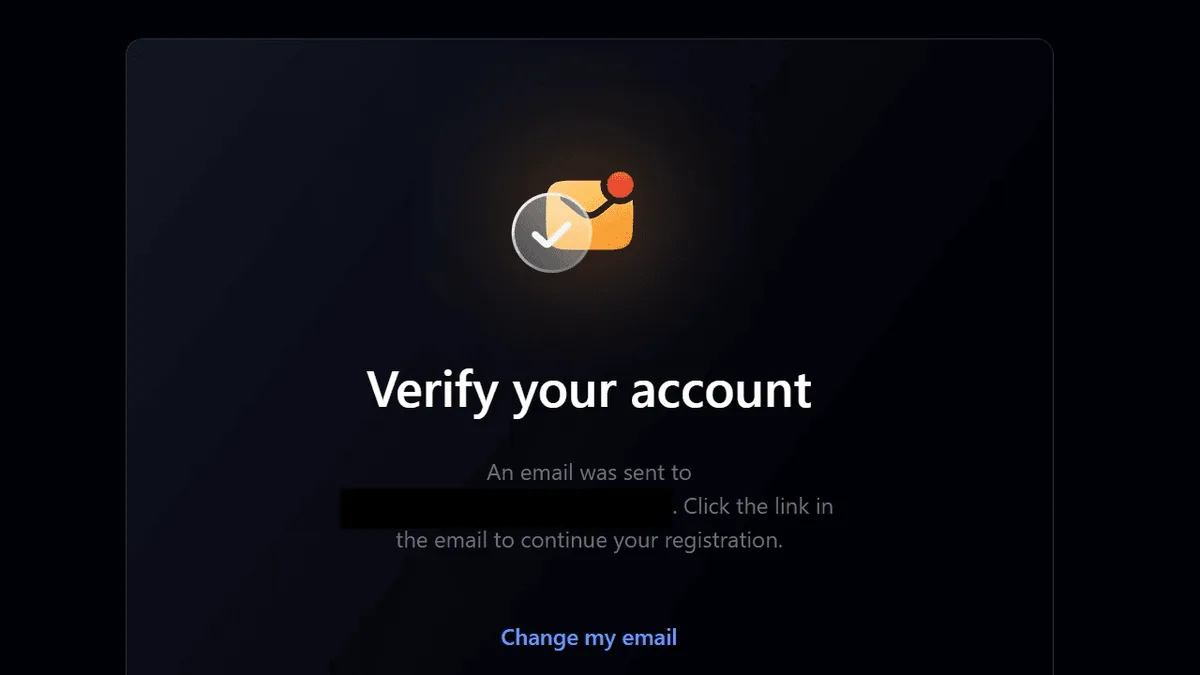
3. Подтвердите регистрацию через письмо.
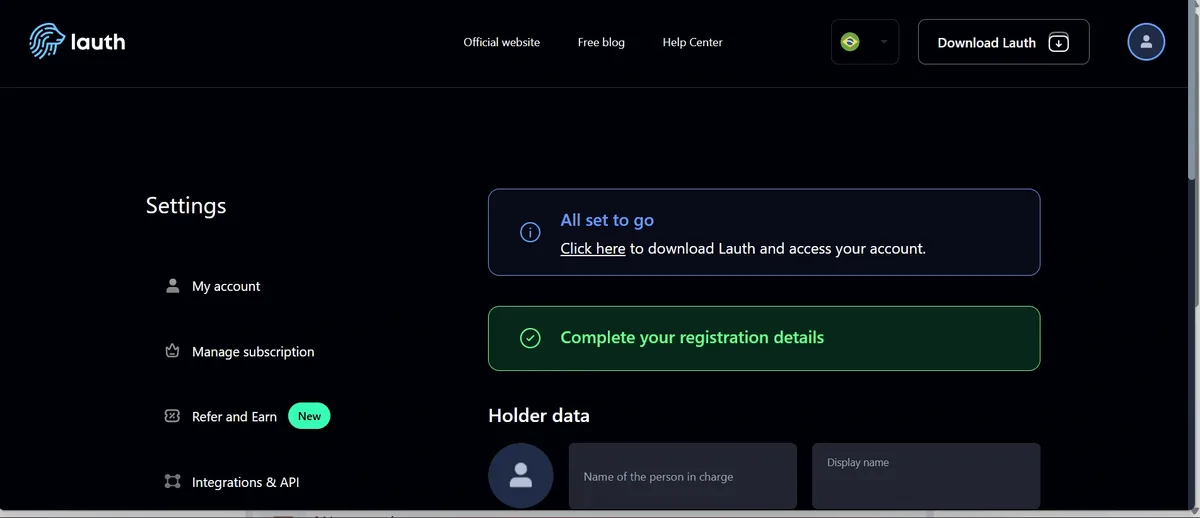
4. Скачайте приложение для своей операционной системы.
5. После установки откройте браузер и создайте новый профиль через раздел Create my first profile.
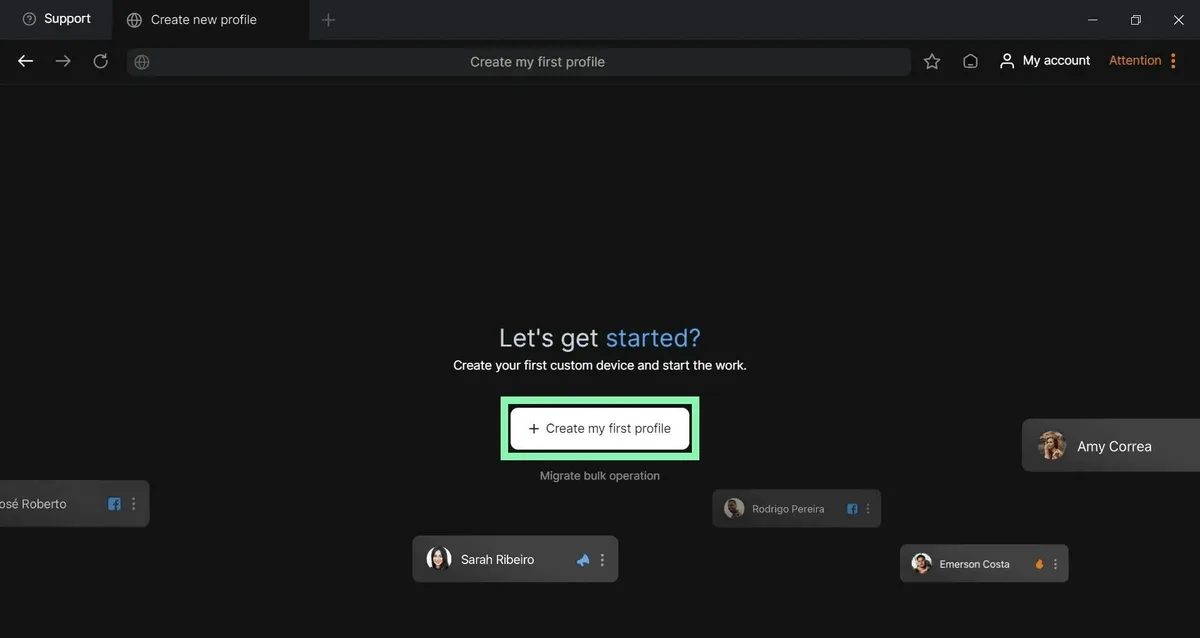
Во время создания профиля потребуется указать:
- имя профиля;
- тип платформы;
- операционную систему;
- группу проекта или тег (необязательно).
Дополнительно Lauth позволяет импортировать cookie-файлы существующих сессий, если это необходимо для работы.
Получение прокси
Для подключения потребуется заранее подготовленный прокси-сервер.
В личном кабинете Node Proxy доступны следующие параметры:
- IP-адрес;
- порт;
- тип протокола;
- логин и пароль для авторизации.
Настройка прокси в Lauth Browser
После создания профиля откройте раздел настроек подключения.
Как подключить прокси
1. Перейдите во вкладку Connection and Proxy.
2. Активируйте параметр Browse using proxy.
3. Выберите тип подключения:
- HTTP;
- HTTPS;
- SOCKS5.
4. Введите IP-адрес и порт прокси.
5. При необходимости укажите логин и пароль.
6. Сохраните настройки профиля.
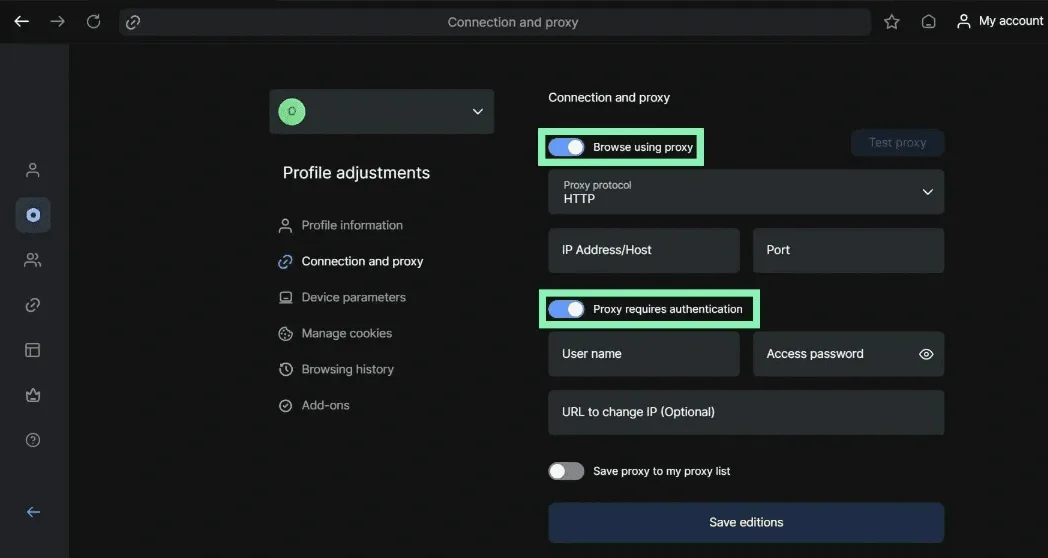
Перед запуском рекомендуется использовать кнопку Test Proxy для проверки соединения. Если подключение настроено корректно, браузер подтвердит стабильность соединения.
После этого профиль будет работать через указанный IP-адрес.
Проверка профиля и цифрового отпечатка
После запуска профиля Lauth автоматически применяет параметры цифрового отпечатка для выбранной конфигурации. Внутри браузера можно дополнительно проверить:
- сетевой IP-адрес;
- параметры WebRTC;
- цифровой отпечаток браузера;
- системные характеристики профиля.
Это позволяет убедиться, что профиль использует отдельное сетевое окружение и корректно изолирован от других сессий. Сам прокси можно проверить бесплатным чекером прокси: он покажет, работает ли прокси, его внешний IP и местоположение.
Особенности работы Lauth с прокси
Lauth поддерживает работу с несколькими профилями одновременно, при этом каждый профиль может использовать собственный прокси-сервер. Такой подход помогает разделять задачи и снижает вероятность конфликтов между сессиями. По тому же принципу прокси подключают к профилям в антидетект-браузере Kameleo.
К основным возможностям браузера относятся:
- изоляция профилей;
- ручная настройка прокси;
- управление cookie и трекерами;
- поддержка различных протоколов;
- работа с группами проектов;
- низкое потребление системных ресурсов;
- регулярные обновления безопасности.
При корректной настройке прокси и профилей браузер обеспечивает стабильную работу отдельных сессий и более гибкое управление сетевыми подключениями.
Частые вопросы о прокси в Lauth Browser
Как добавить прокси в Lauth Browser?
Откройте настройки профиля, перейдите во вкладку Connection and Proxy, включите Browse using proxy, выберите HTTP, HTTPS или SOCKS5, введите IP-адрес и порт, при необходимости логин и пароль, и сохраните профиль.
Какие типы прокси поддерживает Lauth Browser?
Lauth работает с HTTP, HTTPS и SOCKS5. Для работы с несколькими профилями чаще всего используют резидентские или приватные прокси.
Можно ли назначить каждому профилю свой прокси?
Да. У каждого профиля свои настройки подключения, поэтому можно назначить отдельный прокси и IP-адрес каждому профилю и изолировать их сетевую активность.
Как проверить, что прокси работает в Lauth?
Перед запуском профиля нажмите кнопку Test Proxy. После запуска проверьте IP-адрес и параметры WebRTC внутри браузера, чтобы убедиться, что профиль работает через прокси.