Как настроить резидентский прокси в Kameleo


Kameleo — браузер, который позволяет создавать и использовать отдельные браузерные профили с разными цифровыми отпечатками. Это помогает при работе с несколькими аккаунтами и гибком управлении сетевыми настройками через прокси. Чтобы настроить прокси в Kameleo, создайте профиль, переключите раздел Proxy в режим With Proxy, выберите HTTP/S или SOCKS5, введите сервер, порт, логин и пароль и нажмите Test Proxy. Чтобы браузер работал корректно и профиль соответствовал выбранной географии и типу устройства, прокси необходимо настроить правильно.
Будьте местным где угодно.
Резидентские IP из 195+ локаций по всему миру.
Шаг 1. Запустите Kameleo и создайте новый профиль
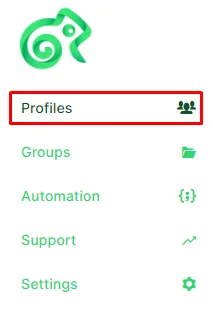
Откройте Kameleo, затем вкладку Profiles и на главном экране нажмите + New. После этого откроется окно создания нового профиля.
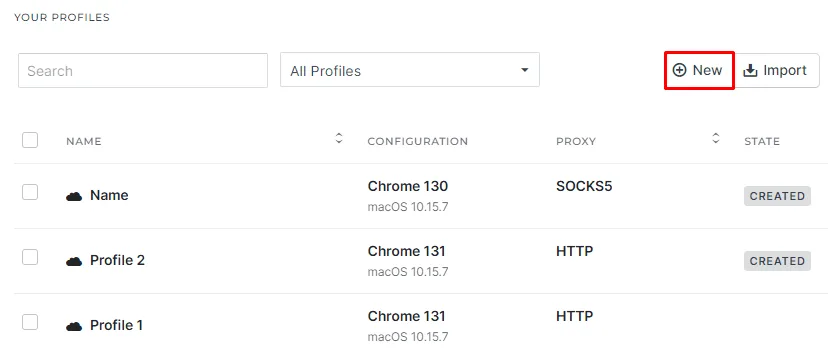
На первом этапе необходимо выбрать Base Profile — шаблон, на основе которого будет сформирован ваш браузерный профиль. Это базовая конфигурация, включающая параметры браузера, операционной системы и устройства.
Шаг 2. Укажите параметры профиля и настройки прокси
В окне создания профиля заполните базовые настройки:
- Profile Name — задайте имя профиля;
- Device Type — выберите тип устройства: Desktop или Mobile;
- OS / Browser — укажите нужную связку операционной системы и браузера, например Chrome на Windows или Safari на iOS.
Прокрутите окно вниз до раздела сетевых параметров Proxy.
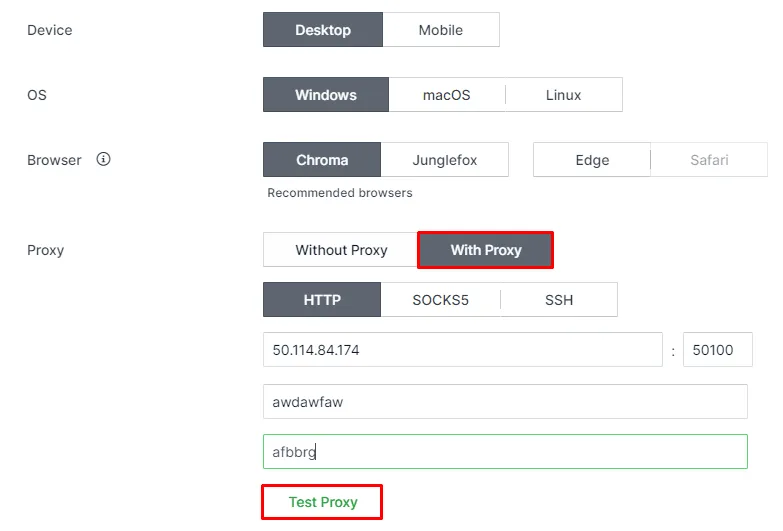
Если по умолчанию установлен режим Without Proxy, переключите его на With Proxy. После этого выберите тип подключения и введите данные прокси-сервера.
Требуется указать следующие данные. Если вы используете резидентские прокси Node Proxy, они есть в личном кабинете.
- Server — IP-адрес или хост;
- Port — порт;
- Username — имя пользователя, если прокси требует авторизации;
- Password — пароль, если прокси требует авторизации.
Kameleo поддерживает разные типы прокси-подключения. На практике выбор зависит от конкретной задачи.
HTTP/S-прокси подходят для стандартного веб-серфинга, работы с аккаунтами и сценариев, где важна корректная обработка зашифрованного трафика.
SOCKS5-прокси часто используются в более требовательных сценариях. Они поддерживают разные типы трафика, в ряде случаев работают быстрее и подходят для задач, связанных с передачей больших объемов данных, стримингом, автоматизацией и игровыми сервисами.
Если нужен универсальный вариант для стабильной работы и лучшей гибкости, часто выбирают SOCKS5. Если задача сводится к обычной браузерной работе и авторизации на сайтах, можно использовать HTTP/S.
Шаг 3. Проверьте подключение прокси
После ввода всех параметров нажмите кнопку Test Proxy.
Kameleo выполнит встроенную проверку подключения и покажет основные результаты:
- рабочий ли прокси;
- определяется ли геолокация;
- доступны ли сайты через заданное соединение.
Статус обычно отображается как Live или Dead. Если проверка прошла успешно, вы увидите подтверждение, а также информацию о стране и регионе прокси. Результат легко перепроверить в нашем чекере прокси: там видны статус, выходной IP, страна и город.
На этом этапе важно убедиться, что определившаяся геолокация совпадает с той, которую вы планировали использовать.
Если тест пройден успешно, нажмите Save или Start. После этого профиль появится в списке профилей Kameleo и будет доступен для дальнейшей работы.
При запуске браузерного окна Kameleo автоматически подстраивает часть параметров профиля под используемый IP-адрес, включая:
- часовой пояс;
- язык;
- геолокацию браузера.
Это важно для согласованности цифрового отпечатка. Если прокси указывает на одну страну, а браузер работает с настройками другой, это может выглядеть подозрительно для сайтов и сервисов.
Практические рекомендации по работе с прокси в Kameleo
Чтобы подключение работало стабильно и не вызывало лишних проблем, стоит учитывать несколько правил.
Перед запуском всегда проверяйте корректность логина и пароля. Ошибки в данных авторизации — одна из самых частых причин нерабочего подключения.
Также важно, чтобы тип прокси, география IP, параметры устройства и настройки профиля не противоречили друг другу. Например, если вы создаете профиль под одну страну, а прокси относится к другой сети и другой географии, это ухудшает согласованность профиля.
Использование прокси в автоматизации
Прокси в Kameleo применяются не только для ручной работы, но и для автоматизированных сценариев. Они помогают инструментам автоматизации и ботам работать стабильнее, особенно если необходимо обходить лимиты запросов и IP-блокировки.
Частые вопросы о прокси в Kameleo
Как добавить прокси в Kameleo?
При создании профиля прокрутите окно до раздела Proxy, переключите Without Proxy на With Proxy, выберите тип подключения и введите сервер, порт, логин и пароль. Затем нажмите Test Proxy и сохраните профиль.
Какие типы прокси поддерживает Kameleo?
Kameleo поддерживает прокси HTTP/S и SOCKS5. HTTP/S подходит для обычного веб-серфинга и авторизации на сайтах, а SOCKS5 часто выбирают для более требовательных задач.
Как проверить прокси в Kameleo?
После ввода данных нажмите Test Proxy. Kameleo покажет статус Live или Dead, а также страну и регион прокси.
Зачем Kameleo меняет часовой пояс и язык профиля?
При запуске профиля Kameleo подстраивает часовой пояс, язык и геолокацию браузера под IP прокси, чтобы цифровой отпечаток соответствовал местоположению адреса.
Что дают прокси в Kameleo
Прокси повышают гибкость при работе с несколькими аккаунтами, автоматизированными задачами, сбором данных и тестированием различных сценариев в сети. При правильной настройке это делает Kameleo более удобным инструментом для длительной и масштабной работы. Профили с прокси похожим образом настраиваются и в других браузерах — например, в MASQ и Omnilogin.