Как настроить прокси в MultiBrowser для кроссбраузерного тестирования


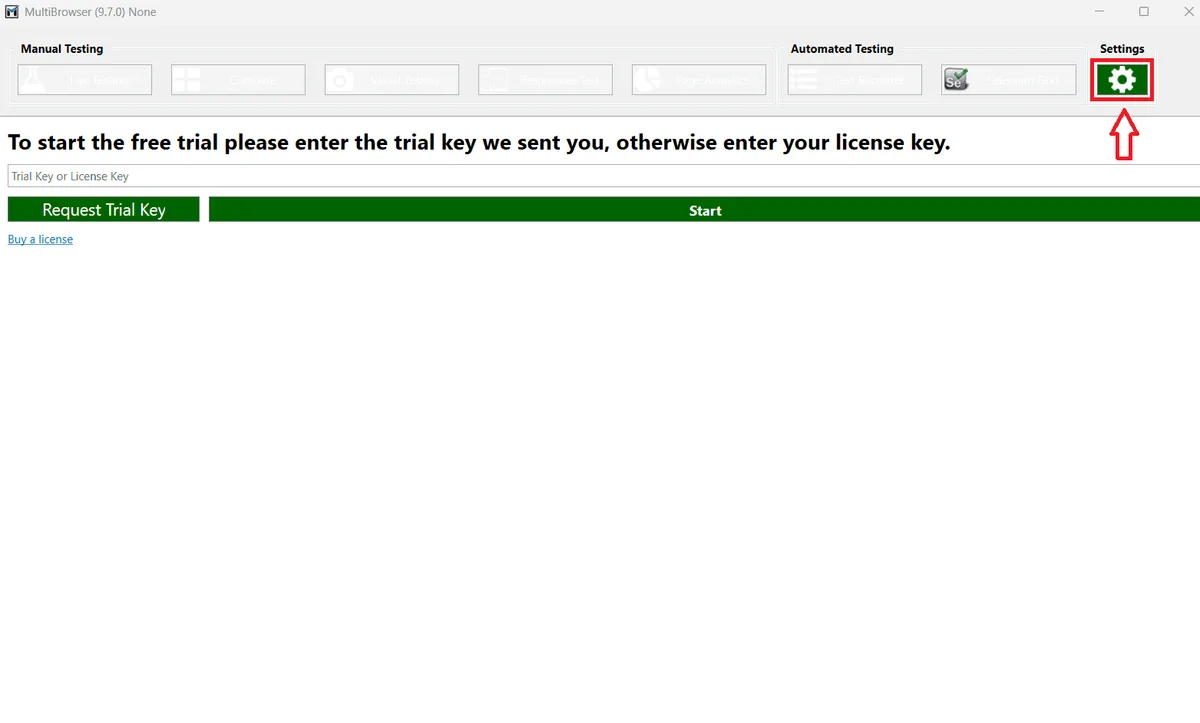
В MultiBrowser прокси задается в одном месте — на странице Settings, которая открывается кнопкой с шестеренкой в правом верхнем углу. Выберите Manual proxy configuration, укажите сервер в полях Address и Port, при необходимости заполните Username и Password — изменения применяются сразу, кнопки сохранения нет. Затем запустите Live Testing в любой версии браузера и откройте сервис проверки IP.
Ниже — где находится каждое поле в MultiBrowser 9.7, зачем нужны соседние параметры Proxy Configuration Script, Proxy VM connections и Resolution, как проверить прокси и что делать, если соединение не работает.
Прокси для тестирования
Дата-центровые и резидентские прокси в десятках стран для проверки сайтов из любого региона
Что такое MultiBrowser и зачем тестировщику прокси
MultiBrowser — десктопная программа для кроссбраузерного тестирования под Windows, macOS и Linux. Вместо того чтобы вручную ставить десяток браузеров, вы выбираете версию из каталога и открываете в ней сайт. Стартовый экран разделен на два блока:
- Manual Testing — Live Testing, Compare, Visual Testing, Responsive Test и Page Analytics;
- Automated Testing — Test Recorder и Selenium Grid.
Это инструмент для QA, а не антидетект-браузер: профилей с отпечатками в нем нет, а прокси — общая настройка для всех тестовых сессий. Если нужен отдельный прокси для каждого профиля под работу с аккаунтами, смотрите инструкции по прокси в антидетект-браузерах.
Тестировщики подключают прокси по практическим причинам:
- в офисной сети трафик выходит наружу только через корпоративный прокси, который MultiBrowser не подхватывает сам;
- сайт показывает разные цены, языки или баннеры в зависимости от страны, и нужно увидеть версию для посетителя из другого региона;
- тестовый сервер принимает подключения только с IP из белого списка.
Для региональных проверок важна страна выхода. Немецкий адрес, например, дают прокси Германии, а как сайты определяют местоположение по IP, рассказано в статье о геолокации IP.
Что понадобится
- MultiBrowser с активным ключом. При первом запуске программа просит пробный или лицензионный ключ: кнопка Request Trial Key присылает его на почту, а сменить ключ позже можно через Enter Licence Key в настройках.
- HTTP- или HTTPS-прокси. В официальной документации ручная настройка прокси описана для HTTP и HTTPS, поэтому порт только с SOCKS не подойдет. Для тестового трафика обычно хватает быстрых и недорогих дата-центровых прокси.
- Данные сервера: адрес (IP или имя хоста), порт, логин и пароль, если включена авторизация.
Настройка прокси в Settings
Шаг 1. Откройте настройки
Нажмите зеленую кнопку с шестеренкой в блоке Settings справа на верхней панели. Она доступна даже на экране ввода пробного ключа.
Шаг 2. Найдите блок Proxy
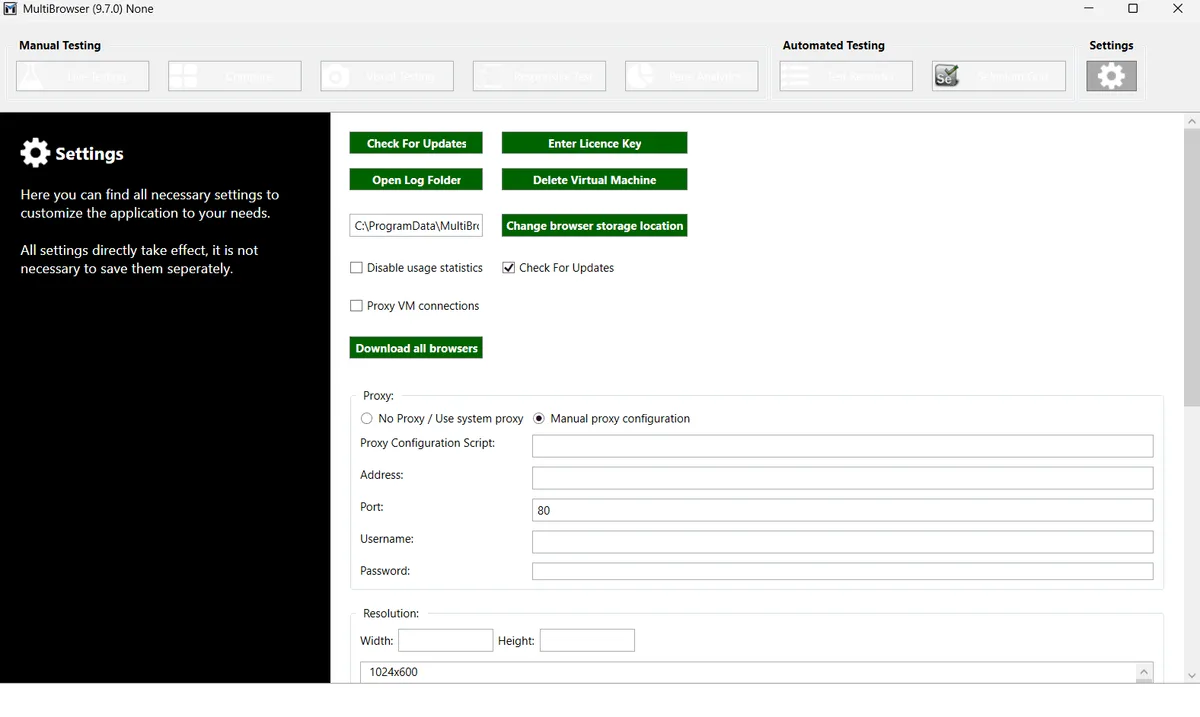
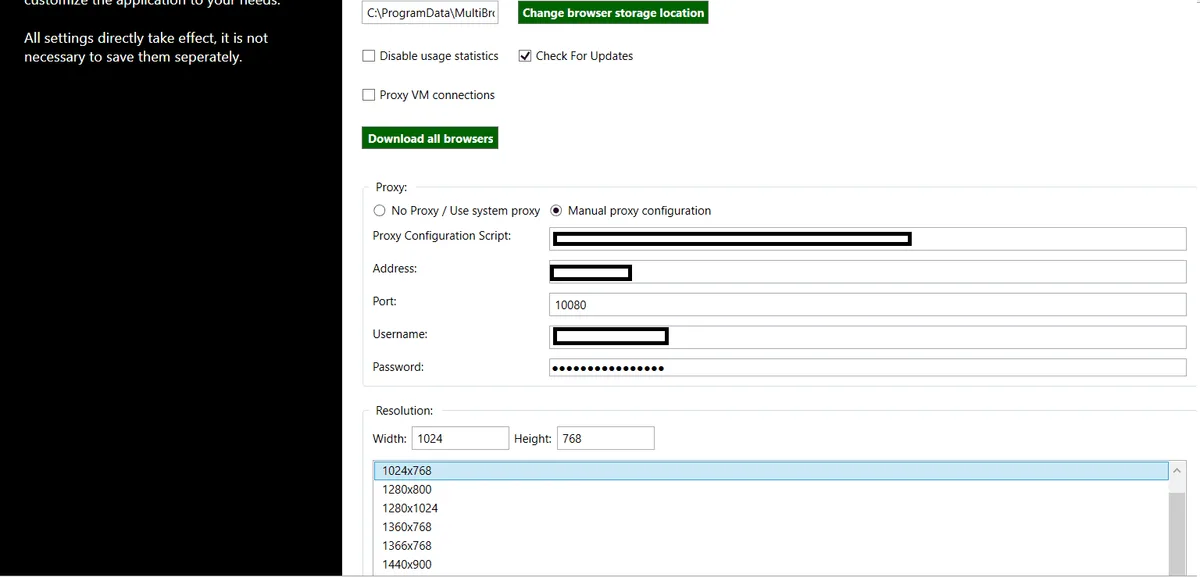
Вверху страницы настроек — служебные кнопки: Check For Updates, Enter Licence Key, Open Log Folder, Delete Virtual Machine, Change browser storage location и Download all browsers. Подсказка слева напоминает, что все параметры применяются сразу и сохранять их отдельно не нужно.
Чуть ниже находится блок Proxy. По умолчанию выбрано No Proxy / Use system proxy: MultiBrowser подключается напрямую или через прокси, заданный в операционной системе.
Шаг 3. Включите ручную настройку и заполните поля
Отметьте Manual proxy configuration. Теперь важны пять полей:
| Поле | Что указать |
|---|---|
| Proxy Configuration Script | Адрес PAC-файла — только если он используется в вашей сети |
| Address | Хост прокси, например 198.51.100.14 |
| Port | Номер порта; значение по умолчанию 80 нужно заменить |
| Username | Логин прокси, если включена авторизация |
| Password | Пароль прокси |
Если у вас обычные адрес и порт, поле Proxy Configuration Script оставьте пустым. PAC-скрипт — файл с правилами маршрутизации, типичный для корпоративных сетей; как он устроен, объясняет статья об адресе сценария прокси.
Шаг 4. Решите, нужен ли Proxy VM connections
Часть старых версий браузеров из каталога работает внутри виртуальных машин. Судя по названию, флажок Proxy VM connections распространяет прокси и на такие сессии. Если браузер, запущенный в виртуальной машине, показывает ваш собственный IP, включите флажок и перезапустите сессию.
Шаг 5. По желанию: задайте разрешение окна
Блок Resolution под настройками прокси определяет размер окна для тестов. Выберите готовый вариант, например 1024x768, или впишите Width и Height вручную. К сети это отношения не имеет: прокси работает при любом разрешении, а фиксированный размер упрощает сравнение скриншотов из разных сессий.
Проверка прокси через Live Testing
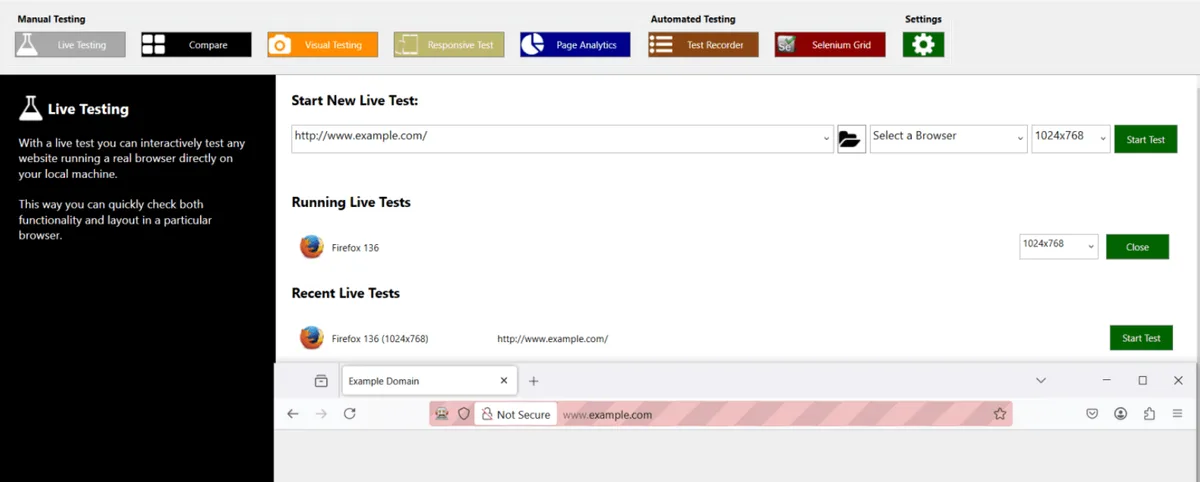
- Вернитесь на главную панель и нажмите Live Testing.
- Выберите браузер и версию, например Firefox 136.
- Введите адрес сервиса проверки IP, например 2ip.io или аналогичного, и нажмите Start Test.
- Дождитесь загрузки страницы в тестовом окне.
На странице должны быть IP прокси и ожидаемая страна. Если виден ваш собственный адрес, сессия прошла мимо прокси: перепроверьте настройки или включите Proxy VM connections.
Частые ошибки
Страницы не загружаются. Чаще всего виновата опечатка в Address или Port либо оставленный порт по умолчанию 80. Скопируйте оба значения из личного кабинета прокси заново.
Прокси требует логин, а поля пустые. Без Username и Password сервер вернет ошибку авторизации. Заполните их или добавьте свой IP в белый список в панели провайдера.
Неподходящий протокол. MultiBrowser рассчитан на HTTP- или HTTPS-прокси, порт только с SOCKS5 здесь не заработает — попросите у провайдера HTTP-порт того же прокси. Чем отличаются эти два веб-протокола на практике, разобрано в материале HTTP и HTTPS-прокси.
По-прежнему ваш IP. Убедитесь, что выбрано Manual proxy configuration, а не No Proxy / Use system proxy. Для браузеров в виртуальной машине включите Proxy VM connections.
Непонятная ошибка. Кнопка Open Log Folder открывает журналы MultiBrowser — они пригодятся при обращении в поддержку разработчика.
Частые вопросы о прокси в MultiBrowser
Можно ли задать разный прокси для каждого браузера в MultiBrowser?
Нет. Прокси — глобальная настройка на странице Settings, она действует для всех тестовых сессий. Чтобы проверить сайт из другой страны, смените прокси и запустите новую сессию.
Поддерживает ли MultiBrowser SOCKS5?
В документации ручная настройка прокси описана для HTTP и HTTPS. Для стабильной работы используйте HTTP- или HTTPS-порт от провайдера.
Нужно ли сохранять настройки прокси?
Нет. Как сказано на странице Settings, все параметры применяются сразу — достаточно после этого запустить новую сессию Live Testing.
Влияет ли разрешение экрана на прокси?
Нет. Resolution задает только размер тестового окна. Это удобно для одинаковых скриншотов, но прокси работает с любым значением.
Как вернуться к прямому подключению?
Откройте Settings и выберите No Proxy / Use system proxy. MultiBrowser снова будет подключаться напрямую или через прокси, заданный в операционной системе.