Clash for Windows и ClashX: как настроить прокси в 2026 году


Clash — прокси-клиент, который работает по правилам и берет все настройки из одного YAML-файла. В этом файле описываются прокси-серверы, их группы и правила: какие сайты через какой сервер отправлять. Clash for Windows и ClashX для macOS долго были самыми популярными графическими оболочками для него. Обе больше не развиваются: в конце 2023 года авторы удалили репозитории, новых версий нет.
Формат конфигурации при этом остался. Тот же YAML работает в поддерживаемых преемниках на ядре Mihomo (бывший Clash Meta), прежде всего в Clash Verge Rev для Windows, macOS и Linux. Ниже — готовый конфиг для прокси с логином и паролем, настройка в Clash for Windows, ClashX и Clash Verge Rev, группа с автоматическим переключением, проверка соединения и разбор частых ошибок.
Статические и резидентские прокси
SOCKS5- и HTTP-прокси с авторизацией, готовые для конфига Clash
Что понадобится
- Данные прокси: хост, порт, логин, пароль и протокол порта. Clash работает с SOCKS5- и HTTP-прокси, а также с туннельными протоколами.
- Прокси под задачу. Для постоянного адреса, с которого вы заходите в одни и те же аккаунты, удобнее статические прокси. Если нужно много городов и регулярная смена IP, лучше подойдут ротационные резидентские.
- Клиент. Если Clash for Windows или ClashX уже установлен и работает, можно продолжать им пользоваться с конфигом ниже. Для новой установки берите Clash Verge Rev со страницы релизов на GitHub и не скачивайте «обновленные» сборки старых клиентов с неизвестных сайтов.
- Текстовый редактор, который не ломает отступы: Notepad++, VS Code или встроенный редактор клиента. YAML чувствителен к пробелам.
Какой клиент Clash выбрать
| Клиент | Система | Статус | Ядро |
|---|---|---|---|
| Clash for Windows | Windows, macOS, Linux | Разработка остановлена в 2023 году | Оригинальный Clash |
| ClashX | macOS | Разработка остановлена в 2023 году | Оригинальный Clash |
| Clash Verge Rev | Windows, macOS, Linux | Поддерживается | Mihomo |
| ClashMetaForAndroid | Android | Поддерживается | Mihomo |
Для обычных SOCKS5- и HTTP-прокси разница между ядрами небольшая. Новое ядро важно для современных туннельных протоколов, исправлений безопасности и совместимости со свежими версиями Windows и macOS.
Готовый конфиг для прокси с логином и паролем
Создайте файл, например node.yaml, и вставьте шаблон. Адрес сервера, порты и данные входа замените своими — ниже примерные значения.
mode: rule
mixed-port: 7890
allow-lan: false

proxies:
  - type: socks5
    name: de-socks
    server: 203.0.113.40
    port: 50101
    udp: true
    username: "user-7f3k"
    password: "Qw8xLm2p"
  - type: http
    name: de-http
    server: 203.0.113.40
    port: 50100
    username: "user-7f3k"
    password: "Qw8xLm2p"

proxy-groups:
  - type: select
    name: Route
    proxies: [de-socks, de-http, DIRECT]

rules:
  - IP-CIDR,192.168.0.0/16,DIRECT
  - MATCH,Route
Что означают блоки:
- mixed-port — локальный порт на вашем компьютере, который принимает от программ и HTTP-, и SOCKS-подключения. На него Clash направляет системный прокси.
- proxies — внешние серверы. Поле type должно соответствовать порту: socks5 для SOCKS5-порта, http для HTTP-порта. Строка
udp: trueразрешает играм и звонкам передавать UDP через SOCKS5; HTTP-прокси UDP не пропускают. - proxy-groups объединяют серверы. Группа типа select позволяет переключать сервер вручную в окне клиента.
- rules читаются сверху вниз. Здесь адреса локальной сети идут напрямую, а все остальное уходит в группу Route по последнему правилу MATCH.
Как настроить прокси в Clash for Windows
Шаг 1. Импортируйте конфиг
Откройте вкладку Profiles и перетащите в окно node.yaml или вставьте ссылку на удаленный конфиг в поле сверху и нажмите Download. Щелкните по новому профилю, чтобы сделать его активным, — он подсветится.
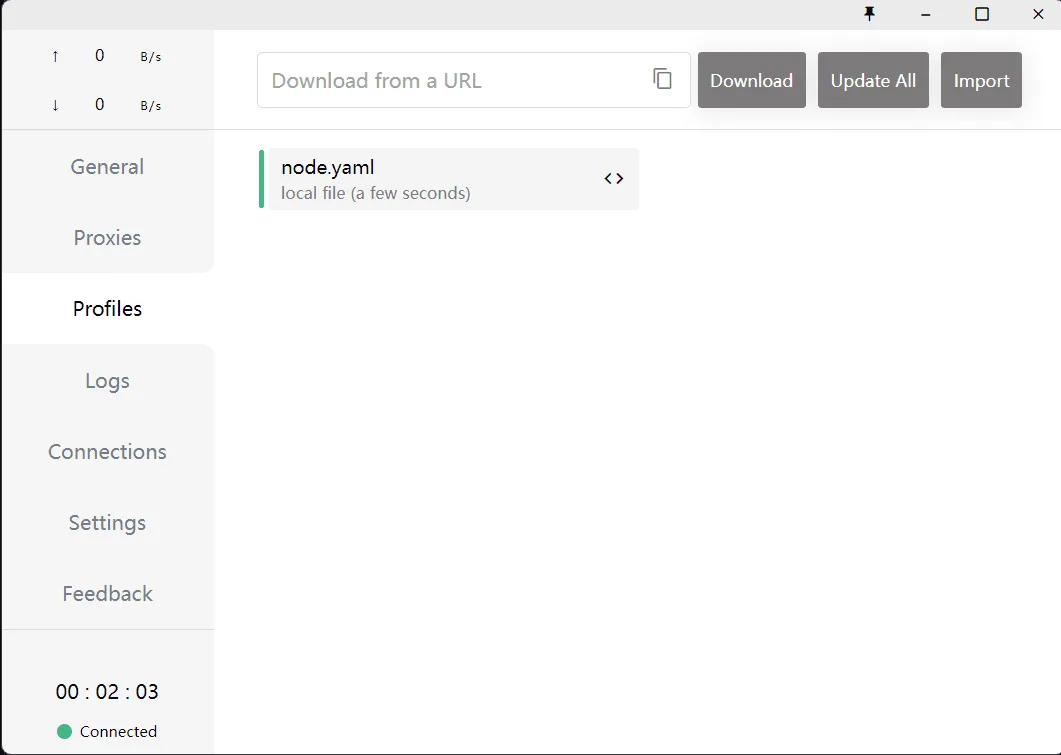
Чтобы потом изменить файл, щелкните по профилю правой кнопкой и выберите Edit. После сохранения Clash перечитает его сам.
Шаг 2. Выберите сервер и режим
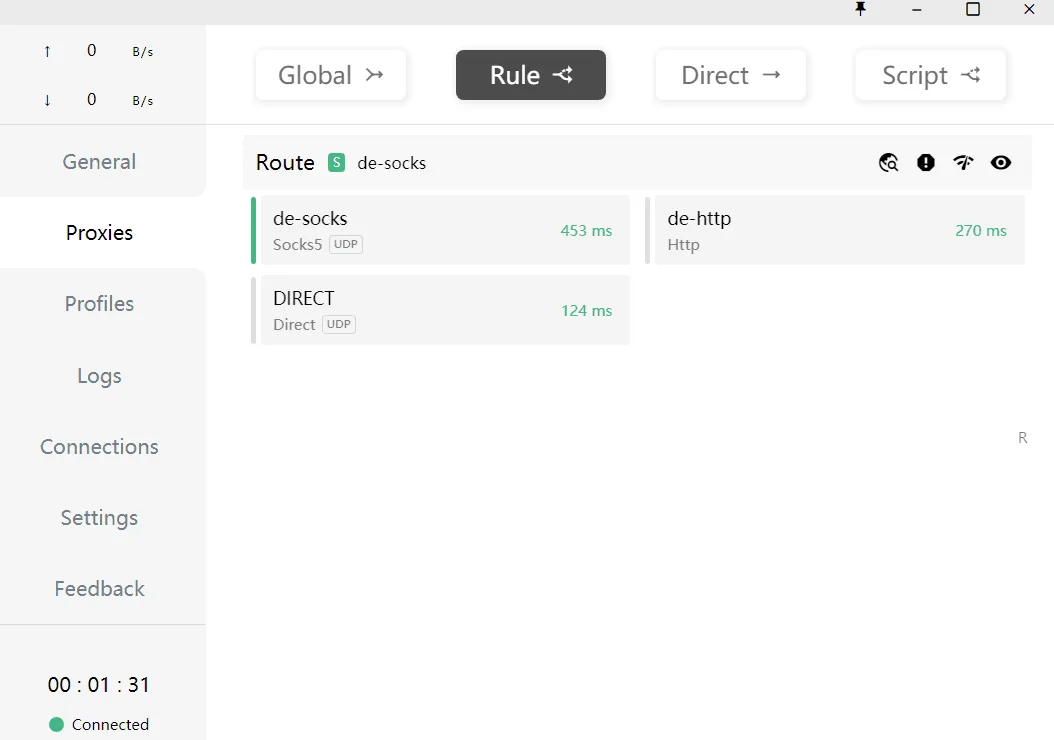
Перейдите на вкладку Proxies. Сверху три режима: Global отправляет все через выбранный сервер, Rule работает по правилам из файла, Direct отключает прокси. Выберите Rule, раскройте группу Route и щелкните по нужному серверу.
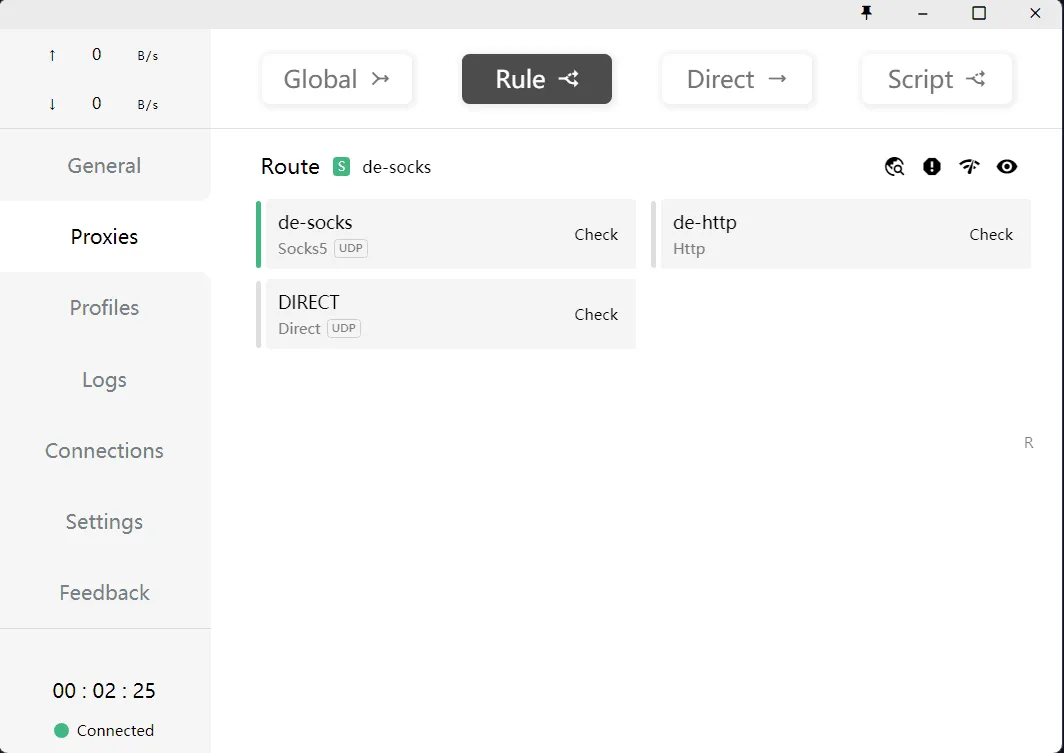
Шаг 3. Включите системный прокси
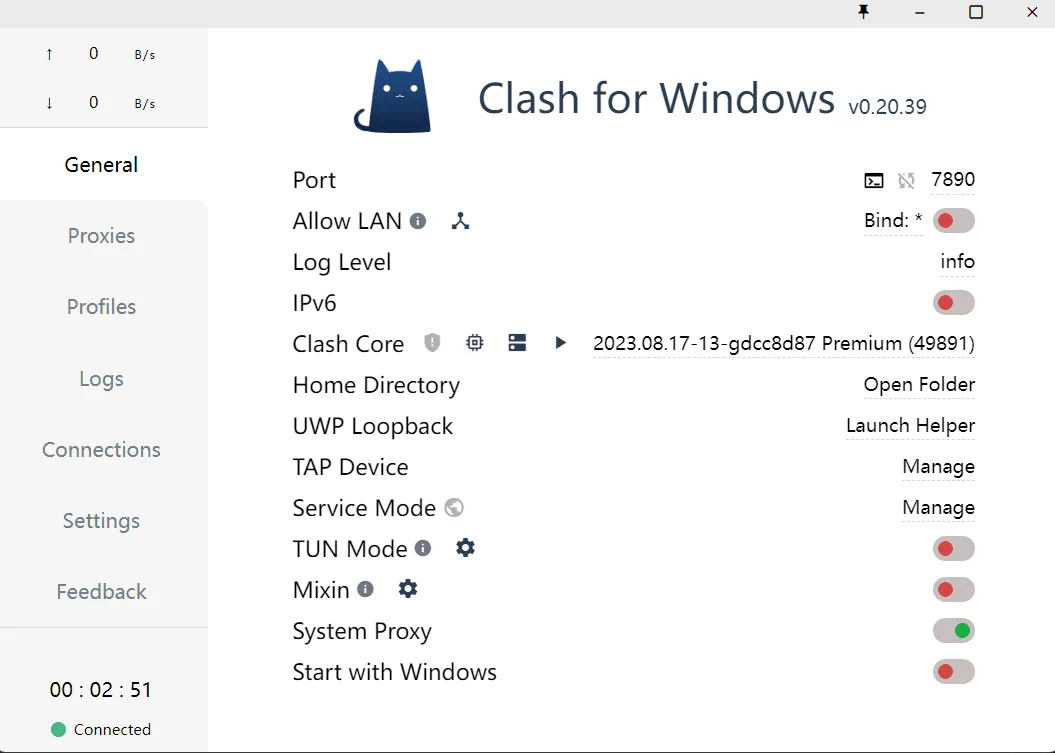
На вкладке General включите System Proxy. Порт на этой вкладке — тот самый локальный mixed-port из конфига, в нашем примере 7890. Программам, которые не смотрят на настройки прокси Windows, нужен TUN Mode; в Clash for Windows для него сначала устанавливается Service Mode на той же вкладке.
Как настроить прокси в ClashX на macOS
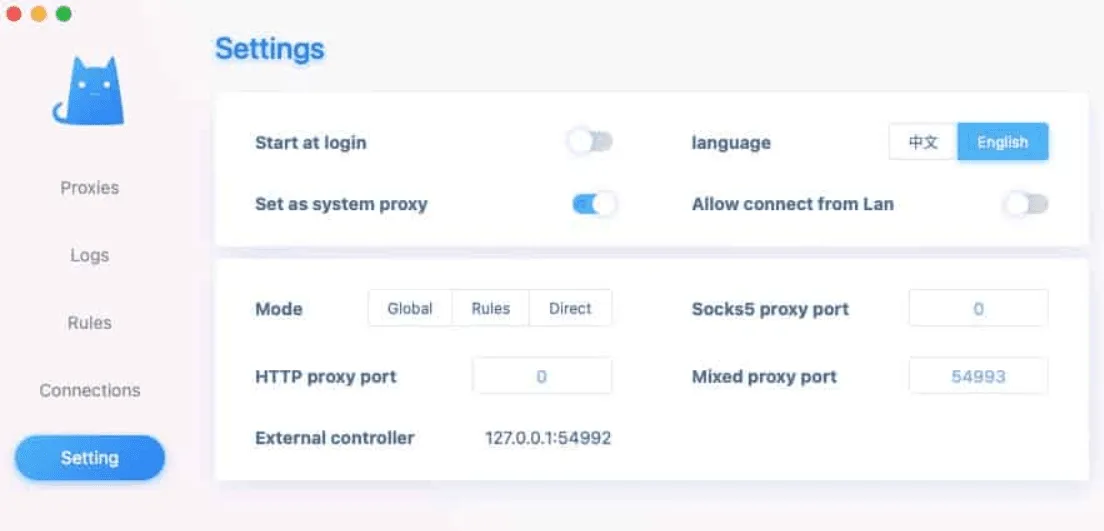
ClashX живет в строке меню и главного окна не имеет:
- Нажмите на значок ClashX и выберите Config → Open config Folder. Скопируйте
node.yamlв открывшуюся папку. - В том же меню Config выберите новый файл — ClashX сразу его загрузит.
- Выберите Outbound Mode → Rule и укажите сервер в группе Route прямо в меню.
- Включите Set as system proxy. При первом включении macOS попросит пароль.
- Пункт Benchmark в меню измерит задержку всех серверов.
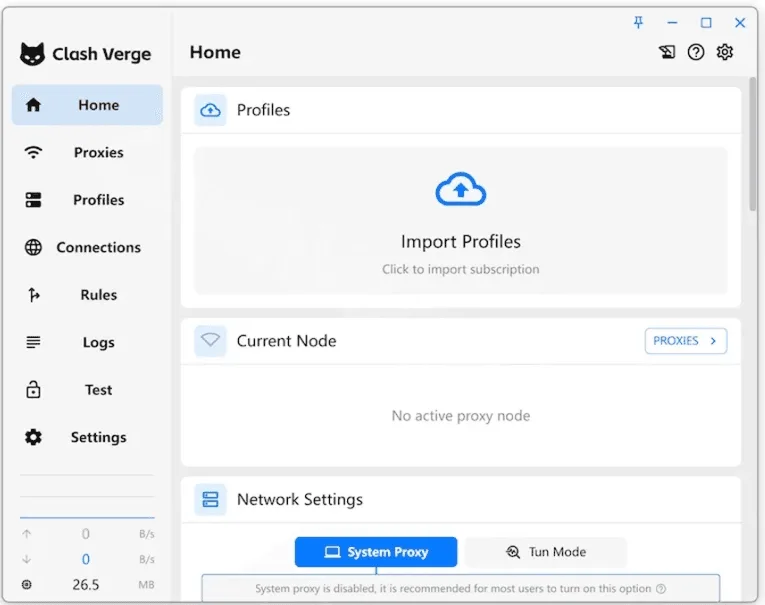
Как настроить прокси в Clash Verge Rev
Преемник устроен так же, но с современным интерфейсом:
- Откройте Profiles, нажмите New, выберите тип Local и импортируйте YAML-файл или выберите Remote и вставьте ссылку на подписку.
- Щелкните по карточке профиля, чтобы включить его. Редактор в меню карточки открывает файл для быстрых правок.
- На странице Proxies выберите режим Rule и сервер в группе Route.
- В Settings включите System Proxy. Для режима TUN установите службу, когда клиент это предложит, и включите TUN Mode.
Резервирование: автоматическая смена сервера
Если прокси несколько, добавьте группу, которая проверяет их и переводит трафик на рабочий. Добавьте ее в proxy-groups и направьте на нее последнее правило:
  - type: fallback
    name: Backup
    proxies: [de-socks, de-http]
    interval: 300
    url: "http://www.gstatic.com/generate_204"
Последнее правило замените на MATCH,Backup. Каждые 300 секунд Clash запрашивает через каждый сервер маленькую тестовую страницу и использует первый ответивший по списку. Группа типа url-test работает так же, но выбирает сервер с наименьшей задержкой, а не первый живой.
Как пустить через прокси только нужные сайты
Чтобы через прокси шли только отдельные сервисы, добавьте правила выше MATCH, а сам MATCH переключите на DIRECT:
DOMAIN-SUFFIX,example.com,Route— сайт и все его поддомены;DOMAIN-KEYWORD,shop,Route— все домены, в которых есть это слово;IP-CIDR,198.51.100.0/24,Route— диапазон адресов;GEOIP,DE,Route— все адреса, которые встроенная база относит к стране.
Помните о порядке: срабатывает первое подходящее правило, поэтому конкретные правила ставьте выше общих.
Как проверить, что прокси работает
- Тест задержки. На вкладке Proxies или в пункте Benchmark у каждого сервера появляется задержка в миллисекундах. Таймаут означает неверные данные, неверный тип для порта или неактивный прокси.
- Внешний IP. Включите режим Global и откройте в браузере сервис определения IP. Адрес и страна должны совпадать с прокси. Страны, доступные для заказа, собраны на странице локаций прокси.
- Сам прокси. Чтобы исключить клиент, проверьте адрес в бесплатном чекере прокси.
Частые ошибки и как их исправить
Профиль не загружается, появляется ошибка разбора. В YAML сбит отступ или есть символ табуляции. Используйте только пробелы, а элементы списков держите под родительским ключом, как в шаблоне.
У всех серверов таймаут. Тип не совпадает с портом, например type: socks5 с HTTP-портом. Сверьте пару в личном кабинете.
HTTP 407 или ошибка авторизации. Неверный логин или пароль либо в них есть спецсимволы. Возьмите оба значения в кавычки, как в шаблоне.
После закрытия Clash не открываются сайты. Системный прокси остался на 127.0.0.1:7890. Запустите клиент и выключите System Proxy или отключите прокси в сетевых настройках Windows или macOS.
Программа не идет через Clash. Она не читает системный прокси. Включите TUN или укажите 127.0.0.1 и mixed-port в настройках самой программы.
Другие клиенты для той же задачи
Если файлы правил не нужны и достаточно пустить Windows через один прокси, быстрее настроить клиент с формой профиля. Посмотрите наши инструкции по V2RayN и Throne. А для множества локаций и ротации IP в одном конфиге группы Clash удобно сочетать с резидентскими прокси.
Частые вопросы о Clash
Clash for Windows еще поддерживается?
Нет. Автор удалил репозиторий в конце 2023 года, с тех пор обновлений нет. Установленные копии продолжают работать, но для новой настройки выбирайте поддерживаемый клиент, например Clash Verge Rev.
Подойдет ли старый конфиг Clash для Clash Verge Rev?
Да. Ядро Mihomo понимает классический формат, поэтому прокси, группы и правила переносятся без изменений. Достаточно импортировать файл как локальный профиль.
Поддерживает ли Clash SOCKS5-прокси с паролем?
Да. Укажите type: socks5 и заполните поля username и password. HTTP-прокси с авторизацией добавляются через type: http с теми же полями.
Какой порт использует Clash?
Локальный порт задается строкой mixed-port, обычно это 7890. Это не порт вашего прокси-провайдера: программы подключаются к Clash на 127.0.0.1, а Clash уже соединяется с внешним сервером.
Почему Clash работает в браузере, но не в игре?
Скорее всего, игра не смотрит на системный прокси или использует UDP. Включите TUN и используйте SOCKS5-прокси с udp: true.