Как настроить ISP-прокси на Windows, macOS, телефоне и в браузере


Для настройки ISP-прокси на любом устройстве нужны одни и те же четыре значения: хост, порт, логин и пароль — или IP в белом списке вместо двух последних. От платформы к платформе меняется только то, куда их вписывать и какие ограничения ставит система. В Windows, например, вообще нет поля для пароля, а прокси в настройках Wi-Fi на Android многие приложения не замечают.
ISP-прокси — это статический адрес, зарегистрированный за обычным интернет-провайдером, но размещённый на быстром оборудовании в дата-центре. Он сочетает доверие к домашнему подключению со стабильностью сервера, поэтому хорошо подходит для долгих сессий, аккаунтов с авторизацией и проверок по регионам. Ниже — шаги для каждой операционной системы, основных браузеров и кода на Python, а также проверка нового IP и решения типичных ошибок.
Статические прокси
Статические прокси с одним IP на весь срок аренды для долгих сессий
Что взять у провайдера
Прежде чем открывать настройки, загляните в личный кабинет провайдера и выпишите:
- хост — IP-адрес или доменное имя;
- порт — для HTTP и SOCKS5 на одном IP он нередко разный;
- логин и пароль, если используется авторизация по учётным данным;
- протокол — HTTP(S), SOCKS5 или оба.
Подключение обычно разрешается одним из двух способов. Логин и пароль работают из любой сети, поэтому подходят ноутбукам и телефонам, которые переходят от одной точки Wi-Fi к другой. Белый список IP пропускает соединения только с заранее указанных адресов; вводить ничего не нужно, что выручает в системах, где пароль сохранить нельзя. Сервер с постоянным адресом — идеальный кандидат для белого списка.
Для задач в духе ISP лучше всего подходят тарифы, где адрес закреплён на весь срок аренды, например наши статические прокси. Если работа требует постоянной смены адресов, а не одного устойчивого «лица», уместнее ротация — плюсы и минусы разобраны в сравнении закреплённых и ротируемых прокси.
Какой протокол выбрать
| Где настраивается прокси | Протокол | Поддержка пароля |
|---|---|---|
| Системные настройки Windows | HTTP | Нет; пароль спросит браузер, или нужен белый список |
| Системные настройки macOS | HTTP, HTTPS или SOCKS5 | Да |
| iPhone и iPad (Wi-Fi) | HTTP | Да |
| Android (Wi-Fi) | HTTP | Нет; белый список или отдельное приложение |
| Firefox | HTTP или SOCKS5 | Для HTTP запрашивает; для SOCKS5 пароль не поддерживается |
| Chrome, Edge, Opera, Brave | Системные настройки или расширение | Окно ввода для HTTP |
| Python, curl, программы автоматизации | HTTP или SOCKS5 | Да, прямо в адресе |
Если программа умеет оба варианта, для веб-трафика надёжнее HTTP, а для всего, что не является браузером, — SOCKS5.
Настройка на уровне системы
Windows 10 и 11
- Запустите Параметры и перейдите на страницу Прокси-сервер в разделе сетевых настроек.
- Найдите строку Использовать прокси-сервер и нажмите кнопку Настроить справа от неё.
- Переведите переключатель во включённое положение, хост впишите в поле адреса, номер — в поле порта.
- Адреса, которые должны идти мимо прокси, перечислите в списке исключений, затем подтвердите кнопкой Сохранить.
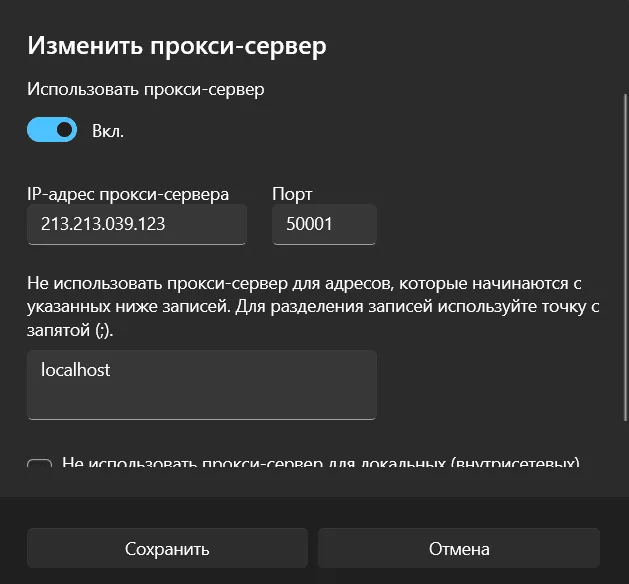
Места для логина и пароля на этой странице нет. Chrome и Edge спросят их во всплывающем окне при загрузке первого сайта, а большинство прочих программ просто упрётся в тайм-аут. Выход — внести свой IP в белый список в кабинете провайдера.
macOS
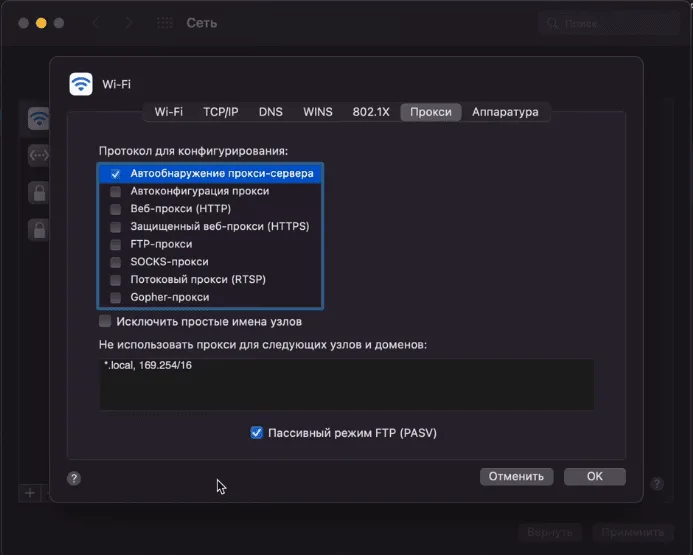
- Откройте Системные настройки → Сеть, выберите активное подключение и нажмите Подробнее.
- Перейдите на вкладку Прокси.
- Включите Веб-прокси (HTTP) и Защищённый веб-прокси (HTTPS) либо SOCKS-прокси, если используете SOCKS5.
- Впишите хост и порт, включите Для прокси-сервера требуется пароль и введите учётные данные.
- Нажмите ОК. Safari подхватит настройки сразу.
Linux
В GNOME откройте Настройки → Сеть → Сетевой прокси, выберите Вручную и заполните поля HTTP, HTTPS или SOCKS. Консольные программы читают переменные окружения, и большинство ожидает имена в нижнем регистре:
export http_proxy="http://user-7f3k:Pa55word@198.51.100.31:8080"
export https_proxy="$http_proxy"
export no_proxy="localhost,127.0.0.1"
Чтобы настройки сохранялись после перезагрузки, добавьте строки в ~/.bashrc. Службы, которые запускает systemd, этих переменных не видят — им нужна отдельная настройка.
iPhone и iPad
- В Настройках откройте список Wi-Fi и коснитесь круглого значка ⓘ у той сети, к которой подключены.
- В самом низу страницы найдите блок прокси и переключите его с «Выкл.» на ручной режим.
- Хост впишите как сервер, добавьте порт, затем включите переключатель аутентификации для логина и пароля.
- Подтвердите кнопкой сохранения в углу экрана.
Запись привязана к одной беспроводной сети, сотовый трафик идёт мимо неё. Чтобы охватить мобильную связь, нужно приложение — оно описано в инструкции по прокси на iPhone и iPad.
Android
- Перейдите к списку Wi-Fi (у части производителей он спрятан в разделе сетей), откройте текущую сеть и коснитесь карандаша или шестерёнки.
- Разверните дополнительные параметры и переключите пункт прокси в ручной режим.
- Впишите имя узла и порт, затем сохраните изменения.
Строки для пароля в этой форме нет, к тому же немало приложений её попросту не читает, так что здесь надёжнее белый список IP или отдельный клиент. Варианты приложений сравниваются в статье о том, как настроить прокси на Android.
Настройка в браузере
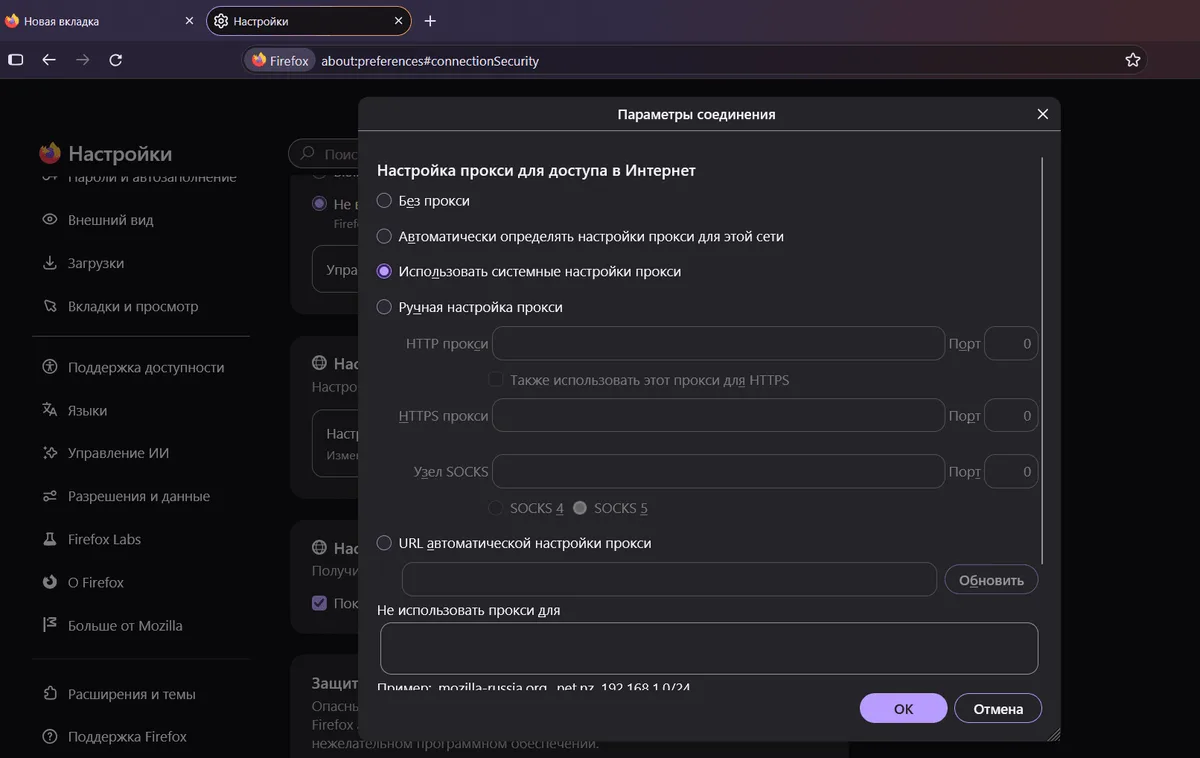
Firefox живёт по собственным настройкам — это удобно, когда через прокси должен выходить только браузер. В разделе Основные спуститесь к сетевым параметрам и нажмите кнопку настройки рядом с ними. Отметьте ручной режим и либо впишите данные в строку HTTP, поставив галочку повторного использования для HTTPS, либо заполните строку SOCKS, выбрав пятую версию. Во втором случае включите ещё флажок про DNS через прокси, иначе запросы имён пойдут в обход.
Chrome, Edge, Opera и Brave берут системный прокси и спрашивают пароль во всплывающем окне. Чтобы задать браузеру отдельный прокси или переключаться между несколькими ISP-адресами, поставьте расширение — например, то, что описано в инструкции по Proxy SwitchyOmega. Safari всегда следует сетевым настройкам macOS.
Когда каждому аккаунту нужен свой адрес, антидетект-браузер привязывает один прокси к одному профилю; пошаговые инструкции для популярных программ собраны в разделе о настройке прокси в антидетект-браузерах.
ISP-прокси в коде и приложениях
Многие программы для компьютера не смотрят на системные настройки и имеют свой раздел Сеть или Прокси — если трафик всё ещё идёт напрямую, начните с него. В Python с библиотекой requests прокси передаётся для обеих схем:
import requests

proxy_url = "http://user-7f3k:Pa55word@198.51.100.31:8080"
resp = requests.get(
    "https://api.ipify.org?format=json",
    proxies={"http": proxy_url, "https": proxy_url},
    timeout=15,
)
print(resp.json())
Для SOCKS5 установите дополнение requests[socks] и используйте схему socks5h://: буква h означает, что DNS-запросы выполняются на стороне прокси.
Как проверить, что прокси работает
- Пока прокси выключен, запишите свой реальный адрес.
- Включите прокси и загрузите страницу проверки IP внутри той самой программы, где меняли настройки.
- Сверьте показанный адрес и страну с личным кабинетом.
- Отправьте пяток запросов и посмотрите, как быстро приходят ответы.
Проверить сам сервер отдельно от устройства можно в нашем прокси-чекере. Если IP не изменился, скорее всего, программа обходит системные настройки.
Частые проблемы и решения
Соединение отклонено. Проверьте хост и порт, протокол этого порта и активен ли тариф.
Ошибка авторизации повторяется. Перепечатайте пароль без лишних пробелов. При белом списке убедитесь, что ваш текущий внешний IP в нём есть: домашние адреса меняются чаще, чем кажется.
Неверное местоположение. Базы геолокации расходятся, поэтому один сайт может показать соседний регион. Сверьтесь с двумя-тремя сервисами, прежде чем писать в поддержку.
Медленно работает. Каждая лишняя тысяча километров добавляет задержку, поэтому выбирайте IP рядом с целевым сайтом или аудиторией. Сравните два адреса на одинаковых запросах.
Одна программа не использует прокси. Задайте его внутри этой программы или примените утилиту, которая принудительно направляет трафик через прокси.
Как работать с ISP-прокси стабильно
- Выбирайте страну IP под задачу: например, британский адрес для проверки поисковой выдачи в Великобритании.
- Держите один адрес на один аккаунт или проект и не меняйте его посреди сессии.
- Перед долгой задачей проверьте подключение, геолокацию и скорость.
- Записывайте, какая программа использует какой IP, — так проще искать причину сбоев.
Частые вопросы о настройке ISP-прокси
Чем ISP-прокси отличается от резидентского?
IP обоих зарегистрированы за обычными интернет-провайдерами. Резидентский прокси идёт через реальные домашние устройства и часто меняет адрес, а ISP-прокси размещён на сервере с постоянным IP, поэтому быстрее и стабильнее.
Почему Windows не спрашивает пароль от прокси?
В системных настройках прокси нет полей для учётных данных. Браузеры покажут окно входа при первом обращении, а для остальных программ добавьте свой IP в белый список у провайдера.
Можно ли использовать ISP-прокси в мобильном интернете?
Встроенными настройками iOS и Android — нет, они действуют только для Wi-Fi. Понадобится приложение, которое создаёт локальный VPN-туннель.
Что выбрать для ISP-прокси: HTTP или SOCKS5?
HTTP работает везде, где участвует браузер, и это единственный вариант в Windows и в настройках Wi-Fi на телефонах. SOCKS5 подходит программам помимо браузера, включая мессенджеры и скрипты.
Как убедиться, что прокси действительно используется?
Загрузите страницу проверки IP прямо в настроенной программе. Совпали адрес и страна с кабинетом провайдера — значит, трафик идёт через прокси.