Как подключить резидентские прокси в Omnilogin

Чтобы подключить прокси в Omnilogin, откройте настройки профиля, переключите блок Proxy в режим Custom, выберите HTTP, HTTPS или SOCKS5, укажите адрес, порт, логин и пароль и проверьте соединение. Ниже — подробная инструкция и особенности работы с профилями.
Omnilogin — браузер для работы с изолированными профилями, где каждая сессия существует как отдельная среда с собственными данными и параметрами. Внутри такого профиля хранятся свои cookies, кэш, local storage и настройки браузера. За счет этого разные рабочие задачи можно разводить и не смешивать их между собой.
От обычного браузера Omnilogin отличается тем, что позволяет управлять не только содержимым профиля, но и его техническими характеристиками. Для каждой среды можно задать отдельный набор параметров: операционную систему, язык интерфейса, часовой пояс, разрешение экрана и другие значения, из которых складывается профиль браузерной сессии. Такой подход удобен там, где требуется аккуратная организация множества аккаунтов и единый контроль над их настройками.
Отдельная часть конфигурации — подключение прокси. В Omnilogin оно настраивается для каждого профиля отдельно. В результате отдельные рабочие среды получают собственные сетевые параметры, а сама структура работы становится более разделенной и управляемой.
Резидентские прокси для любых задач
Реальные IP-адреса для стабильной работы с веб-сервисами.
Для чего прокси подключают отдельно к каждому профилю
Если несколько профилей работают через одно и то же соединение, внешние сервисы видят общий источник сетевой активности. Даже при раздельных cookies и разных настройках браузера такое пересечение остается заметным. Поэтому в Omnilogin прокси обычно назначают не на браузер целиком, а на конкретный профиль.
Такой способ настройки дает несколько практических преимуществ. Прежде всего каждый профиль получает собственный IP-адрес и самостоятельный сетевой маршрут. Кроме того, становится проще поддерживать постоянную конфигурацию: один профиль — одно подключение — один набор параметров. Это особенно удобно в случаях, когда профили используются регулярно.
Omnilogin работает с распространенными типами прокси, включая HTTP, HTTPS и SOCKS5. Перед сохранением настроек соединение можно проверить прямо в интерфейсе, чтобы сразу увидеть, корректно ли введены адрес, порт и данные авторизации.
Что умеет Omnilogin помимо настройки прокси
Возможности браузера не сводятся к сетевым параметрам. Он рассчитан на работу с большим количеством профилей и позволяет гибко управлять их состоянием.
Раздельные профили
Каждый профиль представляет собой отдельную рабочую область со своим набором данных. Это упрощает параллельную работу с несколькими сессиями и помогает не смешивать информацию между ними.
Настройка параметров среды
При создании профиля можно выбирать характеристики, влияющие на его конфигурацию: платформу, язык, экранные параметры и другие свойства браузерной среды.
Копирование готовых конфигураций
Если уже есть удачно настроенный профиль, его можно использовать как основу для новых. Это экономит время и упрощает масштабирование одинаковых рабочих схем.
Совместная работа
В системе предусмотрена передача профилей и управление доступом. Это позволяет распределять задачи между участниками команды без ручной пересборки среды для каждого сотрудника.
Как настроить прокси в Omnilogin: пошаговая инструкция
Подключение прокси выполняется во время создания нового профиля либо при редактировании уже существующего. В обоих случаях последовательность действий почти одинаковая.
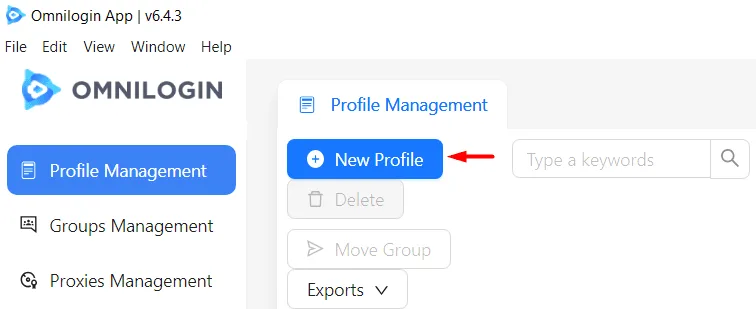
1. Запустите Omnilogin и откройте раздел Profile Management.
2. Создайте новый профиль через кнопку New Profile.
3. Укажите название профиля и при необходимости выберите группу, в которой он будет храниться.
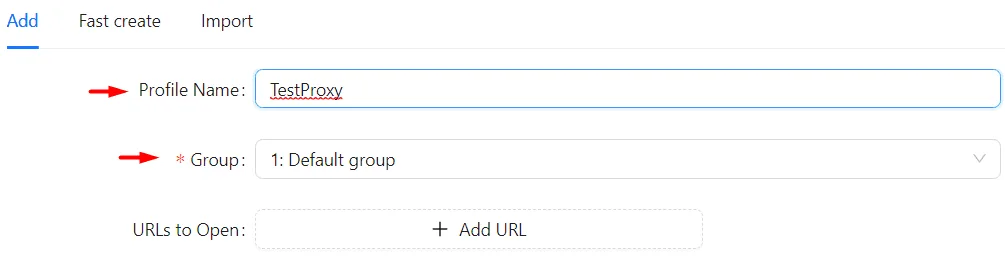
4. Найдите блок Proxy и переключите его в режим Custom.
5. Выберите нужный протокол подключения.
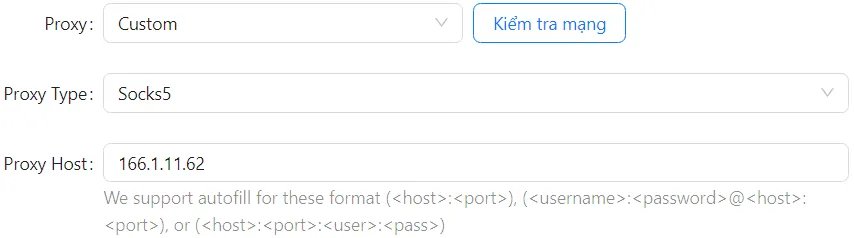
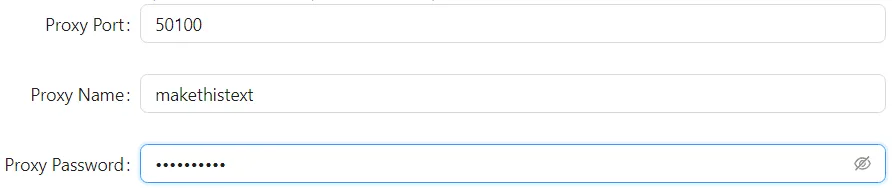
- Введите IP-адрес и порт прокси-сервера. Для резидентских прокси Node Proxy их можно найти в личном кабинете.
7. Если используется приватный доступ, добавьте логин и пароль.
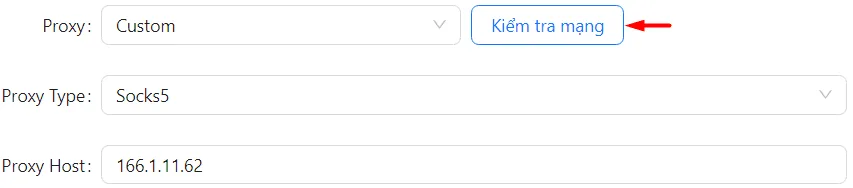
8. Выполните проверку подключения через встроенную кнопку тестирования рядом с настройками прокси.
9. После успешной проверки завершите конфигурацию профиля: задайте остальные параметры среды и сохраните изменения кнопкой OK.
После этого профиль будет создан уже с привязанным прокси. По той же схеме можно подготовить любое количество профилей с разными параметрами подключения.
Что важно учесть при создании профиля
При настройке стоит смотреть не только на корректность ввода IP и порта. Для стабильной конфигурации лучше, чтобы параметры внутри профиля не противоречили друг другу. Если для среды задан определенный язык, часовой пояс и платформа, сетевые настройки тоже должны им соответствовать. Подробнее об этом — в статье о частых ошибках при работе с прокси в антидетект-браузере.
Еще один практический момент — организация профилей внутри браузера. При росте количества профилей удобная система имен и групп заметно упрощает навигацию, редактирование и передачу среды другим участникам команды.
Условия использования Omnilogin
Сервис предлагает бесплатный вариант и платные конфигурации с настраиваемыми параметрами. В базовой версии можно создать ограниченное число профилей, а расширенные тарифы позволяют увеличить их количество и добавить командный режим. Конкретная стоимость зависит от выбранного объема.
Частые вопросы о прокси в Omnilogin
Как добавить прокси в Omnilogin?
Создайте или откройте профиль, найдите блок Proxy и переключите его в режим Custom. Выберите протокол, введите IP-адрес, порт, логин и пароль, выполните встроенную проверку и сохраните профиль кнопкой OK.
Какие типы прокси поддерживает Omnilogin?
Omnilogin работает с распространенными типами прокси, включая HTTP, HTTPS и SOCKS5. Выбирайте протокол, который соответствует прокси, полученному у провайдера.
Можно ли назначить каждому профилю Omnilogin свой прокси?
Да. Прокси настраивается отдельно для каждого профиля, поэтому каждый профиль получает собственный IP-адрес и сетевой маршрут.
Как проверить, что прокси работает в Omnilogin?
Перед сохранением профиля нажмите встроенную кнопку тестирования рядом с настройками прокси. Она покажет, правильно ли введены адрес, порт и данные авторизации.
Итог
Omnilogin подходит для работы с изолированными браузерными профилями. Подключение прокси в этой системе выполняется на уровне отдельного профиля, что помогает выстроить более аккуратную и независимую структуру работы.
Сама настройка сводится к нескольким шагам: создать профиль, выбрать пользовательский режим прокси, указать тип соединения, ввести адрес и порт, добавить авторизацию при необходимости, проверить подключение и сохранить конфигурацию. После этого профиль готов к работе уже со своими сетевыми параметрами.