Proxifier: как настроить прокси для любой программы на Windows и macOS


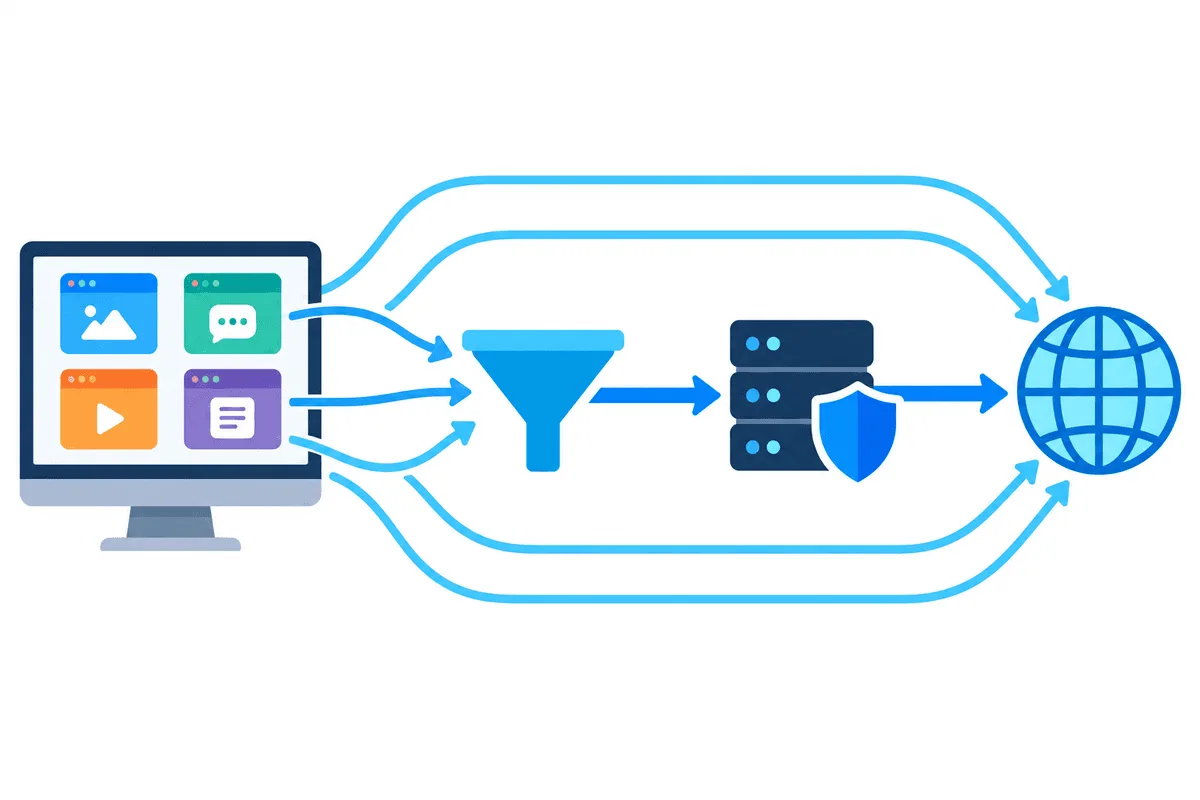
Proxifier направляет через SOCKS5- или HTTPS-прокси программы, в которых нет собственных настроек прокси: вы один раз добавляете сервер, создаете правило с нужными приложениями, и Proxifier перехватывает их соединения на уровне сети. Так через прокси начинают работать игры, десктопные мессенджеры, торговые терминалы, консольные утилиты и старый корпоративный софт — без правок внутри них.
Ниже — весь путь от установки до проверки IP: как добавить прокси с логином и паролем, какой протокол выбрать, как написать правила для отдельных программ, как отправить DNS-запросы через прокси, собрать цепочку серверов и что делать с ошибками, которые чаще всего появляются в журнале. Названия пунктов меню соответствуют актуальной версии для Windows, версия для Mac разобрана отдельно.
SOCKS5-прокси для Proxifier
Статические SOCKS5- и HTTP-прокси с логином и паролем, которые работают в Proxifier
Что подготовить
- Данные прокси. Хост, порт, логин, пароль и протокол, на котором работает порт. Proxifier поддерживает SOCKS5, SOCKS4 и HTTPS (метод CONNECT); обычный HTTP тоже есть, но по умолчанию скрыт.
- Подходящий тип прокси. Если программа каждый день входит в один и тот же аккаунт, удобнее постоянный адрес, поэтому чаще всего берут SOCKS5-прокси со статическим IP.
- Установщик с официального сайта. Proxifier — платная программа с бесплатным пробным периодом на 31 день. Скачивайте ее только с proxifier.com: взломанная сборка инструмента, который видит все соединения компьютера, — серьезный риск.
- Права администратора. Установщик для Windows добавляет сетевой драйвер, а macOS попросит разрешить системное расширение.
Установка Proxifier
На момент написания актуальны версия 4.14 для Windows и 3.15 для Mac, в которой появилась поддержка macOS 26. Для Windows выпускаются две редакции:
- Standard Edition — обычный установщик, требует прав администратора и проксифицирует все: оконные приложения, консольные утилиты и службы.
- Portable Edition — запускается из папки или с флешки без установки, но работает только с программами, у которых есть окно; службы и консольные утилиты она не перехватывает.
Программы, запущенные до создания правила, могут сохранить старые соединения, поэтому после настройки перезапустите нужное приложение.
На macOS перетащите приложение в «Программы», запустите его и разрешите системное расширение, когда macOS попросит (запрос ведет в раздел конфиденциальности и безопасности системных настроек). Без этого разрешения Mac-версия не видит соединений. Есть и версия для Android в Google Play, но часть функций десктопа в ней пока недоступна.
Пошаговая настройка на Windows
Шаг 1. Добавьте прокси-сервер
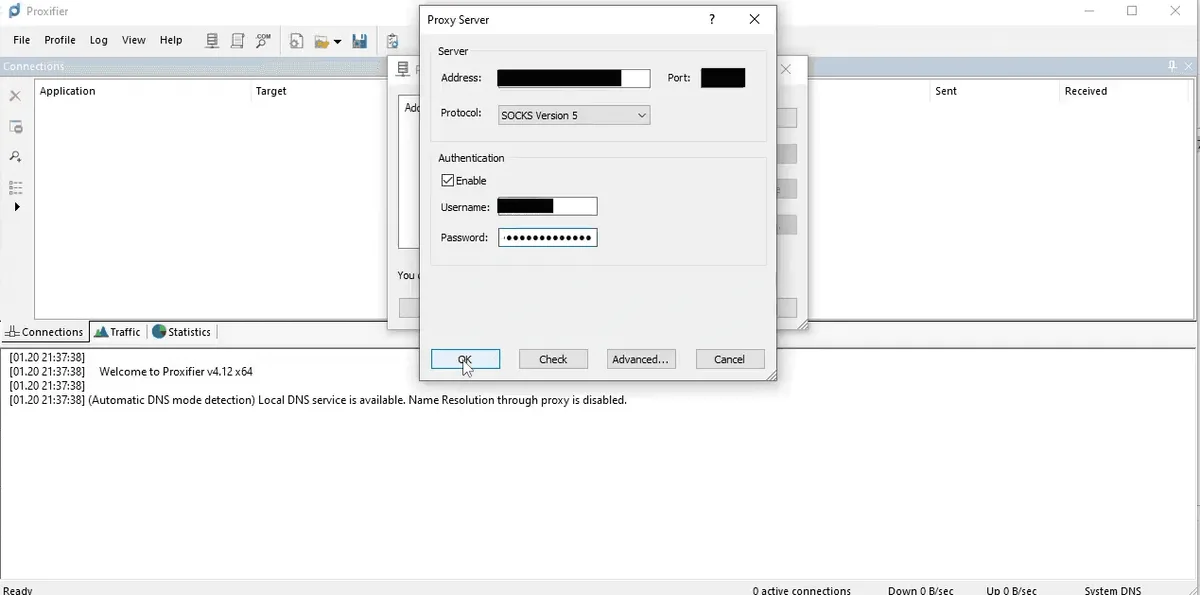
Откройте Profile → Proxy Servers… и нажмите Add…. Заполните окно:
- Address — хост из личного кабинета, IP-адрес или доменное имя.
- Port — порт выбранного протокола.
- Protocol — SOCKS version 5 для SOCKS5-порта, HTTPS для HTTP-порта. HTTPS в Proxifier — это HTTP-прокси с поддержкой метода CONNECT, поэтому для большинства HTTP-портов выбирают именно его.
- Authentication — поставьте галочку Enable и введите логин и пароль.
Шаг 2. Проверьте сервер
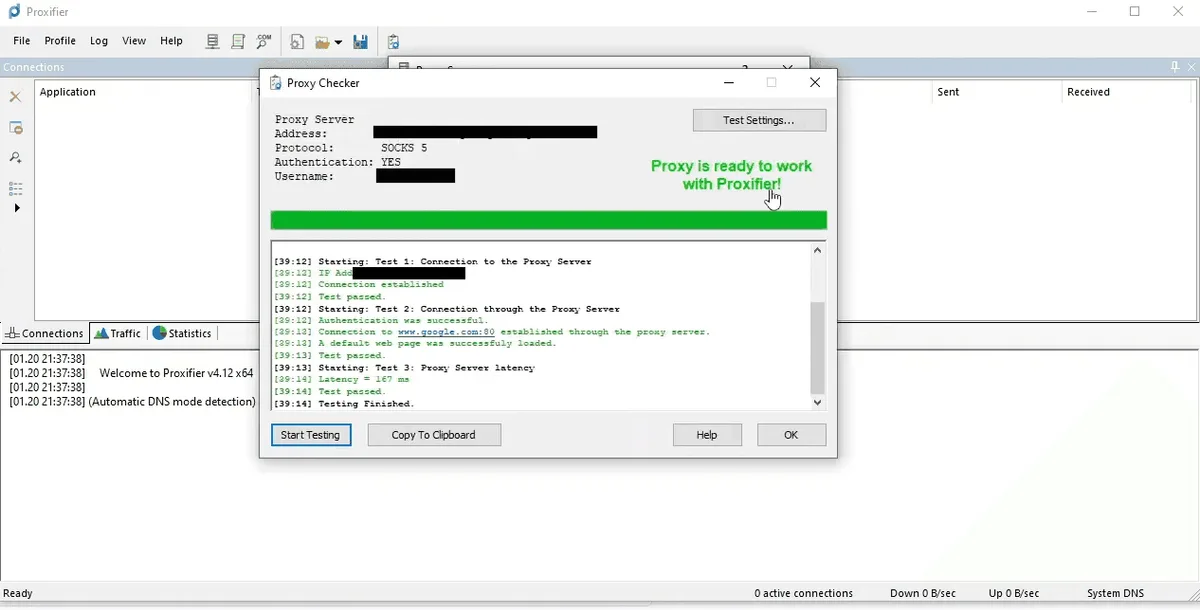
Кнопка Check в этом же окне запускает встроенный проверщик. Он подключается к серверу, проходит авторизацию и загружает через него тестовую страницу. Зеленый результат означает, что данные и протокол указаны верно. Если здесь ошибка, правила трогать рано — сначала исправьте запись сервера.
После нажатия OK Proxifier обычно предлагает сделать этот сервер прокси по умолчанию. Ответьте No, если через прокси должны идти только отдельные программы, и Yes, если весь компьютер.
Шаг 3. Создайте правила проксификации
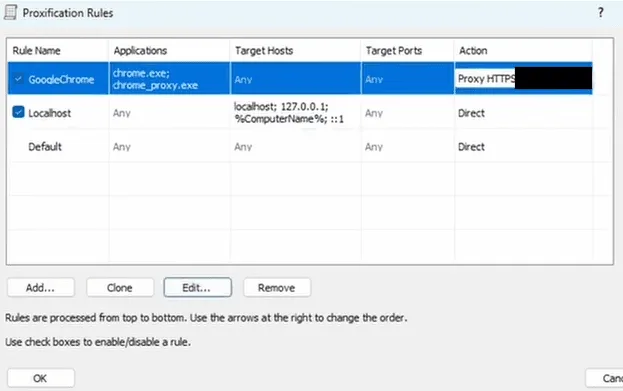
Откройте Profile → Proxification Rules…. Там уже есть два правила: Localhost оставляет прямым трафик к самому компьютеру, а Default срабатывает для всего, что не попало под другие правила. Правила читаются сверху вниз, срабатывает первое подходящее.
Чтобы пустить через прокси одну программу:
- Нажмите Add… и задайте имя правила.
- В поле Applications нажмите Browse и выберите exe-файл программы. Можно перечислить несколько файлов через точку с запятой или использовать маску вроде
game*.exe. - Поля Target hosts и Target ports оставьте пустыми, чтобы правило работало для всех адресов, или укажите конкретные домены, диапазоны IP и порты.
- В Action выберите прокси из шага 1.
- Проверьте, что у правила Default стоит действие Direct, — тогда остальная система не затронута.
Чтобы отправить через прокси весь компьютер, достаточно переключить действие правила Default на ваш сервер. Есть и действие Block — для программ, которым выход в интернет нужно запретить.
Шаг 4. Отправьте DNS через прокси
В Profile → Name Resolution… задается, кто определяет IP-адреса доменов. По умолчанию включен Detect DNS settings automatically: Proxifier проверяет, работает ли локальный DNS, и при проблемах переключается на прокси. Вариант Resolve hostnames through proxy заставляет проксифицированные программы спрашивать адреса у удаленного сервера, а не у DNS провайдера, и запросы совпадают со страной выхода.
Побочный эффект: такие домены получают на компьютере условные адреса вида 127.8.x.x, и правила, написанные для диапазонов IP, на них не срабатывают. При включенной опции указывайте в Target hosts доменные имена.
Шаг 5. Включите обычные HTTP-прокси, если нужно
HTTP-серверы без поддержки CONNECT в списке протоколов не видны. Чтобы они появились, откройте Profile → Advanced → HTTP Proxy Servers… и включите поддержку HTTP-прокси. Этот режим нужен, только если провайдер выдал чистый HTTP-порт: он передает лишь веб-трафик и не туннелирует другие протоколы.
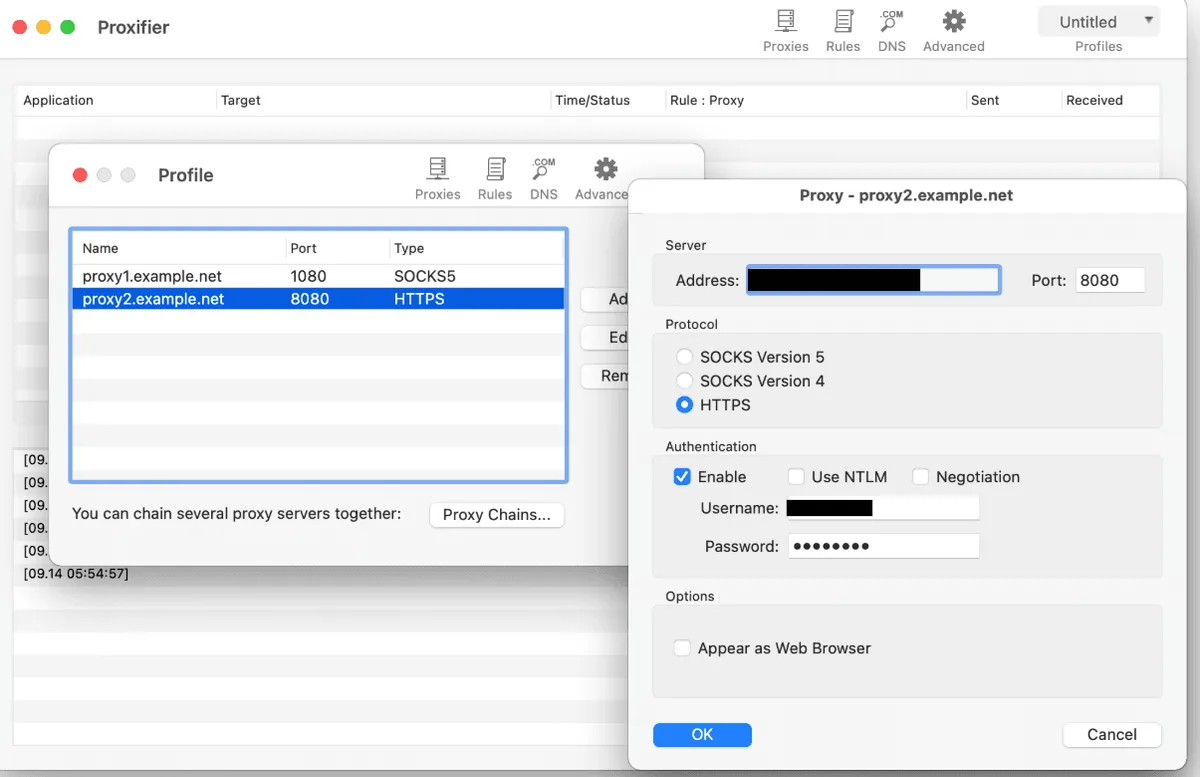
Proxifier на macOS
Версия для Mac устроена так же, отличается только расположение элементов. Прокси, правила и настройки DNS открываются с панели инструментов, а форма сервера просит те же данные: адрес, порт, протокол, логин и пароль. Добавьте сервер, проверьте его, затем создайте правило с нужным приложением и прокси в качестве действия. Следите, чтобы расширение оставалось разрешенным в системных настройках, иначе после обновления macOS правила перестанут применяться.
Цепочки прокси
Цепочка объединяет несколько серверов. В окне Proxy Servers откройте Proxy Chains, нажмите Create, перетащите в цепочку серверы и выберите тип кнопкой Type:
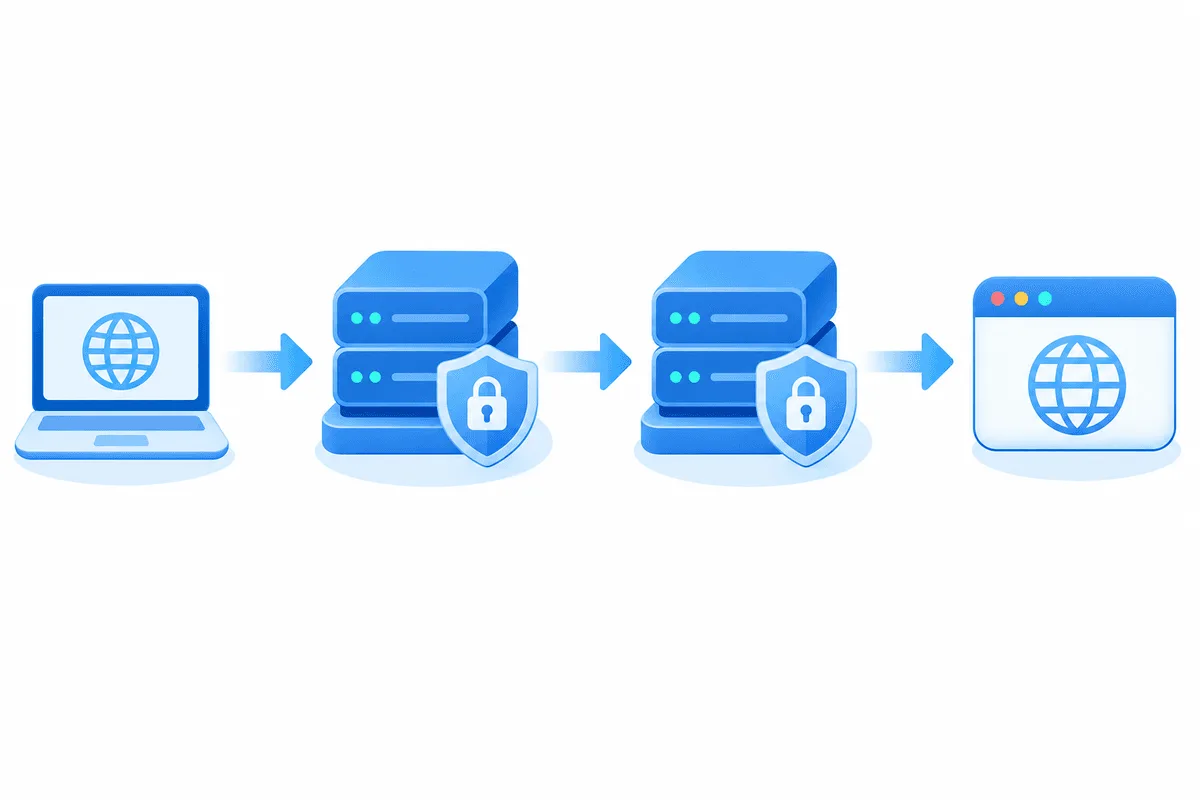
- Simple Chain — трафик проходит все серверы по порядку; каждый лишний сервер добавляет задержку, а сбой одного звена ломает всю цепочку.
- Redundancy — работает первый сервер, а если он перестал отвечать, Proxifier переходит к следующему.
- Load Balancing — соединения распределяются между серверами списка.
Затем выберите цепочку как действие в правиле. Для повседневной работы практичнее всего Redundancy: программа остается в сети, даже если один прокси отключился.
Как проверить, что прокси работает
- Панель Connections. Запустите нужную программу и посмотрите в главное окно: в каждой строке видны приложение, адрес назначения и использованное правило или прокси. Если программа идет с действием Direct, правило не сработало. Сообщения об ошибках появляются ниже, в панели Output.
- Внешний IP. Откройте сервис проверки IP в проксифицированном браузере или выполните
curl ifconfig.meв проксифицированной консоли и сравните адрес с заказом. - Сам прокси. Если адрес не меняется, проверьте данные сервера в онлайн-чекере прокси, чтобы понять, отвечает ли сервер.
Частые ошибки и решения
Authentication failed. Неверный логин или пароль либо не отмечена галочка Enable в блоке Authentication. Введите данные вручную: при копировании из личного кабинета часто прихватывается лишний пробел.
The proxy server cannot establish connection. Proxifier подключился к серверу и прошел авторизацию, но сервер отказался открыть соединение с целевым адресом. Обычно протокол не совпадает с портом (SOCKS version 5 на HTTP-порту), срок прокси истек или провайдер не разрешает этот порт назначения. Чтобы отличить одно от другого, попробуйте другой сайт в качестве цели.
Программа по-прежнему на реальном IP. Ее правило стоит ниже другого, которое сработало раньше, или программа была запущена до создания правила. Поднимите правило выше и перезапустите приложение.
Infinite loop connection detected. Вы проксифицировали программу, которая сама является прокси- или VPN-клиентом, либо антивирус, проверяющий трафик. Добавьте ее exe-файл в правило с действием Direct, и Proxifier перестанет заворачивать ее трафик сам в себя.
Не работают игры или звонки. Они часто используют UDP, а Proxifier туннелирует только TCP; свежие сборки для Windows умеют записывать в журнал и блокировать UDP, но не пересылают его. Для таких программ нужен клиент с UDP через SOCKS5 — подробности в нашем разборе UDP через прокси.
Альтернативы и какой прокси выбрать
Proxifier — самый гибкий вариант, когда правила нужно задавать для отдельных программ на Windows или macOS. Если нужен в основном общий туннель для всей системы и подходят бесплатные инструменты, на Windows с этим справятся Throne и V2RayN без лицензии. По протоколу для программ, кроме браузеров, надежнее SOCKS5 — почему, объясняет наше сравнение SOCKS5 и HTTP. Для парсинга и задач со сменой адресов правила Proxifier удобно сочетать с резидентскими прокси, а статические оставить для долгих авторизованных сессий.
Частые вопросы о Proxifier
Proxifier бесплатный?
Нет. Это платная программа с пробным периодом на 31 день, который отсчитывается с первого запуска. После него для работы нужен регистрационный ключ.
Пропускает ли Proxifier UDP через прокси?
Нет, программа работает с TCP-соединениями. UDP в свежих версиях можно записывать в журнал или блокировать, чтобы избежать утечек, но играм и звонкам на UDP нужен другой клиент.
Работает ли Proxifier с прокси по логину и паролю?
Да. В окне Proxy Server отметьте Enable в блоке Authentication и введите данные. Авторизация поддерживается и для SOCKS5, и для HTTPS.
Почему в списке протоколов нет HTTP?
По умолчанию Proxifier скрывает обычный HTTP. Большинство HTTP-портов поддерживают CONNECT и работают, если добавить их как HTTPS; чистый HTTP включается в Profile, Advanced, HTTP Proxy Servers.
Как пустить через прокси только одну программу?
Создайте правило с exe-файлом программы в поле Applications и вашим сервером в качестве действия, а правило Default оставьте на Direct. Затем перезапустите программу.
Отправляет ли Proxifier DNS-запросы через прокси?
Может. Выберите Resolve hostnames through proxy в настройках Name Resolution, и запросы проксифицированных программ пойдут через удаленный сервер.