SocksDroid на Android: как настроить SOCKS5-прокси

SocksDroid — небольшое бесплатное приложение для Android с открытым кодом, которое пропускает трафик телефона через SOCKS5-прокси. Оно работает через VPN-интерфейс Android, поэтому приложениям не нужны собственные настройки прокси: вы один раз указываете сервер, включаете переключатель — и через прокси идет весь трафик или только выбранные программы.
Ниже — полная настройка со скриншотами: какие данные подготовить, где какое поле, как включить авторизацию по логину и паролю, какие дополнительные параметры важны и что делать, если соединение не поднимается.
SOCKS5-прокси
SOCKS5-прокси с логином и паролем, которые работают в SocksDroid
Что понадобится
- SOCKS5-прокси. SocksDroid работает только с SOCKS5, порт HTTP-прокси не подойдет. Для SOCKS5-прокси хост, порт, логин и пароль выдаются в личном кабинете.
- Четыре значения: адрес сервера (IP или имя хоста), порт, логин и пароль.
- Разрешение на VPN-подключение — Android запросит его при первом запуске.
Как настроить SocksDroid по шагам
Шаг 1. Установите приложение и откройте настройки
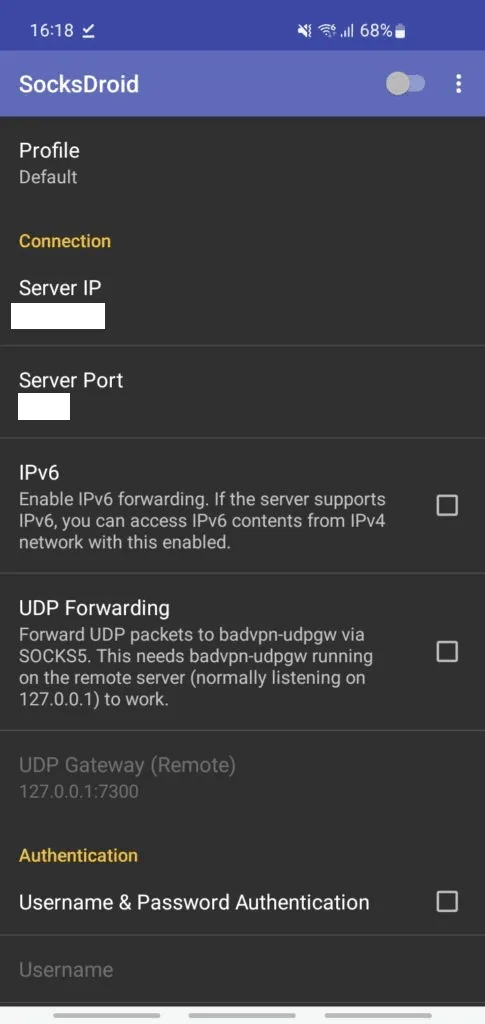
Установите SocksDroid из Google Play и запустите. Приложение сразу открывает единый список настроек: сверху профиль, ниже группы Connection, Authentication и Advanced. Переключатель, который запускает соединение, находится в верхней панели рядом с меню.
Шаг 2. Укажите адрес сервера и порт
В группе Connection:
- Нажмите Server IP и введите хост прокси. Подойдет и IP-адрес, и доменное имя.
- Нажмите Server Port и введите SOCKS5-порт из личного кабинета.
Параметры IPv6 и UDP Forwarding пока оставьте выключенными. Пересылка UDP требует специальной программы-шлюза (badvpn-udpgw) на стороне сервера; у обычных прокси-сервисов ее нет, и с включенной опцией соединение может не заработать.
Шаг 3. Включите авторизацию по логину и паролю
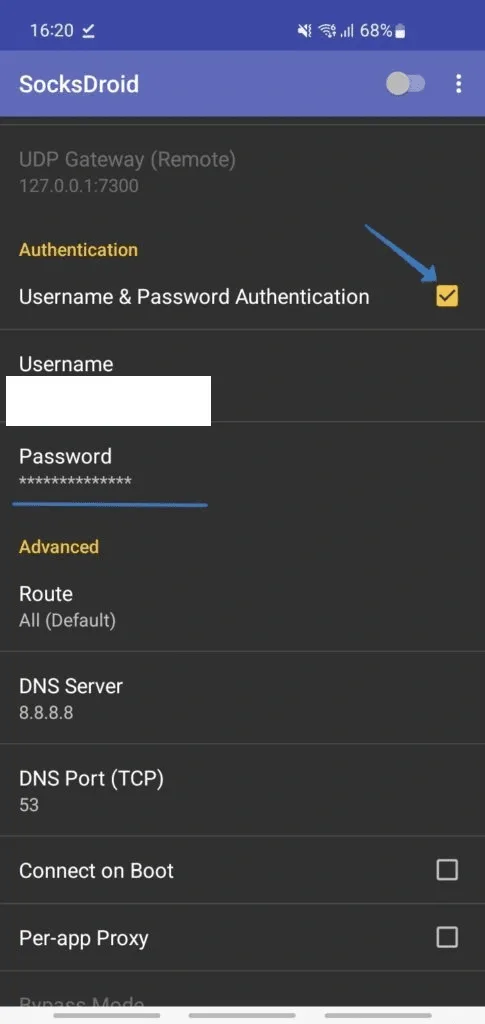
Пролистайте до раздела Authentication и отметьте Username & Password Authentication. Станут активны два поля:
- Username — логин прокси;
- Password — пароль прокси.
Вводите их без пробелов по краям. Ошибка даже в одном символе приведет к отказу в подключении, причем приложение не всегда объясняет причину.
Шаг 4. Проверьте дополнительные параметры
В группе Advanced собраны настройки, на которые стоит взглянуть до первого запуска:
- Route — вариант All отправляет через прокси все соединения, остальные варианты оставляют локальные сети напрямую.
- DNS Server и DNS Port (TCP) — по умолчанию 8.8.8.8 и 53. DNS-запросы уходят через прокси по TCP, поэтому сайты не видят DNS вашего провайдера.
- Connect on Boot — автоматический запуск прокси после перезагрузки телефона.
- Per-app Proxy — прокси только для выбранных приложений. Если включить Bypass Mode, логика меняется на обратную: выбранные приложения идут напрямую, остальные — через прокси.
Шаг 5. Запустите соединение
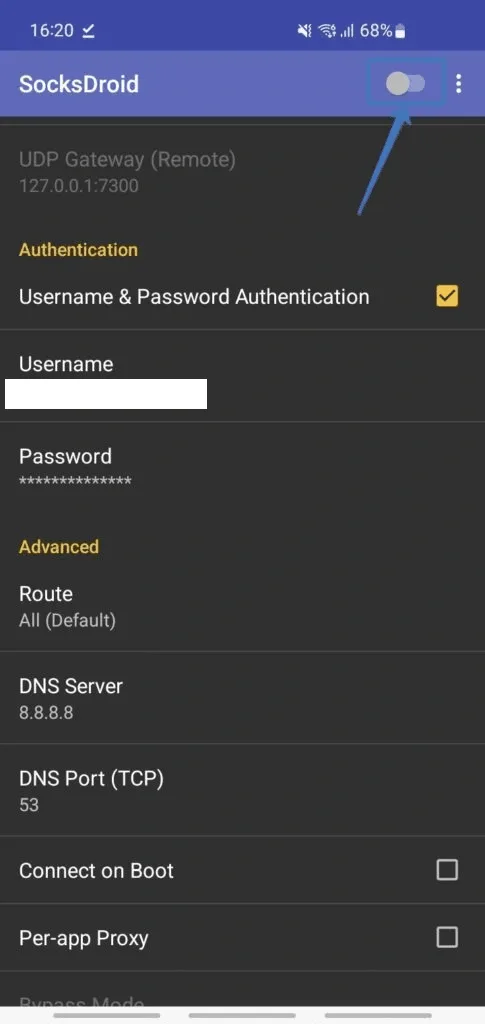
Нажмите переключатель в верхней панели. При первом запуске Android попросит разрешение на VPN-подключение — подтвердите его. Когда соединение активно, в строке состояния появляется значок ключа.
Как проверить, что прокси работает
Откройте в браузере любой сервис определения IP. Адрес и страна на странице должны принадлежать прокси, а не мобильному оператору или Wi-Fi-провайдеру. Чтобы проверить сам прокси без приложения, введите его данные в бесплатном чекере прокси: он покажет, отвечает ли сервер и с какого IP он выходит в сеть.
Если SocksDroid не подключается
Переключатель сразу выключается. Разрешение на VPN отклонено или его занимает другое приложение. Android допускает только одно активное VPN-подключение, поэтому отключите другие VPN- и прокси-клиенты и попробуйте снова.
Соединение включено, но страницы не открываются. Проверьте хост и порт, затем протокол: порт должен быть SOCKS5, а не HTTP. Убедитесь, что UDP Forwarding выключен.
Ошибка авторизации. Введите логин и пароль заново и проверьте, что галочка авторизации стоит. Если провайдер поддерживает авторизацию по IP, учтите: IP телефона меняется часто, поэтому логин и пароль надежнее.
Часть приложений не идет через прокси. Проверьте Per-app Proxy и Bypass Mode — приложение может быть исключено. После изменения настроек остановите и снова запустите соединение.
Не работают звонки и игры. Они используют UDP, который SocksDroid пересылает только через шлюз на сервере. Для таких задач лучше подойдет клиент с поддержкой UDP через SOCKS5, например Super Proxy.
Альтернативы SocksDroid
SocksDroid хорошо решает одну задачу: один SOCKS5-сервер для всего телефона. Если нужны HTTP-прокси, несколько профилей или современные туннельные протоколы, присмотритесь к другим клиентам для Android. А чтобы понять, когда вообще стоит выбирать SOCKS5, прочитайте, что такое SOCKS5-прокси и чем он отличается от других протоколов.
Частые вопросы о SocksDroid
Поддерживает ли SocksDroid SOCKS4 или HTTP-прокси?
Нет. Приложение работает только с SOCKS5-серверами. Для HTTP-прокси используйте другой клиент или настройки прокси в параметрах Wi-Fi Android.
SocksDroid бесплатный?
Да. Это бесплатное приложение с открытым исходным кодом.
Можно ли использовать прокси только для отдельных приложений?
Да. Включите Per-app Proxy и выберите приложения. Если включен Bypass Mode, выбранные приложения, наоборот, идут напрямую, а все остальные — через прокси.
Почему Android показывает значок VPN, если я использую прокси?
SocksDroid перехватывает трафик через VPN-интерфейс Android и передает его SOCKS5-серверу. Никакой VPN-сервис при этом не используется: трафик выходит в сеть через ваш прокси.
Запустится ли прокси сам после перезагрузки?
Только если в группе Advanced включен Connect on Boot. Иначе после каждой перезагрузки включайте соединение переключателем.