Как настроить резидентский прокси в Tor Browser


Tor Browser позволяет указать прокси-сервер еще на этапе подключения. Чтобы настроить прокси в Tor, откройте параметры соединения, включите использование прокси, выберите его тип и введите адрес сервера, порт, логин и пароль. Ниже — пошаговая инструкция по настройке тор прокси.
Установка и запуск браузера
Сначала скачайте и установите Tor Browser с официального сайта. После установки запустите браузер. В зависимости от версии интерфейса доступ к сетевым параметрам может открываться либо через стартовое окно подключения, либо через общее меню настроек.
Работает там, где вы привыкли
Резидентские прокси подходят для популярных браузеров и повседневных задач.
Если настройки открываются из стартового окна, выберите Configure Connection. Если браузер уже запущен, откройте меню в правом верхнем углу и перейдите в «Настройки».
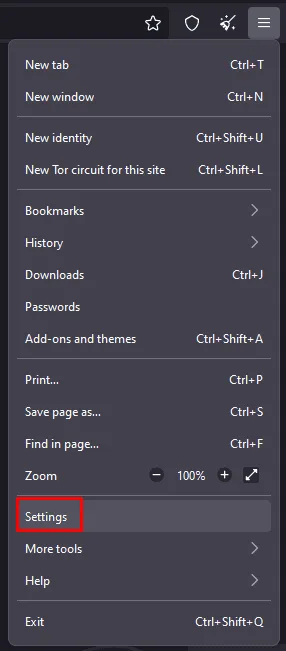
Где находятся настройки прокси в Tor Browser
В настройках подключения найдите раздел, связанный с сетью или подключением. Обычно нужные параметры находятся в блоке Advanced, где доступна кнопка Settings.
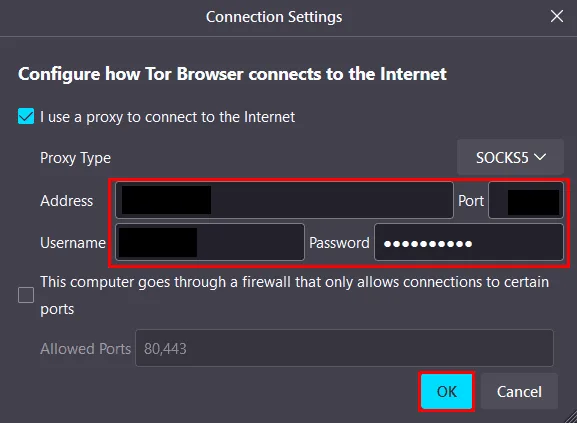
После открытия окна сетевых параметров включите опцию I use a proxy to connect to the Internet (в русской версии интерфейса — аналогичный переключатель использования прокси). Это активирует поля для ручного ввода параметров прокси-сервера.
Настройки прокси в Tor: какие данные нужно ввести
Для подключения потребуется стандартный набор параметров:
- тип прокси;
- адрес сервера;
- порт;
- имя пользователя;
- пароль.
Tor Browser обычно поддерживает несколько вариантов прокси, включая HTTP, HTTPS, SOCKS4 и SOCKS5-прокси. Конкретный тип зависит от того, какой протокол вы планируете использовать.
После выбора типа заполните остальные поля своими данными. Адрес сервера, порт, логин и пароль ваших резидентских прокси можно найти в личном кабинете Node Proxy.
Применение настроек и подключение
Когда все поля заполнены, нажмите OK, чтобы сохранить параметры. Затем вернитесь в основное окно подключения и нажмите Connect.
После этого браузеру потребуется немного времени на установку соединения. Обычно подключение занимает от нескольких секунд до минуты в зависимости от сети и доступности прокси.
Что важно учитывать
Настройки прокси в Tor Browser используются для начального сетевого подключения. Поэтому особенно важно вводить параметры без ошибок: неверный адрес, порт или учетные данные приведут к тому, что соединение не установится.
Перед сохранением проверьте:
- совпадает ли тип прокси с тем, который вы получили;
- правильно ли указан адрес сервера;
- нет ли ошибки в порте;
- корректно ли введены имя пользователя и пароль.
Если после нажатия Connect подключение не происходит, в первую очередь стоит перепроверить именно эти параметры, а также убедиться, что сам прокси активен.
Частые вопросы о прокси в Tor Browser
Как включить прокси в Tor Browser?
Откройте настройки подключения, нажмите Settings в блоке Advanced и включите опцию I use a proxy to connect to the Internet. Затем выберите тип прокси, укажите адрес, порт, логин и пароль, сохраните настройки и нажмите Connect.
Какие типы прокси поддерживает Tor Browser?
Tor Browser обычно поддерживает прокси HTTP, HTTPS, SOCKS4 и SOCKS5. Выбирайте тот тип, который соответствует протоколу полученного у провайдера прокси.
Почему Tor пишет, что не удалось найти прокси-сервер?
Чаще всего причина в неверном типе прокси, опечатке в адресе сервера или порте либо в неправильных логине и пароле. Перепроверьте параметры и убедитесь, что сам прокси работает.
Где взять адрес и порт прокси для Tor?
Адрес сервера, порт и данные авторизации выдает прокси-провайдер. В Node Proxy их можно скопировать в личном кабинете.
Итог
Настройка прокси в Tor Browser сводится к нескольким действиям: открыть параметры подключения, включить использование прокси, выбрать протокол, ввести адрес, порт и данные авторизации, а затем запустить подключение. При корректно заполненных сетевых настройках браузер устанавливает соединение без дополнительной ручной конфигурации. Похожим образом прокси вручную задаются и в другом браузере на базе Mozilla — Waterfox.