Как настроить резидентские прокси в Waterfox
 ·23 августа 2026 г.·5 минут чтения
Waterfox — браузер на базе Mozilla с расширенными настройками, классическим интерфейсом и поддержкой большинства дополнений Firefox. Его выбирают за гибкость, контроль над параметрами подключения. Один из практических сценариев использования — ручная настройка прокси-сервера через системные параметры самого браузера.
Что представляет собой Waterfox
Waterfox работает на Windows, macOS и Linux и ориентирован на пользователей, которым важны настройка браузера под свои задачи, совместимость с расширениями.
По устройству и логике интерфейса Waterfox близок к Firefox, поэтому настройка сетевого подключения здесь организована знакомым способом: нужные параметры находятся в общих настройках, в разделе сетевого подключения.
Резидентские IP для повседневного браузинга
Выбирайте нужный GEO и подключайтесь через браузер.
Где в Waterfox настраивается прокси
Параметры прокси находятся в меню настроек браузера. Для ручного подключения используются стандартные поля для ввода адреса сервера и порта. Если сервер требует авторизацию, Waterfox дополнительно запрашивает логин и пароль после сохранения сетевых параметров.
Такой способ удобен тем, что не требует сторонних расширений: все основные действия выполняются через встроенное окно настроек.
Пошаговая настройка прокси в Waterfox
1. Установите и откройте браузер
Сначала скачайте Waterfox с официального сайта, установите его и запустите на компьютере.
2. Откройте настройки
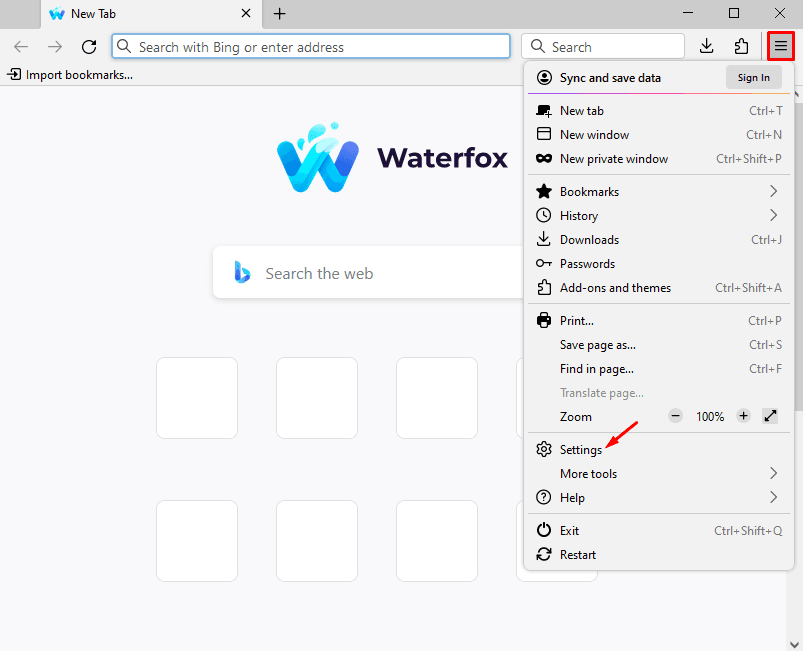
Нажмите на кнопку меню в правом верхнем углу окна браузера. Обычно она выглядит как значок с тремя горизонтальными линиями. В выпадающем списке выберите пункт Settings.
3. Перейдите к сетевым параметрам
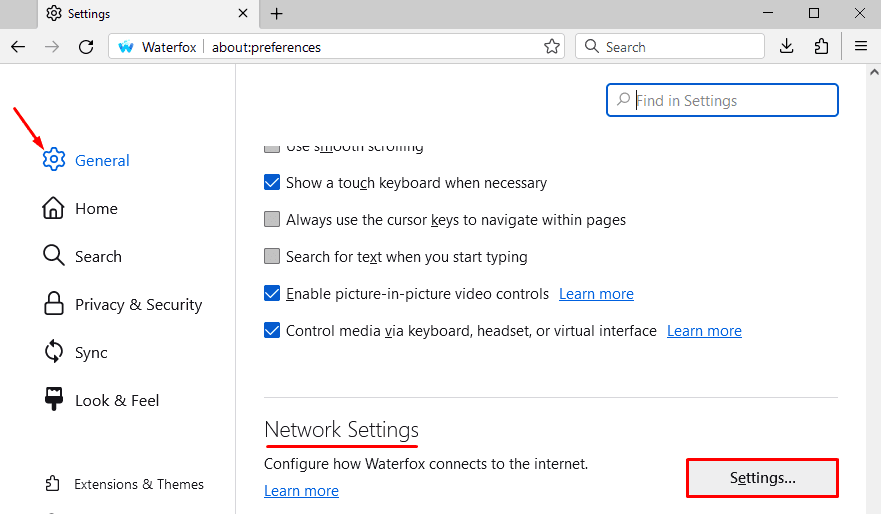
Откройте раздел General и прокрутите страницу вниз до блока Network Settings. В этом разделе нажмите кнопку Settings, которая открывает окно параметров подключения.
4. Выберите ручную конфигурацию
В окне Connection Settings отметьте вариант Manual proxy configuration. После этого станут доступны поля для ручного ввода параметров сервера.
Обычно здесь нужно указать (эту информацию можно найти на нашем сайте):
• IP-адрес или хост прокси;
• порт;
• при необходимости — использовать тот же сервер для HTTPS-соединений.
Если один и тот же адрес должен применяться и для защищенных соединений, включите соответствующий параметр, чтобы браузер использовал единые настройки для HTTP и HTTPS.
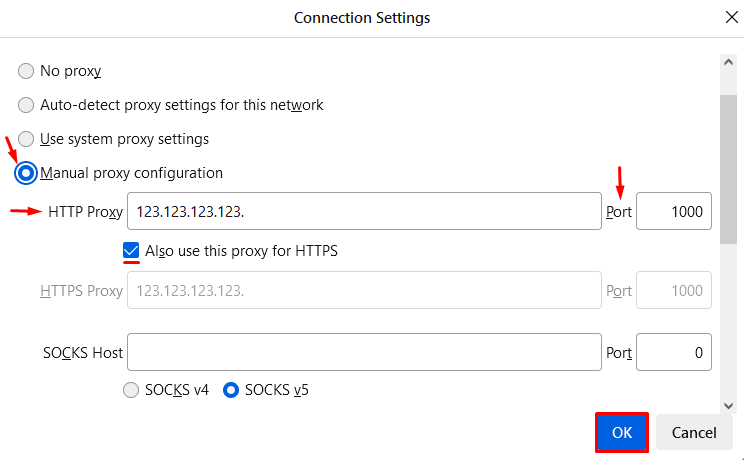
После ввода адреса и порта нажмите OK. На этом базовая часть настройки завершена: браузер сохранит новые сетевые параметры и начнет использовать их для подключения.
5. Пройдите авторизацию, если она требуется
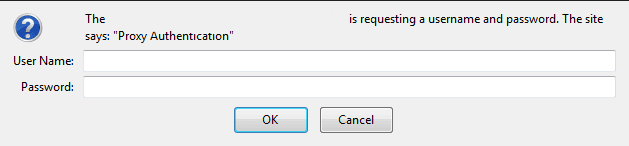
Если прокси работает по логину и паролю, Waterfox покажет окно аутентификации. Введите имя пользователя и пароль в соответствующие поля и подтвердите вход.
Если сервер не требует такой авторизации, дополнительное окно не появится, и подключение будет установлено автоматически.
6. Перезапустите браузер
После сохранения параметров и ввода учетных данных желательно закрыть Waterfox и открыть его снова. Это помогает применить сетевые изменения корректно и сразу проверить, что соединение работает в новом режиме.
Что важно проверить после настройки
После изменения параметров подключения стоит убедиться, что браузер действительно использует заданный сервер. Для этого обычно проверяют, открываются ли сайты без ошибок, не появляется ли повторный запрос авторизации и корректно ли работает доступ страницам.
Если после настройки страницы не загружаются, чаще всего причина связана с одной из трех вещей: неверно указан адрес сервера, допущена ошибка в номере порта или введены некорректные учетные данные. В таких случаях достаточно снова открыть окно Network Settings и перепроверить все поля.