Как настроить прокси на Android: Wi-Fi, мобильный интернет и приложения

Прокси на Android задается в параметрах конкретной сети: для Wi-Fi нужно открыть подключенную сеть, переключить пункт «Прокси» в ручной режим и указать хост и порт, а для мобильного интернета такие же поля есть в профиле точки доступа (APN). Логина и пароля система при этом не спрашивает — их запросит браузер при открытии первой страницы.
Ниже — оба способа со скриншотами с Samsung, ограничения системного прокси, о которых обычно молчат, способ направить через прокси приложения, которые его игнорируют, и разбор типичных ошибок.
Мобильные прокси
Мобильные прокси с IP сотовых операторов для Android-смартфонов и приложений
Что подготовить
В личном кабинете прокси-сервиса возьмите четыре значения:
- хост — IP-адрес или доменное имя сервера;
- порт — номер порта для подключения;
- логин и пароль — если прокси работает с авторизацией.
Сразу важная деталь: системное поле прокси в Android работает только с HTTP. Прокси с протоколом HTTP/HTTPS подойдет, а сервер, который принимает только SOCKS5, — нет; для него понадобится отдельное приложение, о нем ниже. Если не уверены, чем отличаются веб-протоколы, загляните в разбор HTTP- и HTTPS-прокси.
Определитесь и с тем, где нужен прокси. Настройка Wi-Fi действует только для одной сохраненной сети, а настройка мобильного интернета — для одного профиля APN, и задаются они отдельно.
Прокси для сети Wi-Fi
Скриншоты сделаны на Samsung с оболочкой One UI. На Pixel и смартфонах с «чистым» Android путь такой: Настройки → Сеть и интернет → Интернет → шестеренка у сети → значок карандаша → Расширенные настройки → Прокси. У Xiaomi, OnePlus и других брендов пункты называются чуть иначе, но поле прокси всегда находится в свойствах сохраненной сети.
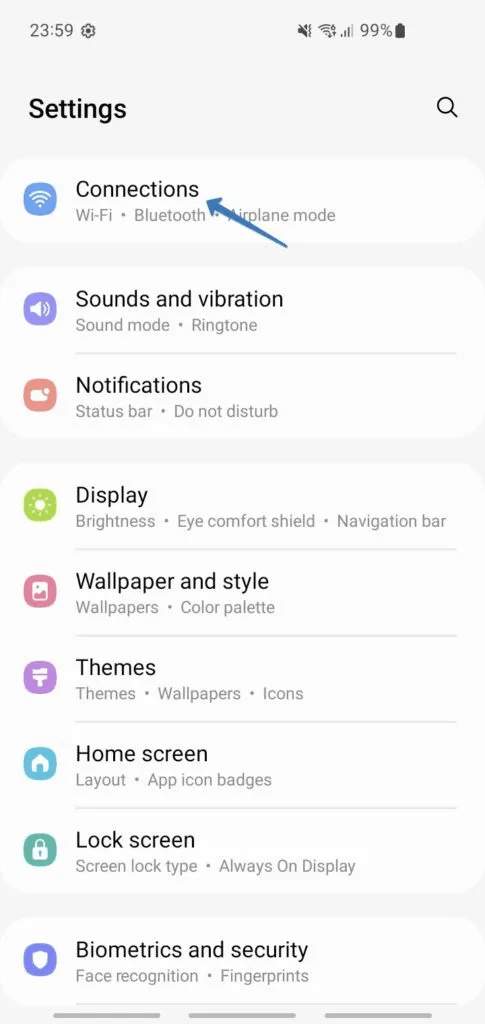
Шаг 1. Откройте раздел подключений
Запустите Настройки (Settings) и выберите Подключения (Connections) — раздел, где собраны Wi-Fi, Bluetooth и режим полета.
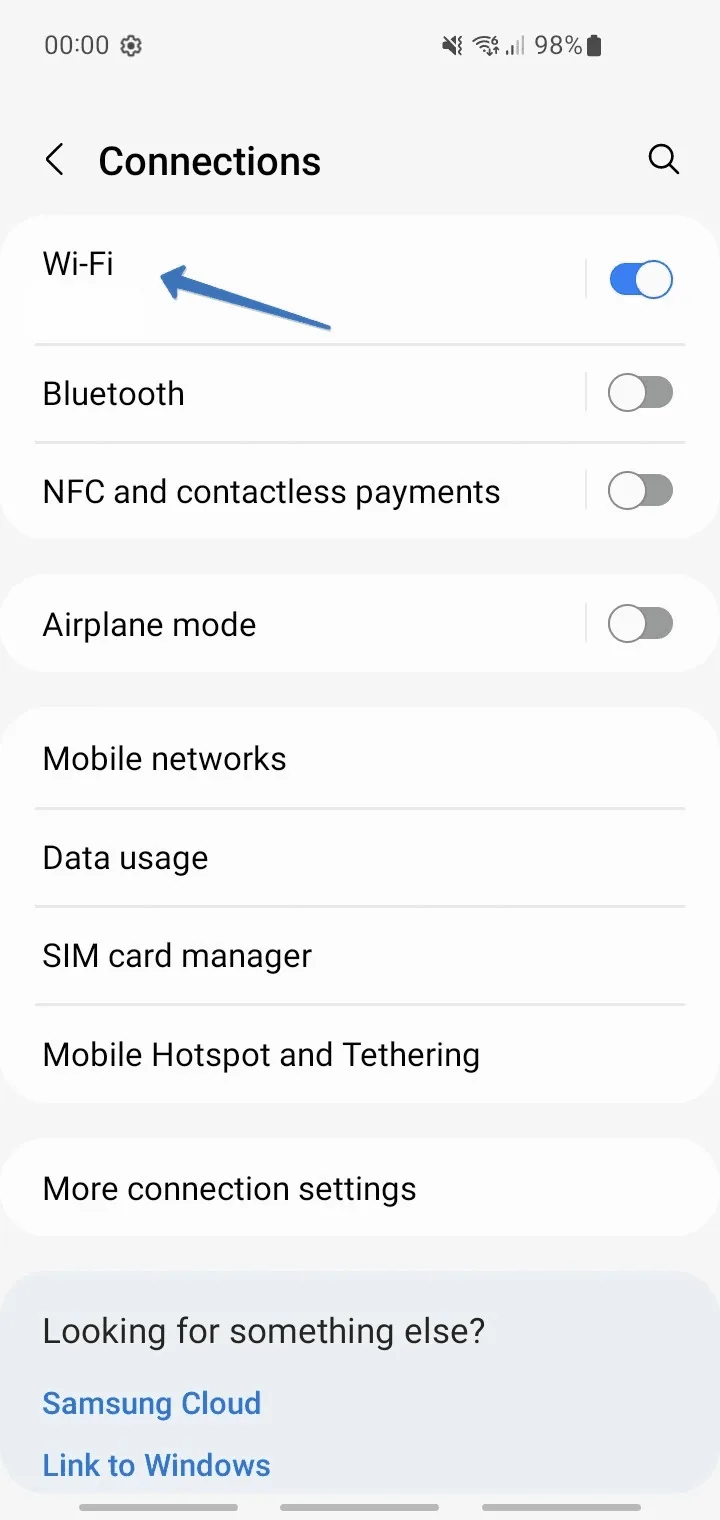
Шаг 2. Перейдите в Wi-Fi
Нажмите на само название Wi-Fi, а не на переключатель рядом, чтобы открыть список сетей.
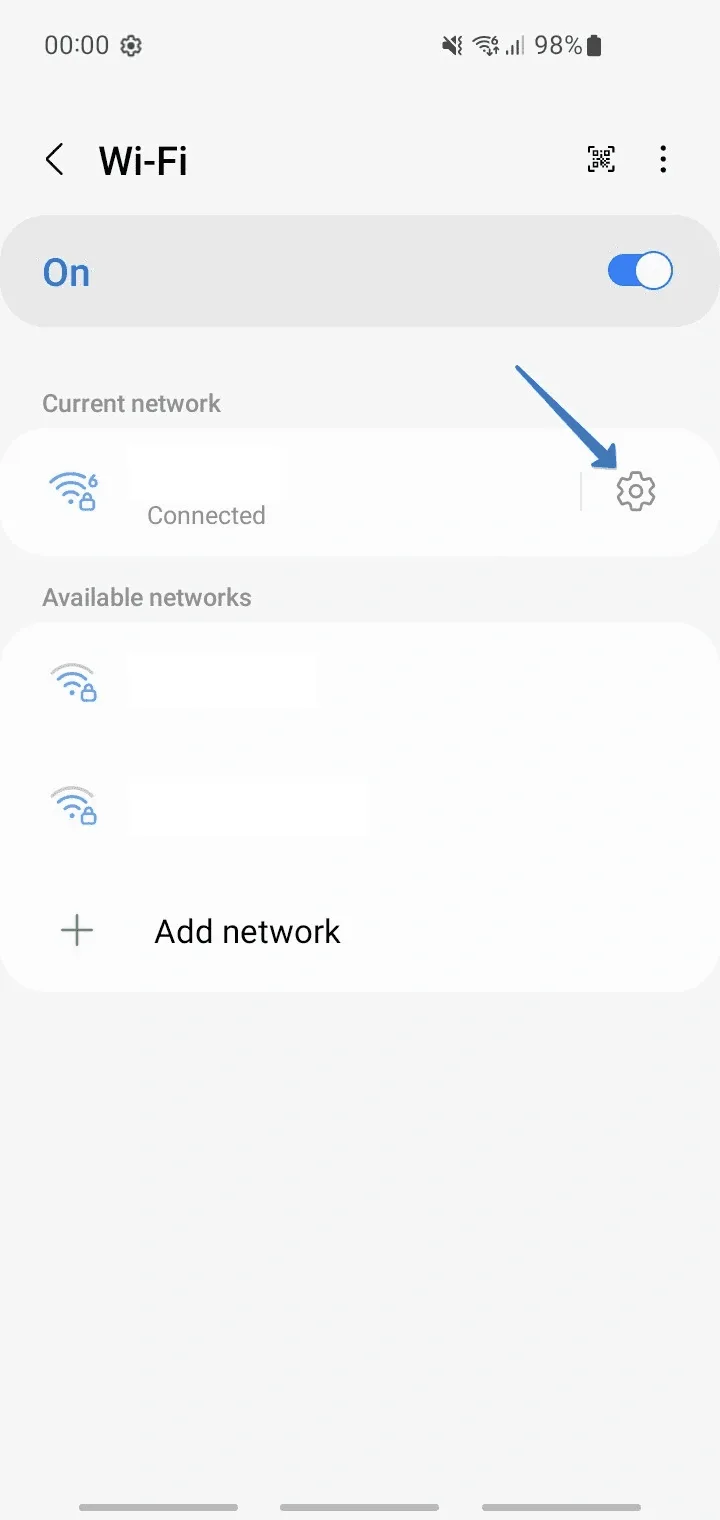
Шаг 3. Откройте параметры текущей сети
В блоке Текущая сеть (Current network) нажмите на шестеренку справа от сети, к которой подключен телефон.
Шаг 4. Раскройте дополнительные параметры
На первом экране видны только скорость, тип защиты и автоподключение. Нажмите Дополнительно (View more), чтобы увидеть остальные пункты.
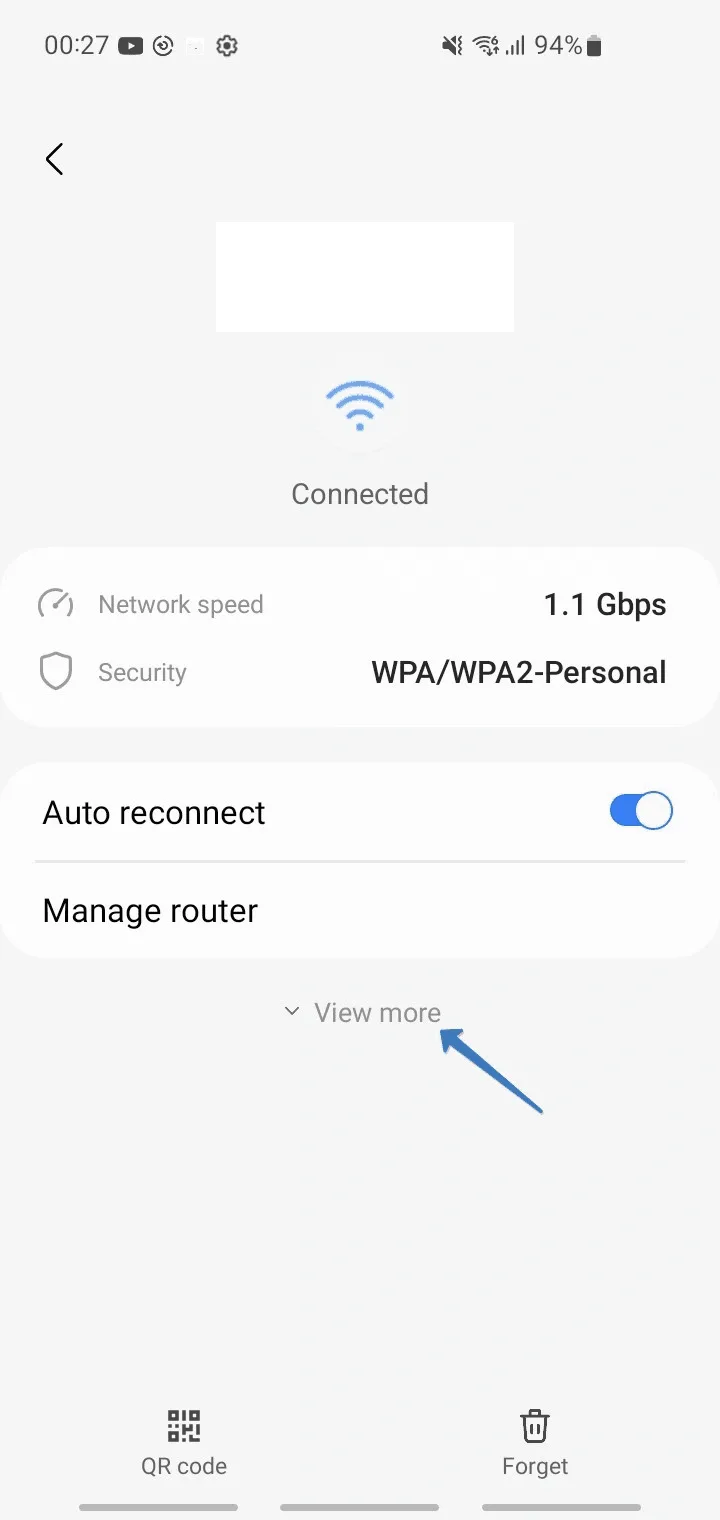
Шаг 5. Включите ручной режим прокси
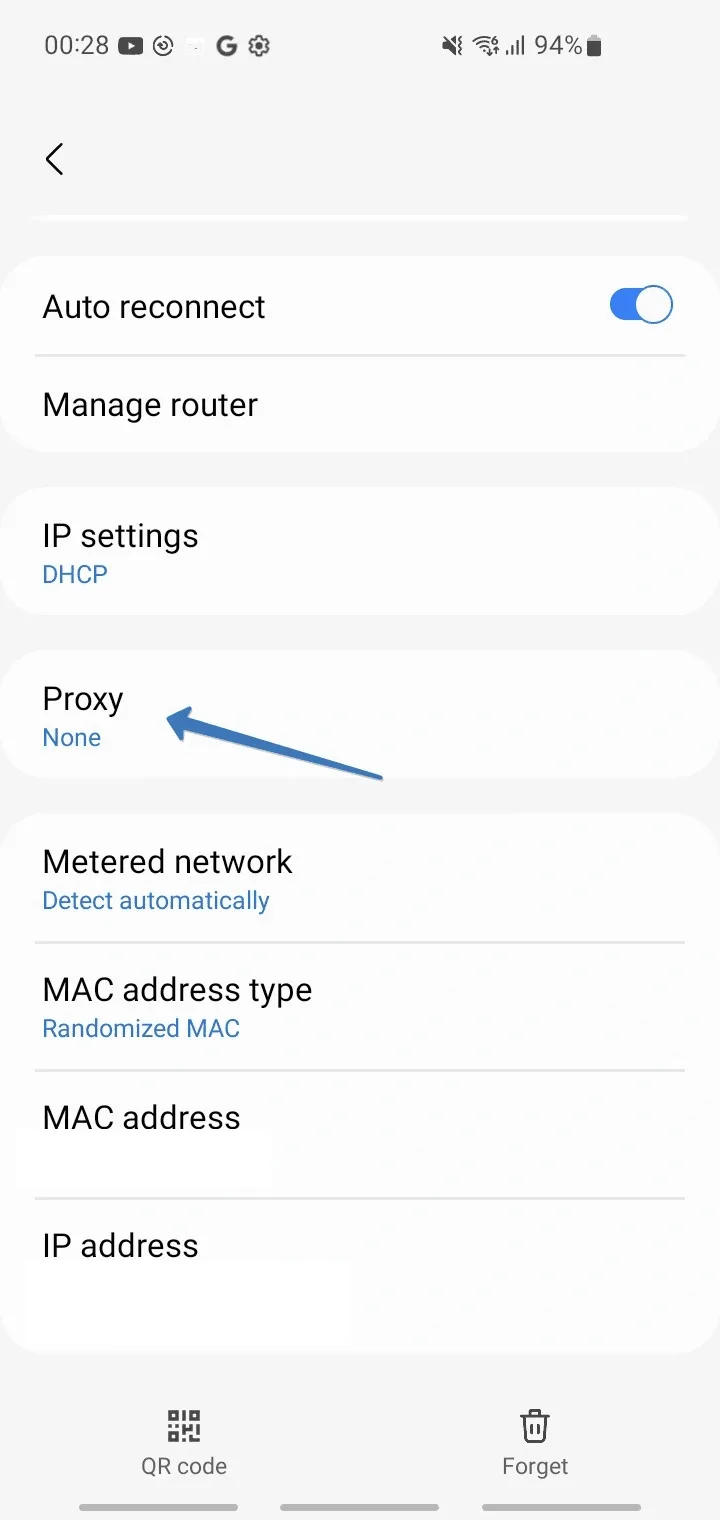
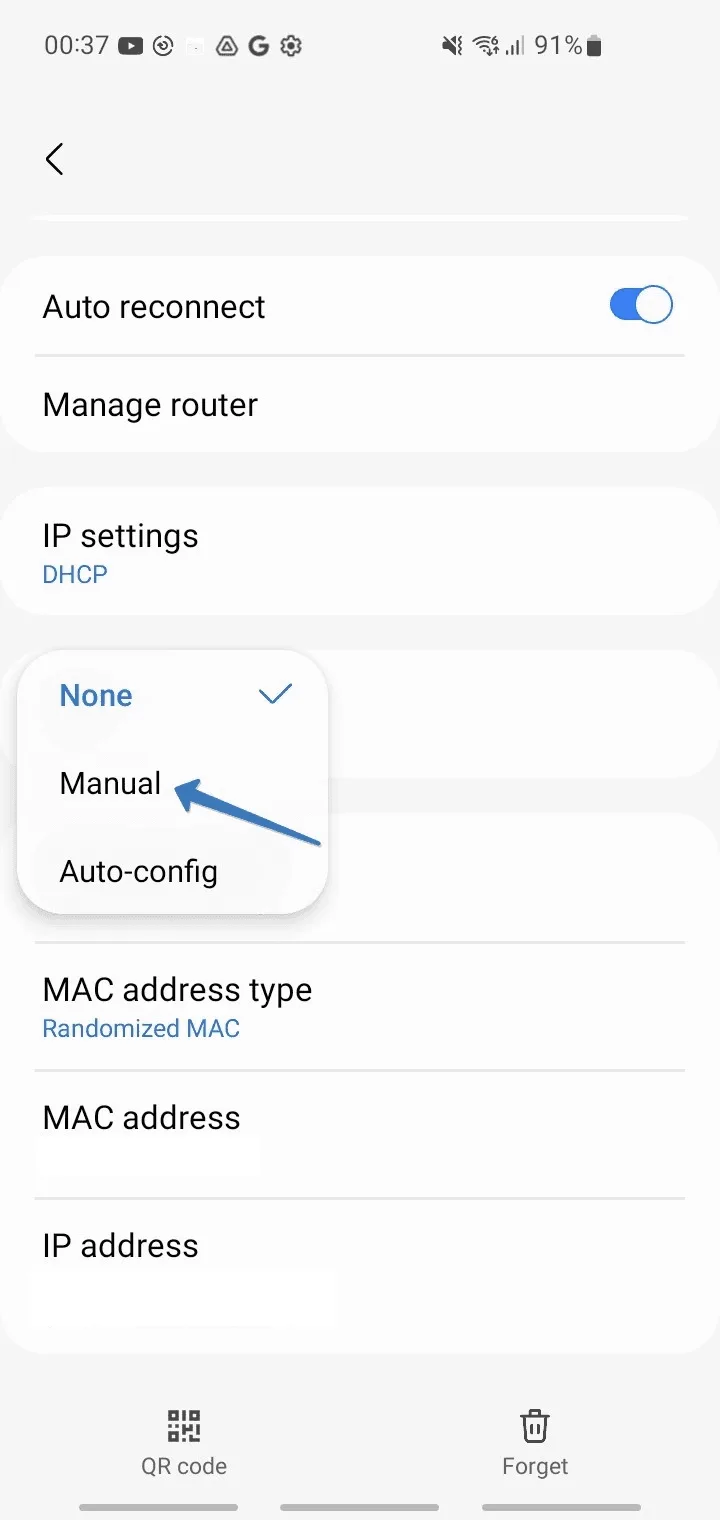
Найдите пункт Прокси (Proxy) — по умолчанию там стоит «Нет» (None) — и нажмите на него. Доступны три режима: Нет, Вручную (Manual) и Автонастройка (Auto-config). Выберите Вручную. Автонастройка нужна, когда компания публикует адрес PAC-скрипта; для обычного прокси от провайдера она не требуется.
Шаг 6. Укажите хост и порт и сохраните
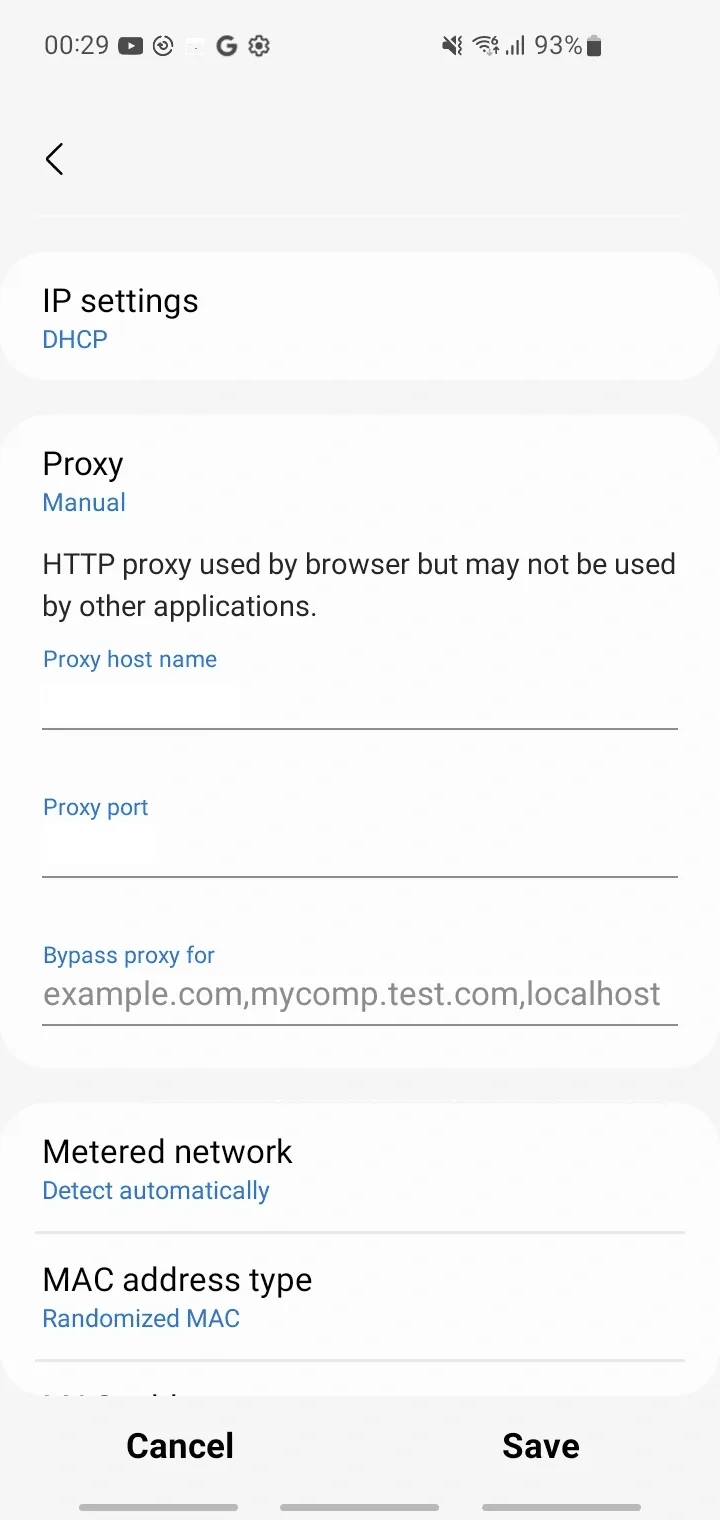
Появятся поля Имя хоста прокси (Proxy host name) и Порт прокси (Proxy port). Третье поле, Не использовать прокси для (Bypass proxy for), принимает через запятую домены, которые должны открываться напрямую: например, страницу роутера или внутренний сайт компании. Если исключения не нужны, оставьте его пустым и нажмите Сохранить (Save).
Обратите внимание на подсказку над полями: HTTP-прокси используется браузером, но другие приложения могут его не использовать. Это и есть главное ограничение системного способа.
Шаг 7. Введите логин и пароль в браузере
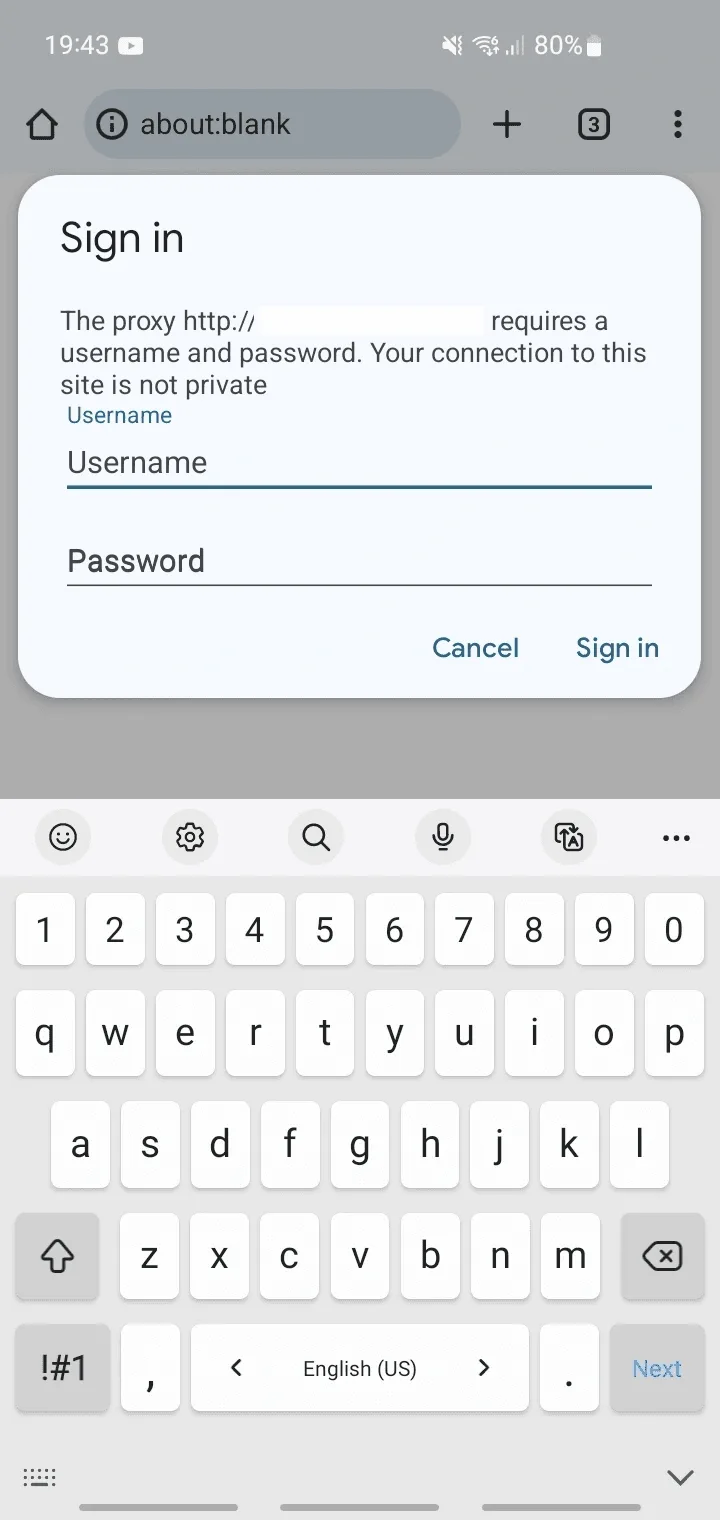
Откройте Chrome и загрузите любую страницу. Если прокси требует авторизацию, появится окно Вход (Sign in) с сообщением, что прокси запрашивает имя пользователя и пароль. Введите данные из личного кабинета и нажмите Войти. Chrome запомнит их до закрытия браузера или окончания сессии.
Прокси для мобильного интернета через APN
Для сотовой сети отдельного переключателя прокси нет: поля находятся в профиле точки доступа, который использует оператор. Названия пунктов ниже — с Pixel; на Samsung путь такой: Подключения → Мобильные сети → Точки доступа.
Шаг 1. Откройте настройки SIM-карты
Перейдите в Настройки → Сеть и интернет → Интернет и нажмите на шестеренку рядом с названием оператора.
Шаг 2. Измените активную точку доступа
Пролистайте вниз и откройте Точки доступа (APN). Выберите профиль, отмеченный закрашенным кружком. На экране Изменить точку доступа впишите адрес сервера в поле Прокси, а номер порта — в поле Порт.
Поля Имя пользователя и Пароль в APN не трогайте. Они относятся к авторизации у оператора, а не к прокси, и если их перезаписать, мобильный интернет может перестать работать совсем. Логин и пароль прокси снова запросит браузер.
Шаг 3. Сохраните профиль
Нажмите на три точки в верхнем углу и выберите Сохранить. Если просто вернуться стрелкой назад, изменения пропадут. Затем выключите и снова включите передачу данных или на несколько секунд включите режим полета, чтобы модем переподключился с новым профилем.
Некоторые операторы блокируют редактирование APN — поля в таком случае серые. Тогда нажмите + в списке точек доступа, перенесите в новый профиль все значения из исходного, добавьте прокси и выберите новую точку. Учтите, что многие приложения игнорируют прокси из APN даже при правильной настройке, поэтому этот способ рассчитан в основном на браузер.
Когда системных настроек мало: приложения для прокси
Системный прокси подхватывают Chrome и немногие приложения. Мессенджеры, игры и многие соцсети устанавливают соединения сами и обходят его, а SOCKS5-сервер система не принимает вовсе. В обоих случаях выручает клиент, который поднимает локальный VPN-туннель и пропускает через прокси весь трафик:
- SocksDroid — бесплатный минималистичный клиент для одного SOCKS5-сервера с выбором приложений; подробная настройка SocksDroid со скриншотами.
- Super Proxy — поддерживает HTTP и SOCKS5 и хранит несколько профилей; см. инструкцию по Super Proxy.
- V2Box — подходит для конфигураций VLESS, VMess, Shadowsocks и обычных прокси; пошагово в статье о V2Box.
Для смартфона часто логичнее всего взять мобильные прокси: выходной адрес принадлежит реальному сотовому оператору и соответствует типу устройства, которое видят сайты.
Как проверить работу прокси
Откройте в настроенном браузере сервис определения IP. На странице должны отображаться IP и страна прокси, а не вашего оператора или домашнего провайдера. Затем проверьте адрес в том приложении, ради которого все затевалось: результат в браузере ничего не говорит о программах, которые игнорируют системные настройки.
Если страницы не открываются вообще, проверьте сам сервер в бесплатном чекере прокси. Если чекер показывает, что прокси жив, ищите ошибку в настройках телефона.
Частые ошибки и их решение
После сохранения не открываются сайты. Чаще всего виновата опечатка в адресе — сверьте его посимвольно. Затем убедитесь, что порт относится к протоколу HTTP, а не SOCKS5.
Окно входа появляется снова и снова. Неверен логин или пароль, либо при вставке попал лишний пробел. Некоторые провайдеры поддерживают авторизацию по IP, но у телефона внешний адрес постоянно меняется, поэтому надежнее логин и пароль.
Браузер работает, приложение — нет. Приложение игнорирует системный прокси. Проверьте, есть ли в нем собственные настройки прокси (они есть, например, в Telegram), или используйте один из VPN-клиентов из списка выше.
В меню сети нет пункта «Прокси». Он спрятан за кнопкой «Дополнительно», «Расширенные настройки» или значком карандаша. На рабочих телефонах его может скрывать профиль управления устройством.
После перехода в другую сеть прокси перестал работать. У каждой сохраненной Wi-Fi-сети свои настройки прокси, для новой их нужно задать заново.
Как отключить прокси
Для Wi-Fi откройте свойства сети, верните в пункте Прокси значение Нет и сохраните. Для мобильного интернета очистите поля Прокси и Порт в APN или снова выберите исходную точку доступа, если создавали копию, а затем переподключитесь. Больше ничего менять не нужно.
Частые вопросы о прокси на Android
Есть ли в Android общий прокси для всех сетей?
Нет. Стандартный Android хранит прокси отдельно для каждой Wi-Fi-сети и каждого профиля APN. Чтобы один прокси работал везде, используйте VPN-клиент вроде SocksDroid или Super Proxy.
Почему в настройках Wi-Fi нет полей для логина и пароля?
Системная форма принимает только хост, порт и список исключений. Авторизация происходит позже: Chrome показывает окно входа и передает данные прокси-серверу.
Можно ли указать SOCKS5-прокси в настройках Wi-Fi?
Нет, это поле работает только с HTTP-прокси. SOCKS5-сервер добавляется через приложение, которое создает локальный туннель.
Все ли приложения на телефоне будут работать через прокси?
Не обязательно. Браузер — да, но многие приложения подключаются напрямую и пропускают системную настройку, поэтому проверяйте IP именно в нужном приложении.
Нужны ли root-права, чтобы настроить прокси на Android?
Нет. И настройка через Wi-Fi или APN, и VPN-клиенты для прокси работают на обычном телефоне без root.