Как настроить прокси в браузере Vision: пошаговая инструкция


В Vision прокси хранятся отдельно от профилей: их добавляют на вкладке Proxies — по одному через New Proxy или списком через Mass Proxy Creation, — проверяют встроенным чекером и только потом назначают браузерным профилям. Данные прокси вводятся одной строкой: хост, порт, логин и пароль вставляются вместе, а не в четыре разных поля.
Такая схема удобна, когда у команды десятки профилей: все адреса собраны в одной таблице со статусом, местоположением и числом профилей, которые используют каждый IP. Ниже — весь путь в клиенте Vision для Windows: от первой папки до массового импорта, форматы строк, которые понимает Vision, назначение ссылки для смены IP и как читать результат проверки.
Мобильные прокси со сменой IP
IP мобильных операторов со ссылкой для смены адреса прямо в Vision
Как в Vision устроена работа с прокси
Работа в Vision разбита на папки. У каждой папки свои вкладки: Profiles, Proxies, Tags, Statuses и Extras. Прокси, добавленный в папку, доступен любому профилю в ней. Поэтому удобный порядок такой:
- создать папку;
- заполнить вкладку Proxies и проверить каждый адрес;
- создать профили и выбрать прокси для каждого.
Поддерживаются протоколы HTTP, HTTPS, SOCKS5 и SSH. Подготовьте данные из кабинета провайдера: хост, порт, логин, пароль и, для ротируемых тарифов, ссылку на смену IP.
Как добавить один прокси
Шаг 1. Откройте Browsers и создайте папку
Запустите Vision и выберите Browsers в левом меню. В колонке Folders нажмите + и назовите папку — например, по проекту или клиенту. В пустой папке Vision предложит Create profile, но профили пока создавать не нужно.
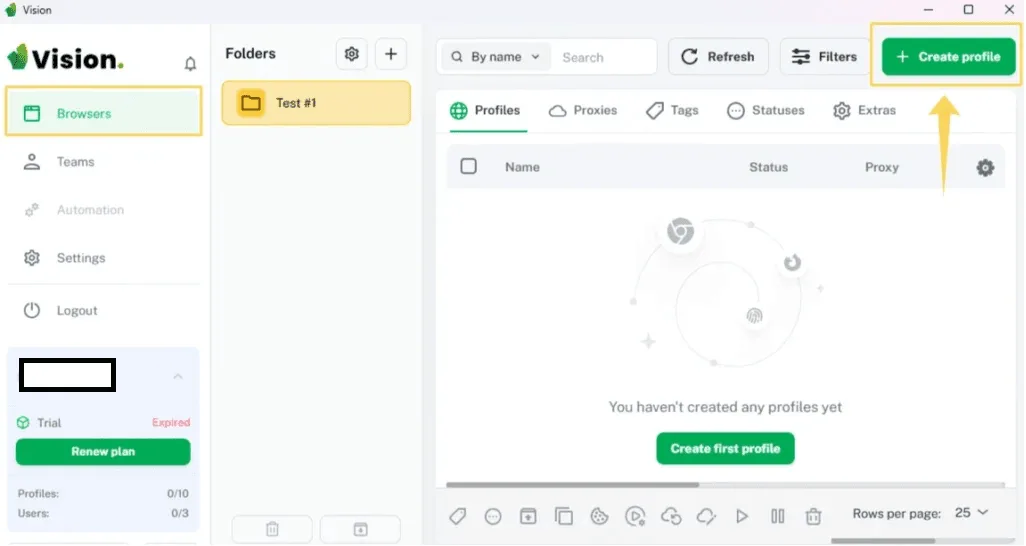
Шаг 2. Перейдите на вкладку Proxies
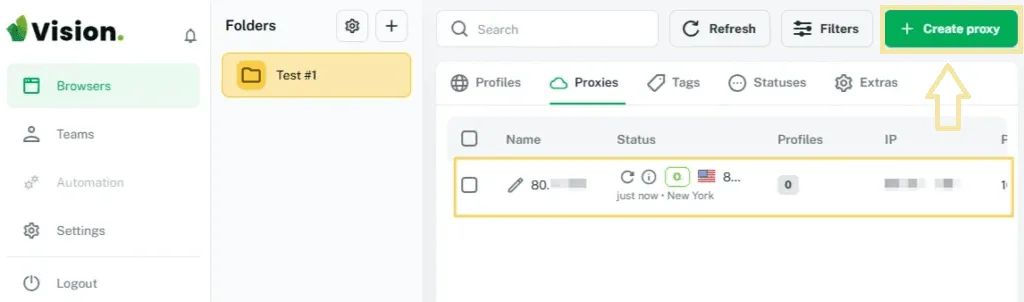
Переключитесь на Proxies рядом с Profiles. В новой папке таблица пуста, и Vision предлагает Create first proxy; позже то же действие доступно по кнопке Create proxy справа вверху.
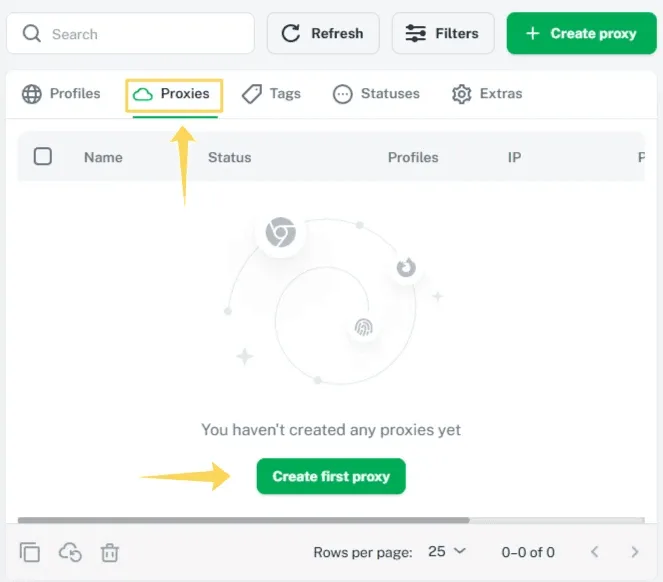
Шаг 3. Заполните форму New Proxy
Форма открывается на вкладке New Proxy:
- Proxy name — понятное название, например страна и номер;
- кнопки протокола — HTTP, HTTPS, SOCKS5 или SSH;
- Proxy — строка подключения целиком, например
203.0.113.40:8000:user-4kq1:pass-9zt; - Link for changing IP — необязательная ссылка провайдера для смены адреса.
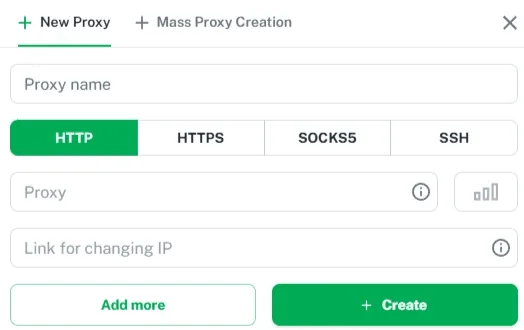
Ссылка на смену IP имеет смысл только для тарифов, которые выдают новый адрес по запросу. Наши мобильные прокси это поддерживают, так что ссылку можно сохранить прямо в карточке прокси и менять IP, не выходя из Vision.
Шаг 4. Запустите проверку
Нажмите кнопку с делениями сигнала справа от поля Proxy. Через пару секунд Vision покажет флаг, город с почтовым индексом, часовой пояс и тип подключения выходного IP. Сверьте местоположение с заказанным до сохранения.
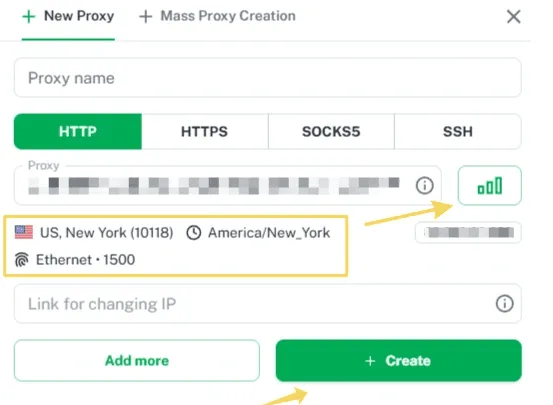
Если проверка не вернула данных, обычно дело в опечатке в строке, неверной кнопке протокола или недоступном сервере.
Шаг 5. Сохраните кнопкой Create
Нажмите Create. Прокси появится в таблице с названием, статусом, числом связанных профилей и IP. Значок обновления в колонке Status позволяет повторить проверку позже — например, после того как провайдер сменил или заменил адрес. Кнопка Add more оставляет форму открытой для следующего прокси.
Как назначить прокси профилю
Вернитесь на вкладку Profiles и нажмите Create profile. В форме профиля откройте настройку прокси и выберите один из сохраненных адресов папки — вводить данные заново не нужно. Сохраните профиль: в колонке Proxy таблицы профилей появится назначенный адрес.
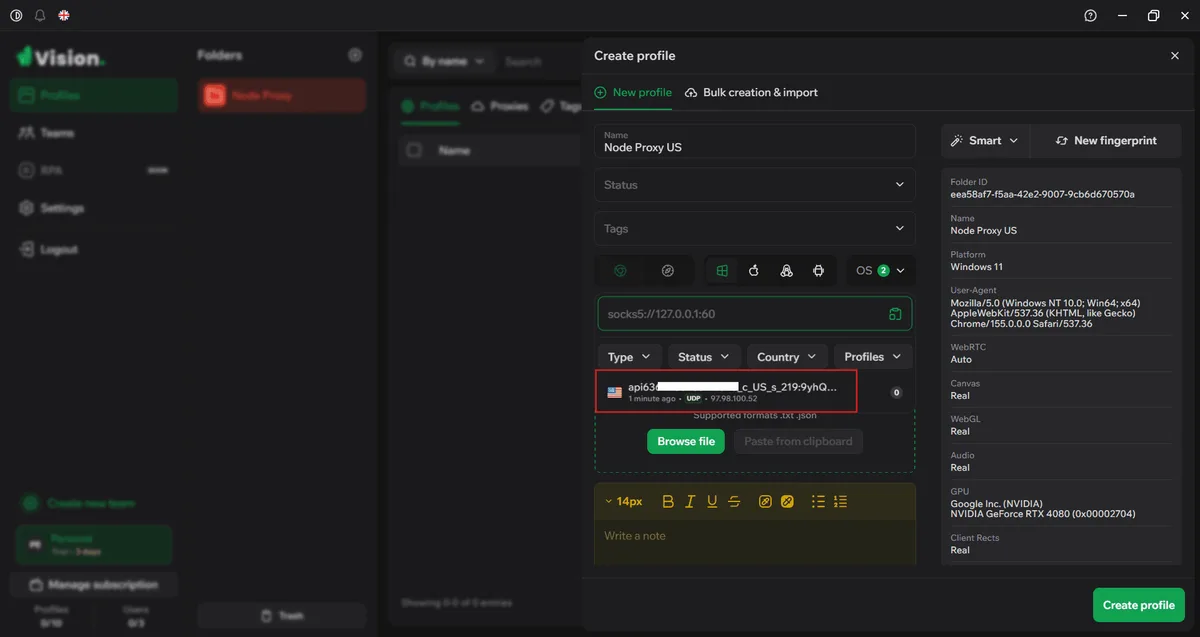
Полезное правило: один прокси на профиль, если в профилях разные аккаунты. Счетчик Profiles в таблице прокси помогает сразу заметить пересечения.
Массовый импорт через Mass Proxy Creation
Если провайдер выдал список, перейдите на вкладку Mass Proxy Creation. Вставьте строки в поле Proxies, по одной на строку, и выберите протокол или оставьте Auto — тогда Vision определит схему по каждой строке.
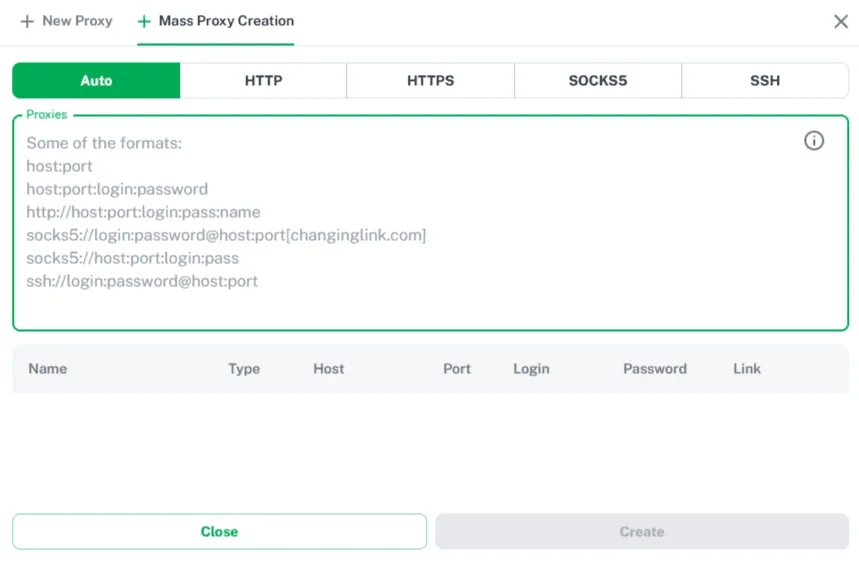
Vision принимает, в частности, такие форматы:
host:porthost:port:login:passwordhttp://host:port:login:pass:namesocks5://login:password@host:port— с необязательной ссылкой смены IP в квадратных скобках в концеsocks5://host:port:login:passssh://login:password@host:port
Под полем Vision раскладывает каждую строку по колонкам Name, Type, Host, Port, Login, Password и Link. Просмотрите эту таблицу до нажатия Create: если колонки съехали, значит, разделитель или порядок полей в вашем списке отличается от ожидаемого.
Как проверить запущенный профиль
Встроенная проверка подтверждает, что сервер отвечает, но сам профиль тоже стоит проверить. Запустите его и откройте сервис определения IP, а также тест на утечки WebRTC и DNS. IP, страна и часовой пояс должны совпадать с прокси, и ни один тест не должен показывать ваш реальный адрес.
Какие прокси выбрать для Vision
- Резидентские — адреса домашних провайдеров для площадок, строгих к серверным диапазонам.
- ISP — статичные адреса, зарегистрированные на интернет-провайдеров, подходят для долгих сессий; чем они отличаются, рассказано в статье о настройке ISP-прокси.
- Серверные — быстрые и недорогие, подходят для парсинга и тестов.
- Мобильные — IP операторов связи, удобны, когда нужна смена адреса по ссылке.
Vision часто используют медиабайеры, поэтому если вы работаете в арбитраже трафика, закладывайте по одному стабильному IP на рекламный аккаунт. Инструкции для других программ этого класса собраны в подборке по настройке прокси в антидетект-браузерах.
Если прокси не работает
Проверка ничего не возвращает. Проверьте хост, порт и кнопку протокола: строка SSH, сохраненная как HTTP, не подключится.
Логин и пароль не принимаются. Поищите лишние пробелы и перепутанные местами логин и пароль; в массовых списках чаще всего виноват порядок полей.
Импорт неправильно разбивает строки. Переключитесь с Auto на конкретный протокол или приведите список к одному из форматов выше.
IP не меняется по ссылке. Убедитесь, что ссылка относится к тому же тарифу и без ошибок открывается в обычном браузере.
Срок действия прокси истек. Повторите проверку из колонки Status — неработающий адрес там заметнее, чем внутри профиля.
Частые вопросы о прокси в Vision
Какие типы прокси поддерживает Vision?
HTTP, HTTPS, SOCKS5 и SSH. Протокол задается кнопками в форме New Proxy или определяется автоматически при массовом импорте.
Как добавить в Vision сразу много прокси?
Откройте Mass Proxy Creation, вставьте список по одному прокси в строке и оставьте режим Auto или выберите протокол. Проверьте разобранную таблицу и нажмите Create.
Что такое Link for changing IP в Vision?
Это необязательная ссылка провайдера, по которой выдается новый выходной IP. Она нужна для ротируемых мобильных и резидентских тарифов, для статичных адресов поле остается пустым.
Можно ли использовать один прокси в нескольких профилях Vision?
Да, колонка Profiles показывает, сколько профилей его используют. Но для разных аккаунтов лучше держать один прокси на профиль.
Почему профиль показывает не ту страну?
Возможно, провайдер заменил IP. Повторите проверку прокси из колонки Status и сравните местоположение с заказом.