Как настроить резидентский прокси в VMMask

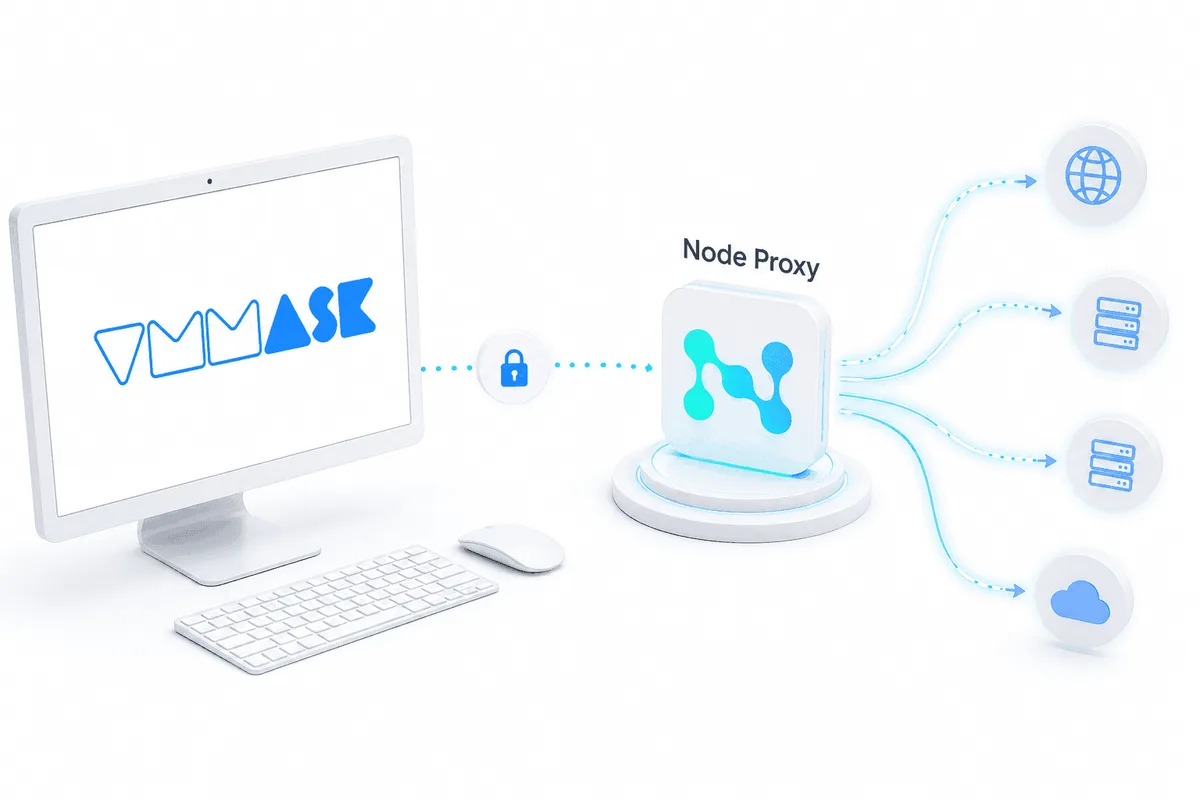
VMMask — браузер для работы с несколькими профилями, у каждого из которых свои параметры среды. Чтобы настроить прокси в VMMask, создайте профиль, нажмите Add Proxy IP, укажите протокол, IP-адрес, порт, логин и пароль, проверьте подключение и сохраните профиль. Ниже — пошаговая инструкция со скриншотами.
Что дает настройка прокси в VMMask
VMMask предназначен для раздельной работы с несколькими учетными записями и профилями. Внутри программы можно задавать отдельные параметры для каждого профиля, включая сетевые настройки. За счет этого профили не приходится запускать в одинаковой конфигурации, а переключение между ними становится быстрее и удобнее.
Подключение прокси в VMMask нужно прежде всего для того, чтобы каждый профиль работал через свой IP-адрес. Это особенно важно в тех случаях, когда требуется разделять сессии, использовать разные профили в рамках одного сервиса или выстраивать отдельную рабочую среду под разные задачи.
Еще одно преимущество VMMask заключается в том, что программа позволяет заранее подготовить несколько профилей с разными параметрами и затем запускать их по мере необходимости.
Мировая сеть резидентских IP
Получите доступ к прокси из 195+ локаций по всему миру.
Как настроить прокси в VMMask: пошаговая инструкция
Настройка выполняется через меню создания профиля. Последовательность действий выглядит так:
Шаг 1. Откройте раздел профилей
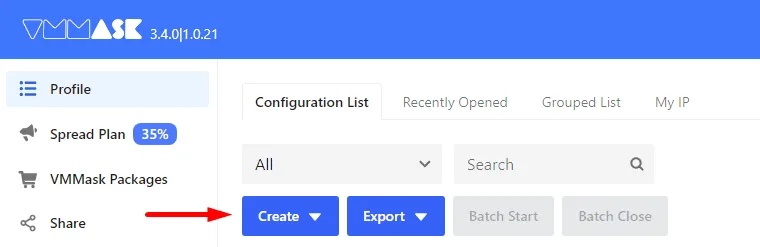
После установки и запуска VMMask перейдите во вкладку Profile. Нажмите Create, чтобы открыть меню создания нового профиля.
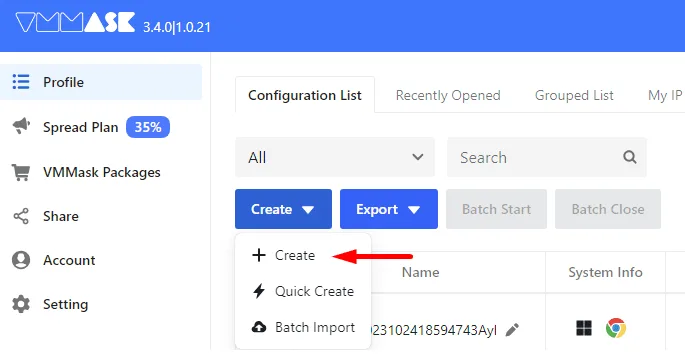
В выпадающем списке снова выберите Create.
Шаг 2. Создайте новый профиль
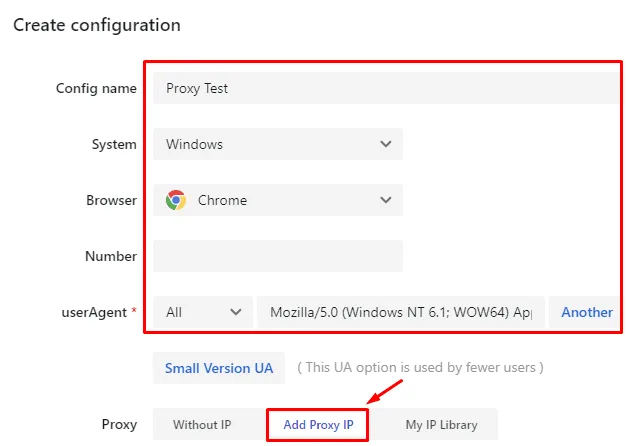
На странице настройки профиля укажите его имя. Здесь же можно задать и другие системные характеристики, которые будут использоваться в этом профиле.
В блоке сетевых параметров нажмите Add Proxy IP. После этого откроется форма для ввода данных прокси-сервера.
Шаг 3. Укажите параметры подключения прокси
Выберите нужный протокол, затем введите IP-адрес и порт. Эти данные для ваших резидентских прокси можно найти в личном кабинете Node Proxy.
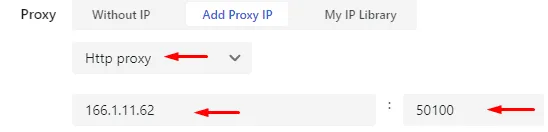
Если прокси работает с авторизацией, дополнительно укажите имя пользователя и пароль. Нажмите Test Connection, чтобы убедиться, что прокси подключается корректно.
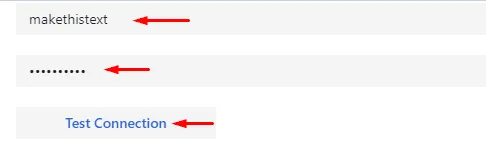
Если данные введены верно и соединение установлено, система покажет уведомление об успешной проверке.

Шаг 4. Сохраните профиль
После проверки сохраните настройки. В зависимости от сценария можно выбрать Save или Save And Open. Во втором случае профиль сразу откроется в браузере с уже примененными параметрами.
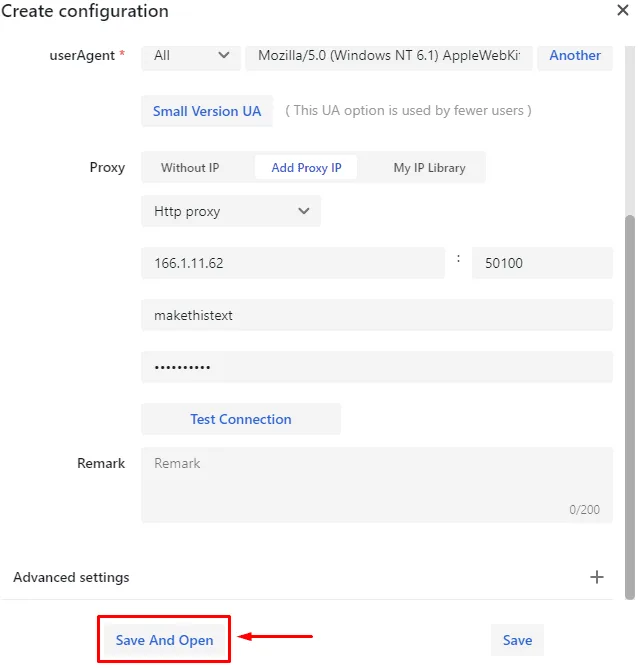
Шаг 5. Запустите профиль
После сохранения новый профиль появится в общем списке. Для начала работы останется нажать кнопку запуска или значок старта у нужного профиля.

Чтобы профиль работал стабильно, параметры прокси должны быть указаны без ошибок: протокол, адрес, порт и данные авторизации, если она требуется.
Частые вопросы о прокси в VMMask
Как добавить прокси в VMMask?
Откройте вкладку Profile, нажмите Create, а затем Add Proxy IP в блоке сетевых параметров. Выберите протокол, введите IP-адрес, порт, логин и пароль, проверьте подключение и сохраните профиль.
Можно ли использовать отдельный прокси для каждого профиля VMMask?
Да. Сетевые параметры задаются отдельно для каждого профиля, поэтому каждый профиль может работать через свой IP-адрес.
Как проверить, что прокси работает в VMMask?
После ввода данных нажмите Test Connection. Если параметры указаны верно, VMMask покажет уведомление об успешной проверке.
Почему проверка прокси в VMMask не проходит?
Чаще всего с ошибкой указаны протокол, адрес, порт или данные авторизации. Сверьте их с данными от прокси-провайдера и повторите проверку.
Итог
Настройка прокси в VMMask сводится к созданию профиля, добавлению параметров прокси-сервера и проверке подключения перед запуском. Такой подход позволяет подготовить отдельные рабочие профили с разными сетевыми настройками и быстро запускать их из общего списка. Если все параметры указаны корректно, профиль будет готов к работе сразу после сохранения. По похожей схеме прокси назначаются профилям и в ClonBrowser.