Как настроить прокси в ClonBrowser: пошаговая инструкция

Чтобы настроить прокси в ClonBrowser, откройте вкладку Proxy, нажмите New, укажите тип прокси, хост, порт и данные авторизации, проверьте подключение через Connect Test и сохраните его. ClonBrowser позволяет назначать отдельные параметры подключения для каждого браузерного профиля. Прокси можно добавить заранее в общий список или указать сразу при создании нового профиля.
Вариант 1. Добавление прокси через раздел Proxy
Этот способ подходит, если нужно сначала сохранить прокси в системе, а затем привязать его к одному или нескольким профилям.
Прокси, которые выглядят естественно
Реальные резидентские IP для автоматизации, сбора данных и работы с аккаунтами.
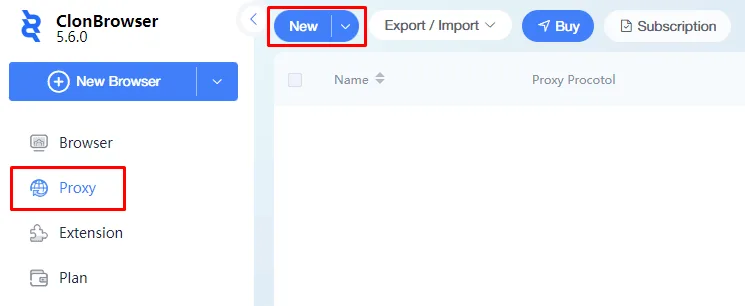
Шаг 1. Откройте раздел Proxy
Запустите ClonBrowser и перейдите во вкладку Proxy.
Нажмите кнопку New, чтобы открыть форму добавления нового подключения.
Шаг 2. Укажите параметры прокси
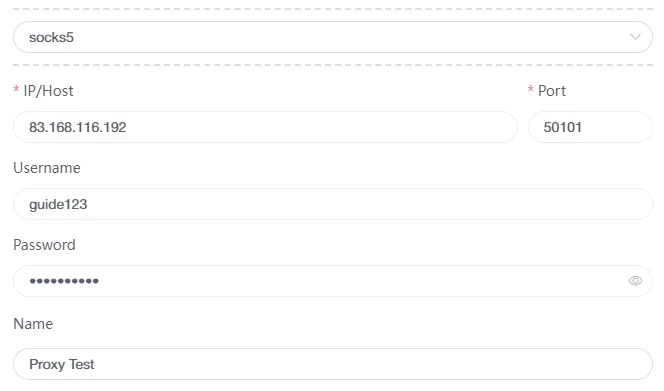
В открывшемся окне заполните основные поля. Если вы используете Node Proxy, данные для подключения находятся в личном кабинете после покупки.
- Proxy Type — выберите нужный протокол, например SOCKS5;
- Proxy Host — укажите адрес сервера;
- Proxy Port — введите порт;
- Proxy User / Password — добавьте данные для авторизации, если они требуются;
- Name — задайте имя прокси, чтобы его было проще найти в списке.
Шаг 3. Проверьте подключение
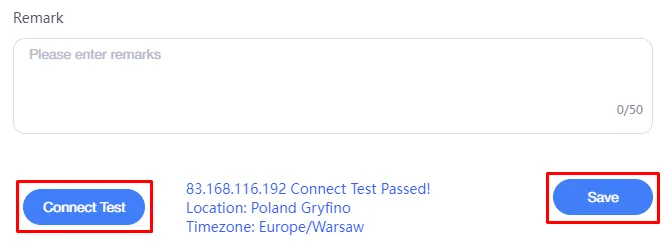
Нажмите Connect Test. Проверка нужна для того, чтобы убедиться в корректности введённых данных и доступности сервера.
Если тест прошёл успешно, нажмите Save. После этого прокси появится в общем списке и станет доступен для назначения профилям.
Вариант 2. Настройка прокси при создании нового профиля
Этот способ удобен, если профиль ещё не создан и все параметры нужно задать сразу.
Шаг 1. Создайте новый профиль
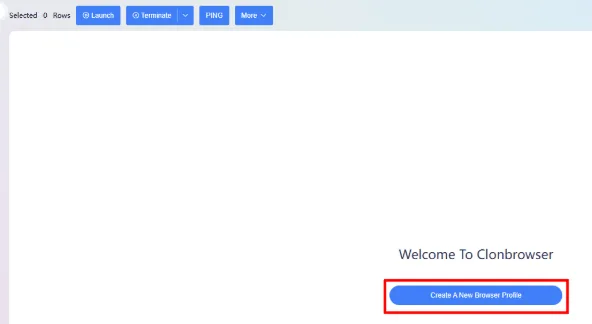
На главном экране нажмите Create a New Browser Profile.
Шаг 2. Заполните основные настройки профиля
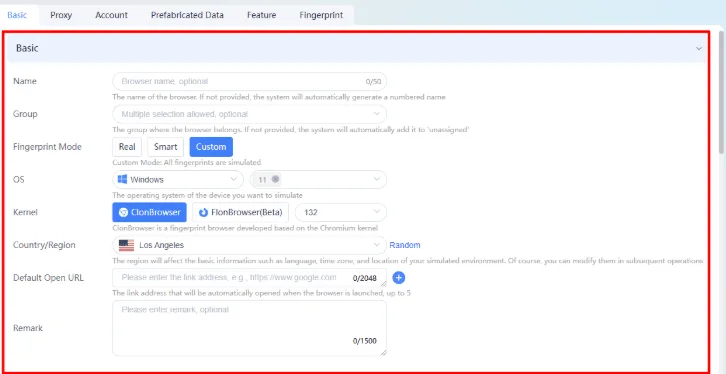
В окне создания укажите:
- Name — имя профиля;
- Browser — тип браузерного движка;
- OS — операционную систему.
Операционную систему лучше выбирать в соответствии с той, которая установлена на компьютере.
Шаг 3. Перейдите к блоку Proxy
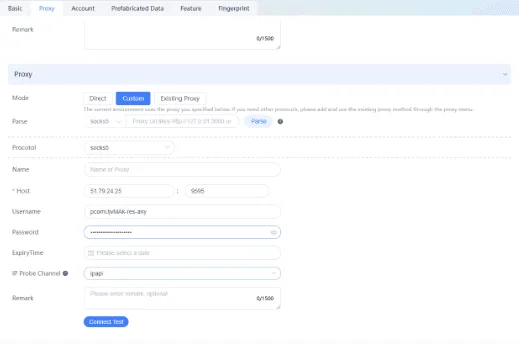
Откройте раздел Proxy.
Если используется ручной ввод, заполните поля:
- тип прокси;
- адрес сервера;
- порт;
- логин и пароль.
Шаг 4. Выполните проверку
Нажмите Connect Test и дождитесь результата. Сохранять профиль без проверки подключения не рекомендуется.
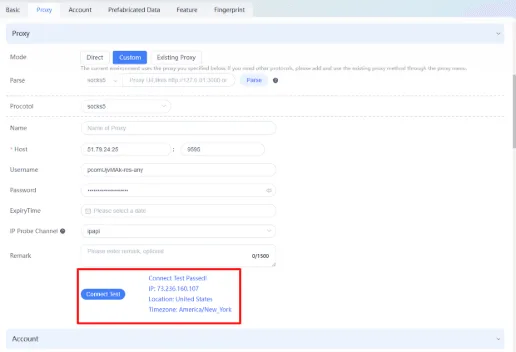
Шаг 5. Сохраните профиль
После успешной проверки нажмите Create Browser. Новый профиль появится в общем списке.

Как назначить прокси существующему профилю
Если профиль уже создан, прокси можно подключить отдельно.
Шаг 1. Откройте список профилей
Перейдите во вкладку Browser.
Шаг 2. Выберите нужный профиль
Найдите профиль, для которого нужно изменить или назначить прокси.
Шаг 3. Откройте настройку подключения
Нажмите Set Proxy.
Шаг 4. Выберите прокси из списка
Во всплывающем окне укажите нужный прокси и подтвердите действие кнопкой Confirm.
Как проверить результат
После завершения настройки запустите профиль кнопкой Launch. Это позволит убедиться, что профиль открывается с заданными параметрами подключения.
Что важно учитывать
Перед сохранением всегда стоит выполнять Connect Test. Это помогает сразу выявить ошибки в адресе, порте или данных авторизации.
Назначайте отдельный прокси каждому профилю, который используется для другого аккаунта, чтобы сайты не видели один и тот же IP-адрес в нескольких профилях. Для мультиаккаунтинга обычно выбирают резидентские прокси, потому что их IP-адреса принадлежат домашним интернет-провайдерам.
Частые вопросы о прокси в ClonBrowser
Как добавить прокси в ClonBrowser?
Откройте вкладку Proxy, нажмите New, заполните тип прокси, хост, порт и данные авторизации, выполните Connect Test и нажмите Save. После этого прокси появится в общем списке.
Можно ли использовать один прокси для нескольких профилей?
Да. Прокси, сохранённый в разделе Proxy, можно привязать к одному или нескольким профилям. Но для разных аккаунтов лучше выделять каждому профилю свой IP-адрес.
Как сменить прокси у существующего профиля?
Перейдите во вкладку Browser, найдите профиль, нажмите Set Proxy, выберите нужный прокси во всплывающем окне и нажмите Confirm.
Что делать, если Connect Test не проходит?
Проверьте адрес сервера, порт, тип прокси, логин и пароль, а также убедитесь, что прокси активен. Сохраняйте настройки только после успешной проверки.
Итог
Настройка прокси в ClonBrowser выполняется по стандартной схеме: добавление подключения, проверка параметров, сохранение и привязка к профилю. Прокси можно назначить как на этапе создания нового профиля, так и позже — через список уже созданных профилей. По похожей схеме прокси назначаются профилям в VMMask, а для анонимного браузинга прокси можно подключить и в Tor Browser.