Как настроить резидентские прокси в Maxthon Cloud Browser
 ·26 августа 2026 г.·6 минут чтения
Maxthon Cloud Browser поддерживает ручную настройку прокси через встроенные параметры. Это позволяет задать отдельный сервер для работы браузера, при необходимости изменить его или быстро переключиться на другую конфигурацию.
Гибкое подключение через браузер
Меняйте GEO и используйте различные сценарии работы с резидентскими IP.
Шаг 1. Откройте Maxthon и войдите в аккаунт
Запустите браузер Maxthon Cloud Browser. Если вы используете синхронизацию, облачное хранилище или другие функции учетной записи, сначала авторизуйтесь в системе.
Шаг 2. Перейдите в меню браузера
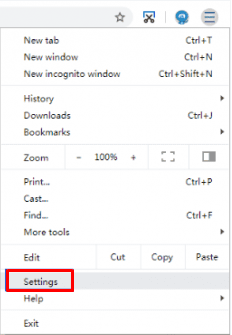
В верхней части окна нажмите на значок меню с тремя линиями. После этого откройте раздел Settings.
Шаг 3. Откройте расширенные настройки
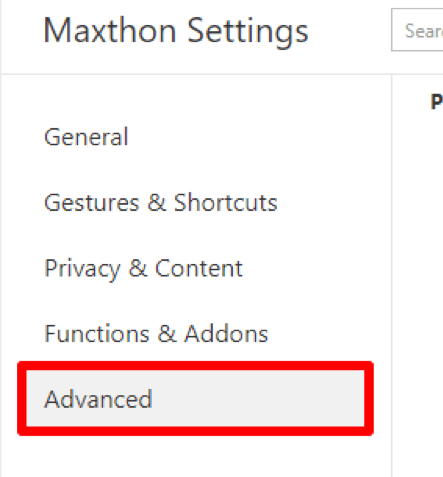
В левой части окна найдите раздел Advanced и перейдите в него. Здесь собраны дополнительные параметры браузера, включая настройки подключения.
Шаг 4. Найдите блок Proxy Settings
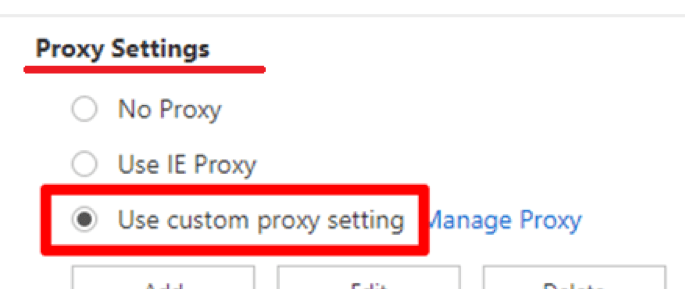
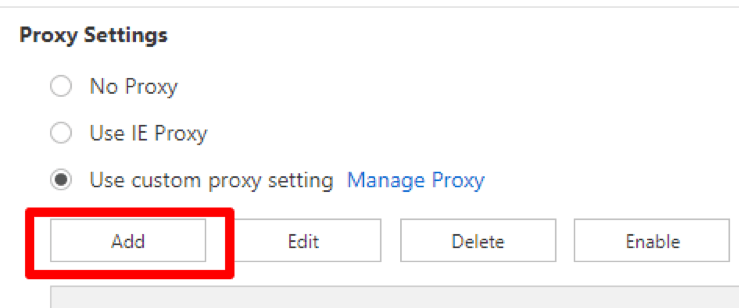
В разделе расширенных настроек откройте пункт Proxy Settings. В этом блоке нужно включить параметр Use custom proxy setting, чтобы браузер начал использовать заданную вручную конфигурацию.
Шаг 5. Добавьте новый прокси-сервер
Нажмите кнопку Add. Откроется форма для создания нового подключения.
Шаг 6. Заполните данные прокси
Укажите название подключения — оно нужно только для удобства, чтобы отличать один сервер от другого.
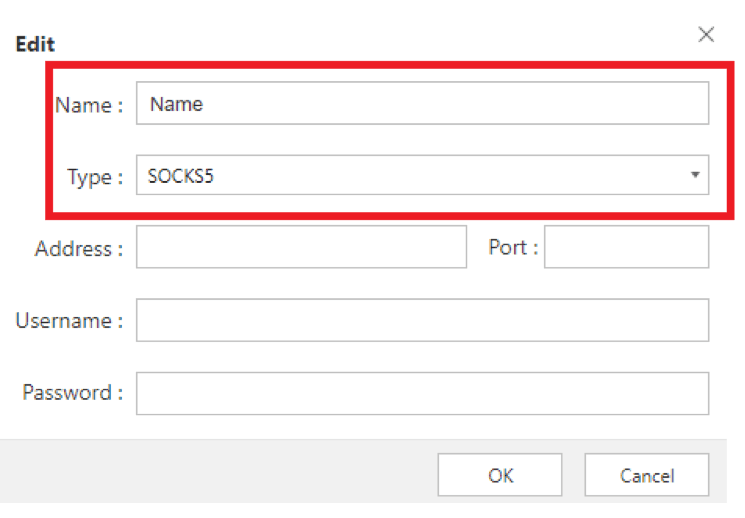
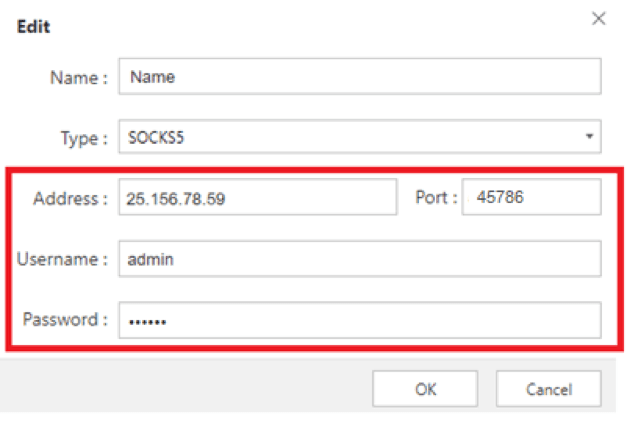
Затем выберите тип протокола и заполните основные поля (эту информацию можно найти на нашем сайте node-proxy.com):
• IP-адрес;
• порт;
• имя пользователя;
• пароль.
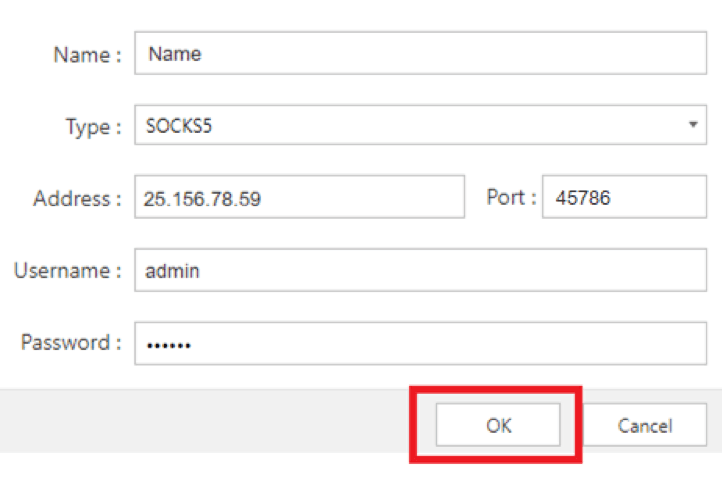
После заполнения нажмите OK, чтобы сохранить параметры.
Шаг 7. Включите созданный прокси
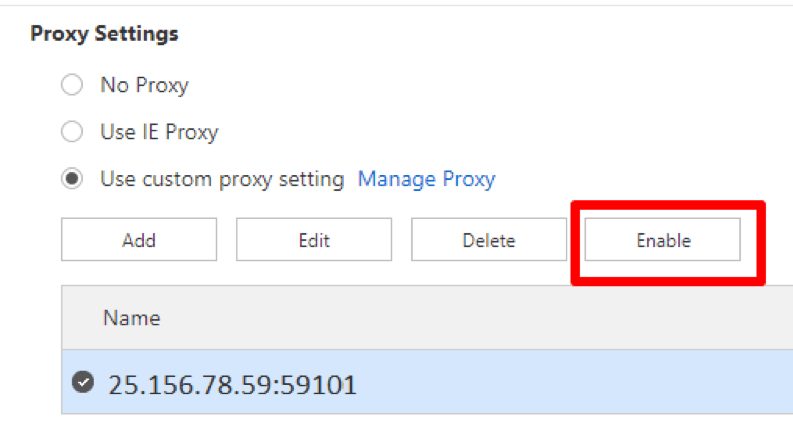
После сохранения найдите добавленный сервер в списке и нажмите Enable. С этого момента браузер начнет работать через выбранную конфигурацию.
Шаг 8. При необходимости отредактируйте настройки
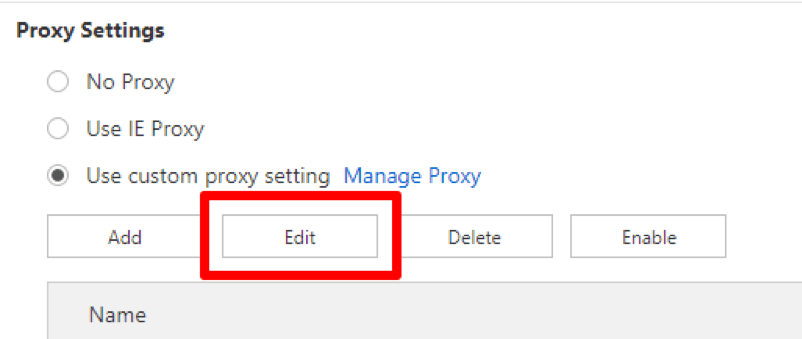
Если нужно изменить адрес, порт или данные для авторизации, нажмите Edit рядом с уже созданным подключением. Это позволит обновить параметры без повторного добавления сервера.
Проверьте работу подключения
После включения откройте несколько сайтов и убедитесь, что страницы загружаются без ошибок. Если соединение не работает, проверьте:
• правильность IP-адреса;
• номер порта;
• логин и пароль;
• выбранный тип протокола.
Итог
Чтобы настроить прокси в Maxthon Cloud Browser, достаточно открыть раздел Settings, перейти в Advanced, активировать Use custom proxy setting, добавить сервер, ввести его параметры и нажать Enable. Такой формат настройки удобен, если нужно вручную управлять сетевым подключением браузера и хранить несколько конфигураций для разных задач.