Как настроить прокси в MoreLogin: один профиль и пакетная загрузка


Чтобы настроить прокси в MoreLogin, создайте профиль, откройте режим Advanced create, введите данные прокси в разделе Proxy settings и проверьте их через Proxy detection. Ниже разберем, как настроить один прокси, изменить его в уже созданном профиле и загрузить сразу много прокси.
Что нужно подготовить перед настройкой
Перед началом работы понадобятся установленный браузер MoreLogin, учетная запись в сервисе и данные прокси: IP-адрес или хост, порт, а при необходимости — логин и пароль.
Скачать браузер можно на официальном сайте MoreLogin.
Резидентские IP, которым доверяют сайты
Node Proxy предоставляет реальные резидентские прокси для стабильной работы без лишних проверок.
Как настроить один прокси в MoreLogin
1. Создайте новый профиль
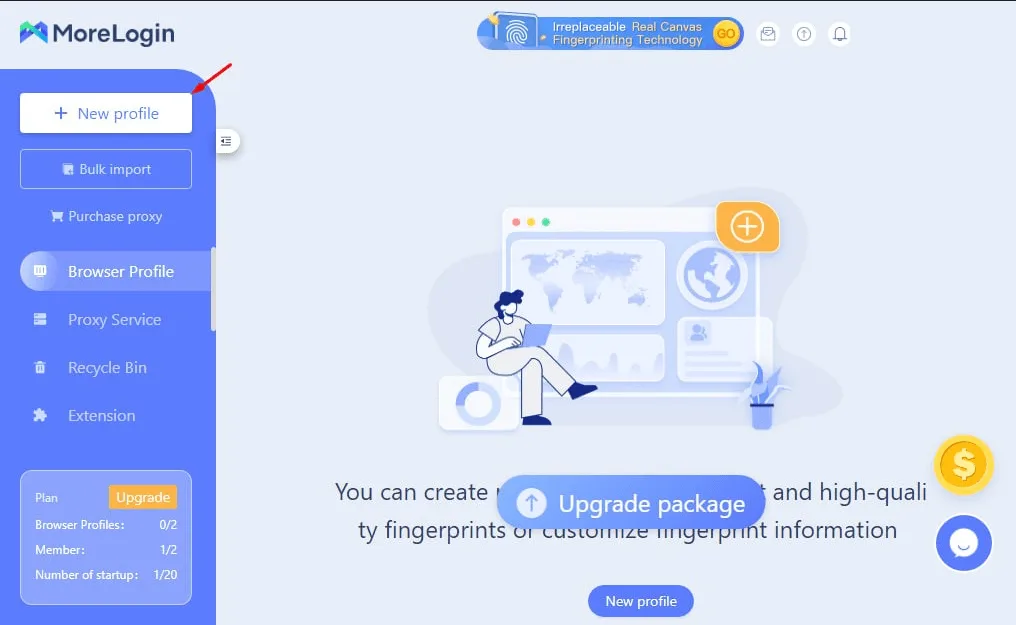
После запуска MoreLogin нажмите New Profile.
Задайте профилю имя.
2. Перейдите к расширенным настройкам
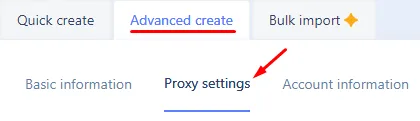
В окне создания профиля откройте режим Advanced create.
Именно здесь доступны параметры браузерного профиля и раздел для сетевого подключения.
3. Откройте раздел Proxy settings
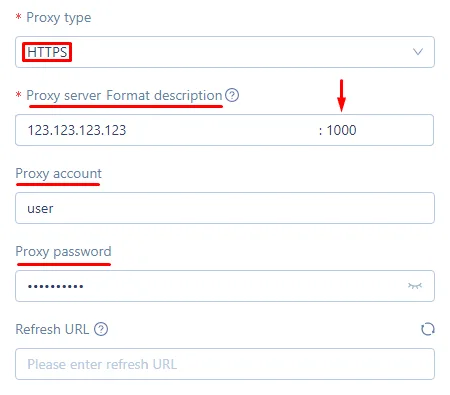
Перейдите в Proxy settings и выберите вариант подключения через пользовательский прокси.
Далее укажите тип протокола из доступного списка. В MoreLogin обычно используются HTTP и SOCKS5, а в пакетном добавлении могут поддерживаться и другие форматы.
В зависимости от типа прокси заполните основные поля. Если вы используете Node Proxy, эти данные находятся в личном кабинете:
- IP/Host — адрес прокси-сервера или доменное имя;
- Port — порт подключения;
- Username и Password — если прокси требует авторизацию.
Если используется статический прокси, обычно указывается конкретный IP-адрес и закрепленный порт.
Если используется ротируемый прокси, вместо IP может применяться доменное имя.
4. Проверьте соединение
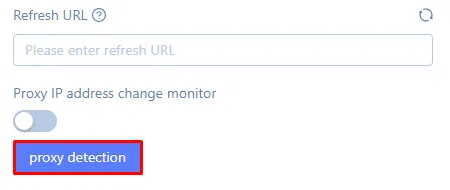
После заполнения формы нажмите Proxy detection.
MoreLogin выполнит проверку и покажет результат подключения. Если система сообщает об ошибке, стоит еще раз сверить:
- тип протокола;
- хост или IP;
- порт;
- логин и пароль;
- формат введенных данных.
5. Сохраните профиль
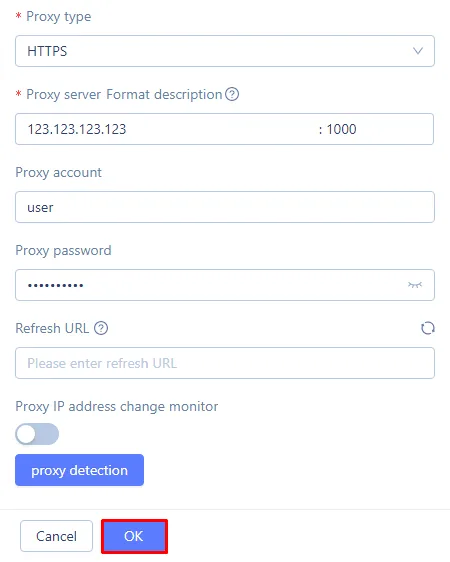
Если проверка прошла успешно, нажмите OK.
После сохранения профиль появится в списке браузерных профилей с привязанными сетевыми параметрами.
6. Запустите профиль
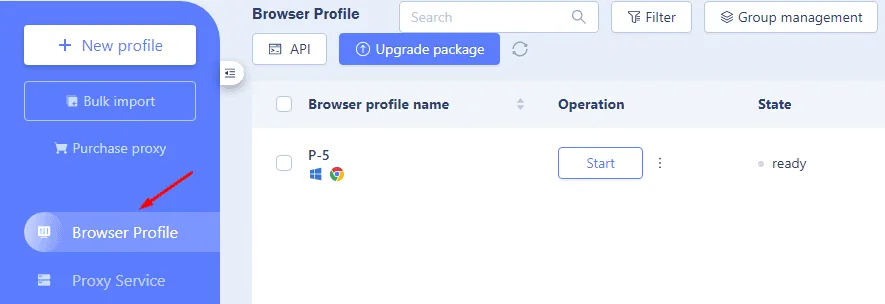
Для начала работы нажмите Start.
MoreLogin откроет браузерный профиль с заданными настройками. После запуска можно дополнительно проверить, применился ли нужный IP-адрес и соответствуют ли параметры профиля заданной конфигурации. Похожим образом прокси подключаются к профилям в Linken Sphere и MuLogin.
Как изменить или удалить прокси в уже созданном профиле
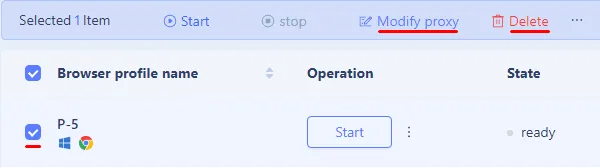
Если профиль уже создан, заново настраивать его не нужно. В списке профилей выберите нужный вариант и используйте:
- Modify proxy — чтобы изменить прокси;
- Delete — чтобы удалить профиль, если он больше не нужен.
Такой подход удобен, когда нужно заменить нерабочий прокси, обновить параметры доступа или перераспределить профили по другому пулу адресов.
Как настроить пакетные прокси в MoreLogin
Если нужно подключить сразу несколько прокси, удобнее использовать пакетное добавление через Proxy Service. Этот способ экономит время при работе с большим числом профилей.
1. Подготовьте список прокси
Перед импортом соберите прокси в текстовом файле .txt или .csv.
Базовый формат строки обычно выглядит так:
proxyIP:port:username:password
Пример:
192.168.1.1:8080:user1:pass1
192.168.1.2:8080:user2:pass2
Если логин и пароль не используются, формат может быть короче — в зависимости от типа прокси.
Важно учитывать, что при пакетной загрузке данные должны быть записаны без ошибок.
2. Откройте Proxy Service
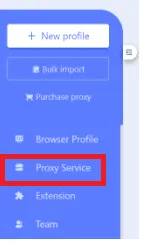
В панели MoreLogin раскройте левое меню и перейдите в Proxy Service.
3. Выберите batch add
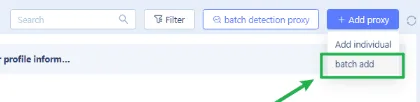
Нажмите Add proxy, затем выберите режим batch add.
4. Вставьте список прокси
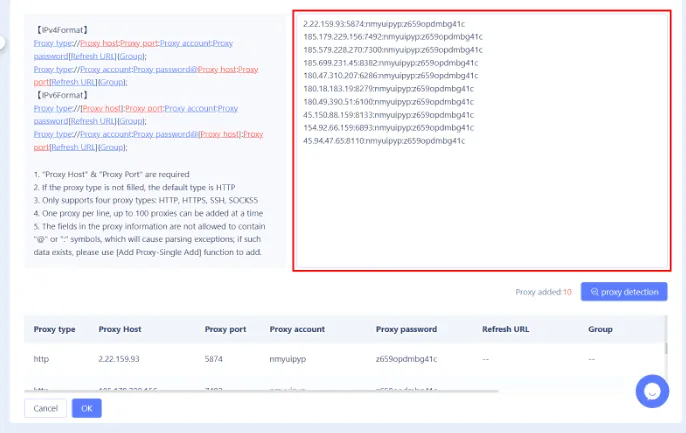
Скопируйте подготовленные строки и вставьте их в текстовое поле.
После этого MoreLogin должен автоматически распознать данные и заполнить таблицу с прокси.
5. Выполните проверку
Нажмите proxy detection, чтобы протестировать импортированные записи.
Результаты обычно отображаются как в общем виде, так и по каждой строке отдельно. Это позволяет сразу увидеть, какие прокси работают корректно, а какие требуют исправления.
6. Подтвердите импорт
После успешной проверки нажмите OK.
Теперь список прокси можно использовать для назначения разным браузерным профилям.
Что важно проверить после запуска профиля
После первого старта профиля полезно убедиться в трех вещах:
- прокси действительно подключен;
- IP-адрес соответствует ожидаемому;
- параметры профиля не конфликтуют между собой.
Если профиль запускается, но соединение ведет себя нестабильно, проблема чаще всего связана не с MoreLogin, а с некорректными данными прокси, неподходящим протоколом или ошибкой в авторизации.
Дополнительные возможности MoreLogin
Помимо ручной настройки профилей, MoreLogin поддерживает инструменты для масштабной работы, включая локальный API и интеграции с системами автоматизации, такими как Selenium, Puppeteer и Playwright. Это полезно в случаях, когда нужно централизованно запускать профили, менять параметры подключения и управлять большим числом конфигураций.
Частые вопросы о прокси в MoreLogin
Как добавить прокси в MoreLogin?
Нажмите New Profile, откройте режим Advanced create, перейдите в Proxy settings и выберите пользовательский прокси. Укажите протокол, IP или хост, порт, логин и пароль, нажмите Proxy detection, а затем OK.
Какие протоколы прокси поддерживает MoreLogin?
Для одного прокси обычно используют HTTP и SOCKS5. При пакетном добавлении могут поддерживаться и другие форматы.
Как добавить в MoreLogin сразу много прокси?
Откройте Proxy Service, нажмите Add proxy и выберите batch add. Вставьте подготовленный список, запустите proxy detection и подтвердите импорт кнопкой OK.
Как сменить прокси в уже созданном профиле?
Выберите профиль в списке и воспользуйтесь пунктом Modify proxy. Создавать профиль заново не нужно.
Итог
Настройка прокси в MoreLogin сводится к трем основным действиям: создать профиль, ввести параметры подключения и проверить соединение через Proxy detection. Для единичных задач этого достаточно. Если профилей много, лучше сразу использовать пакетное добавление через Proxy Service.