Настройка резидентских прокси в Vivaldi: системная конфигурация, проверка подключения и устранение неполадок
 ·26 августа 2026 г.·6 минут чтения
Vivaldi не использует отдельный встроенный модуль управления прокси и опирается на сетевые параметры операционной системы. Это означает, что настройка выполняется не внутри браузера как самостоятельная функция, а через системные параметры Windows, macOS или Linux. После применения этих изменений Vivaldi начинает работать через указанный прокси-сервер автоматически.
Такой подход удобен в тех случаях, когда требуется централизованно задать сетевую конфигурацию для приложений, использующих системные настройки подключения. При этом важно понимать, что корректность работы в браузере напрямую зависит от того, насколько правильно заданы адрес сервера, порт, тип протокола и параметры аутентификации.
Резидентские прокси для веб-сервисов
Подключайтесь через браузер с IP из выбранной локации.
Настройка прокси в Vivaldi на Windows
В Windows конфигурация выполняется через системные параметры сети, к которым Vivaldi открывает быстрый доступ из собственных настроек.
Порядок действий такой:
1. Откройте Vivaldi.
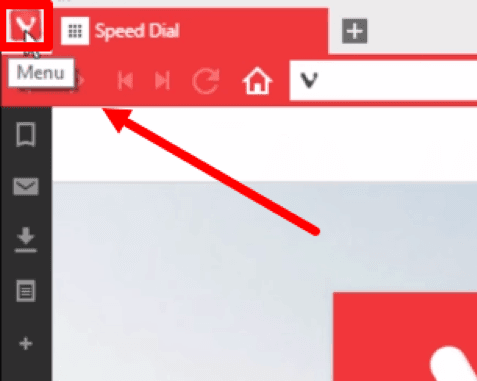
2. Перейдите в меню браузера.
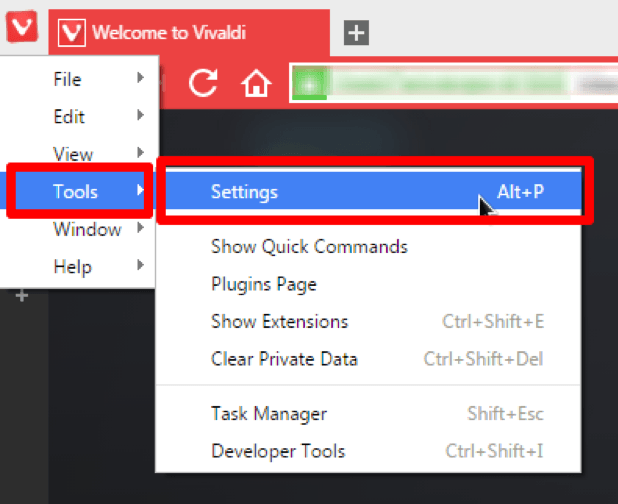
3. Откройте раздел Settings.
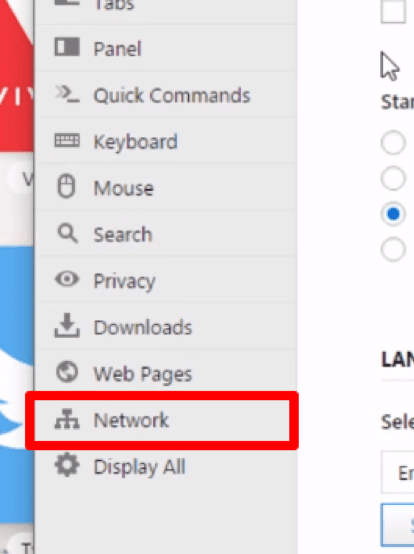
4. На боковой панели выберите Network.
5. Нажмите Proxy Settings.
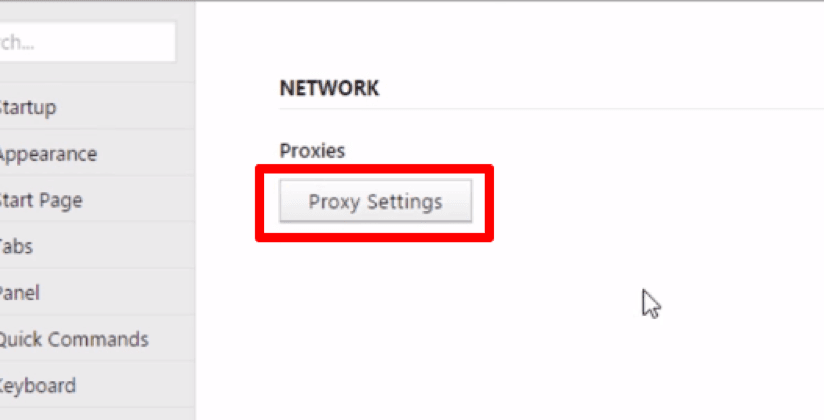
После этого откроются системные параметры Windows.
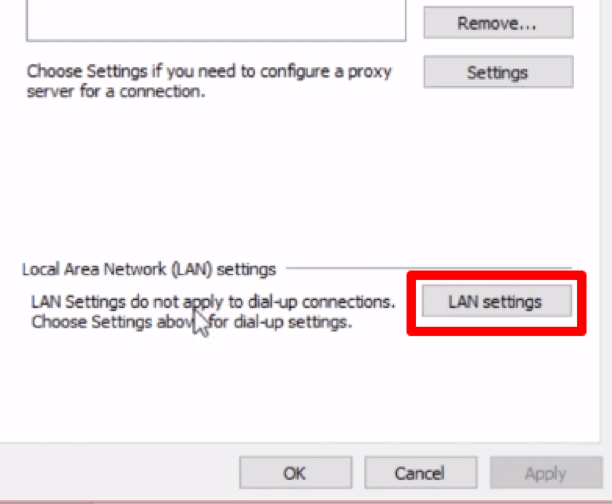
Откройте параметры локальной сети
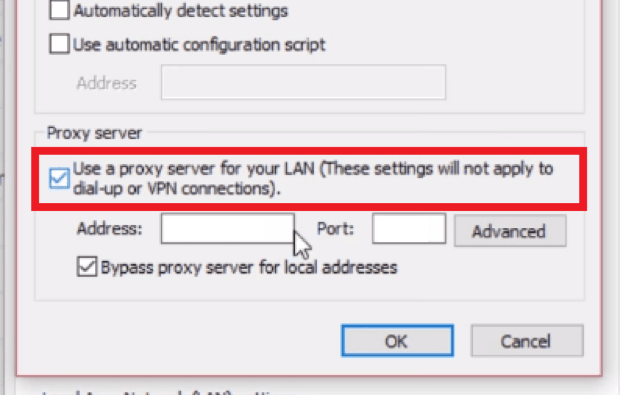
Включите использование прокси-сервера для LAN
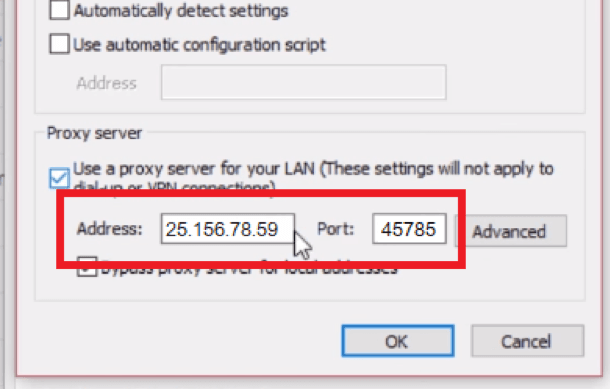
Затем укажите IP-адрес и порт (эту информацию можно найти на нашем сайте node-proxy.com).
При необходимости можно перейти в расширенные параметры
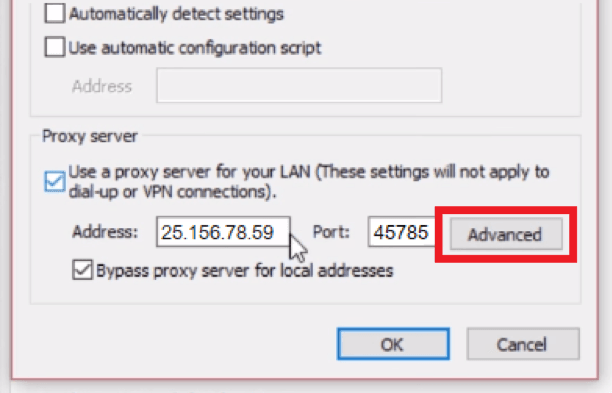
и отдельно задать настройки для разных протоколов.
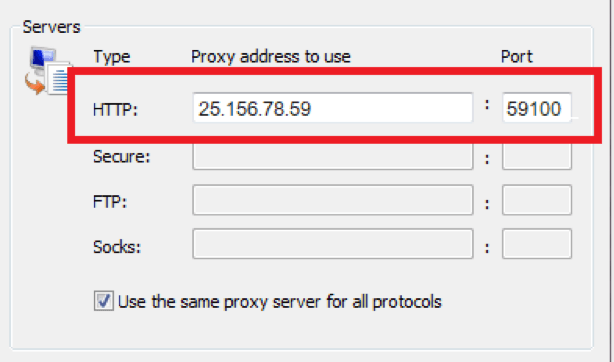
Настройка прокси в Vivaldi на macOS
В macOS прокси для Vivaldi также задается через системные сетевые параметры.
Последовательность действий:
1. Откройте System Preferences или системные настройки сети.
2. Выберите активное подключение — Wi-Fi или Ethernet.
3. Перейдите в раздел Advanced.
4. Откройте вкладку Proxies.
5. Включите нужные типы прокси, например HTTP, HTTPS или SOCKS.
6. Введите адрес сервера, порт и данные аутентификации, если они требуются.
7. Примените изменения.
8. Перезапустите Vivaldi.
После повторного запуска браузер начнет использовать системную прокси-конфигурацию. Если изменения не вступили в силу сразу, стоит проверить, не используется ли параллельно другое расширение или служба, влияющая на сетевой маршрут.
Настройка прокси в Vivaldi на Linux
В Linux способы настройки зависят от используемого окружения и модели администрирования системы.
Наиболее распространены три метода:
Через переменные окружения.
Можно задать http_proxy, https_proxy и no_proxy в терминале или в файлах профиля. Этот способ подходит для сценариев, где сетевое поведение управляется централизованно и должно наследоваться приложениями.
Через графический интерфейс среды рабочего стола.
В GNOME, KDE и других окружениях параметры прокси часто доступны в настройках сети. Если Vivaldi использует системную конфигурацию корректно, этого достаточно для работы браузера через прокси.
Через дополнительные инструменты для сложных сценариев.
Для более тонкой маршрутизации могут использоваться proxychains, настройки systemd-networkd и другие системные механизмы. Такой вариант актуален в средах, где нужно гибко разделять трафик по правилам.
Как проверить, что прокси подключен
После настройки важно убедиться, что Vivaldi действительно работает через указанный сервер, а не использует обычное подключение.
Для проверки обычно достаточно:
• открыть сервис проверки IP-адреса;
• посмотреть текущий внешний IP;
• сравнить его со значением, назначенным вашему прокси;
• при необходимости дополнительно проверить DNS-маршрутизацию.
Если отображаемый IP совпадает с адресом прокси, значит конфигурация применяется корректно. Если совпадения нет, причина чаще всего связана с неверными системными параметрами, конфликтом расширений или ошибкой в типе протокола.
Как отключить прокси в Vivaldi
Поскольку браузер использует системные параметры, отключение тоже выполняется на уровне ОС.
В Windows нужно открыть Settings → Network & Internet → Proxy и выключить использование прокси-сервера.
В macOS необходимо перейти в System Preferences → Network → Advanced → Proxies и снять флажки с активных прокси-протоколов.
После этого желательно перезапустить браузер, чтобы исключить использование ранее сохраненной сетевой сессии.
Дополнительные возможности Vivaldi, полезные в работе
В контексте сетевой конфигурации у Vivaldi есть несколько особенностей, которые могут быть полезны в практической работе.
- Совместимость с расширениями Chrome.
Она позволяет использовать инструменты управления прокси без обходных методов и ручной адаптации.
- Режим отдельных окон.
Сайты и веб-приложения можно запускать в отдельных окнах, привязанных к конкретному ресурсу. Это помогает разделять рабочие сценарии и уменьшать нагрузку на основное пространство вкладок.
- Синхронизация настроек.
Vivaldi поддерживает синхронизацию тем, вкладок, истории, расширений и поисковых систем между устройствами. Если браузер используется на нескольких машинах, это упрощает перенос рабочей среды, хотя сетевые параметры самой ОС все равно настраиваются отдельно на каждом устройстве.
Итог
Настройка прокси в Vivaldi сводится к правильной конфигурации сетевых параметров операционной системы. Браузер использует их напрямую, поэтому ключевое значение имеют точность адреса, порта, типа протокола и параметров аутентификации. После настройки необходимо проверить внешний IP и убедиться, что изменения действительно применились.