Настройка резидентских прокси в BitBrowser


Что дает прокси в BitBrowser
Чтобы использовать прокси в BitBrowser, создайте браузерный профиль, откройте вкладку Proxy, выберите протокол, введите адрес, порт и данные авторизации и перед сохранением нажмите Check Proxy. BitBrowser используют для работы с изолированными браузерными профилями, в которых можно задавать отдельные сетевые параметры, настройки сессии и характеристики окружения. Один из ключевых элементов такого профиля — прокси. Он позволяет назначить для конкретной сессии отдельный IP-адрес, что полезно при многопрофильной работе, региональном тестировании, маркетинговых задачах и анализе площадок в разных странах.
Практическая ценность прокси в BitBrowser заключается не только в маршрутизации трафика. Такой подход помогает разделять рабочие среды, аккуратнее организовывать запуск нескольких профилей и точнее управлять условиями доступа для каждой сессии. Это особенно важно там, где требуется стабильная работа отдельных аккаунтов, проверка локализации сайтов, тестирование рекламных кампаний или анализ выдачи и контента по регионам.
Что такое BitBrowser и как он работает с профилями
BitBrowser — это браузер, рассчитанный на работу с множеством независимых профилей в рамках одного устройства. Каждый профиль можно настроить как отдельную браузерную среду со своими параметрами: названием, группой, платформой, cookies, сетевыми настройками.
За счет этого пользователь не переключается между разными компьютерами или отдельными браузерами, а управляет всеми сессиями из одного интерфейса. Прокси в этой схеме становятся базовой частью конфигурации профиля: именно они задают сетевую точку выхода для конкретной браузерной сессии.
Мировая сеть резидентских IP
Получите доступ к прокси из 195+ локаций по всему миру.
Как настроить прокси в BitBrowser
1. Установите программу и откройте раздел профилей
После установки BitBrowser и входа в аккаунт откройте раздел Browser Profiles. Для создания новой сессии нажмите Add. Так начинается настройка отдельного браузерного профиля.
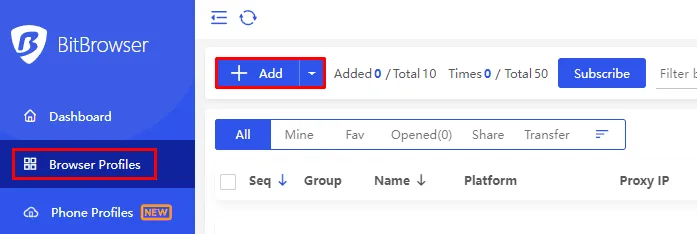
2. Заполните основные параметры профиля
На первом этапе задаются базовые данные: название профиля, группа, платформа и другие параметры сессии. При необходимости на этом же шаге можно добавить cookies или указать вспомогательные настройки, если они нужны для конкретного сценария работы.
3. Перейдите к настройкам прокси
Далее откройте вкладку Proxy. В BitBrowser есть несколько способов добавить прокси:
- вручную через Custom;
- через загрузку по API;
- из уже сохраненного списка в Proxy Management.
Выбор способа зависит от того, как у вас организована работа. Если нужно подключить один адрес, обычно достаточно ручного ввода. Если прокси выдаются по ссылке или используются в большом количестве, удобнее работать через API или импорт из внутреннего списка.
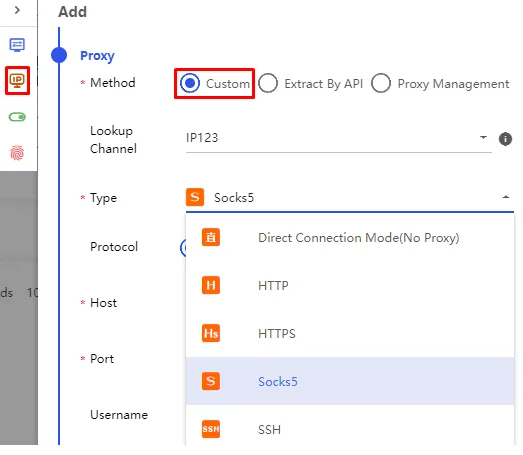
4. Укажите протокол подключения
После выбора способа добавления нужно определить протокол. BitBrowser поддерживает разные типы прокси, в том числе HTTP и SOCKS5. Здесь важно не ориентироваться на универсальный шаблон, а выбрать именно тот протокол, который соответствует данным вашего прокси.
Если параметры не совпадут, соединение либо не установится, либо будет работать некорректно. Поэтому перед сохранением профиля стоит еще раз сверить тип подключения с исходными данными.
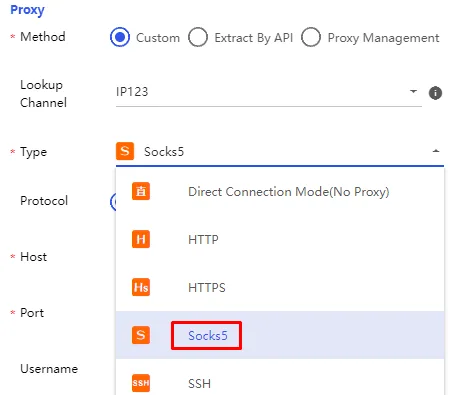
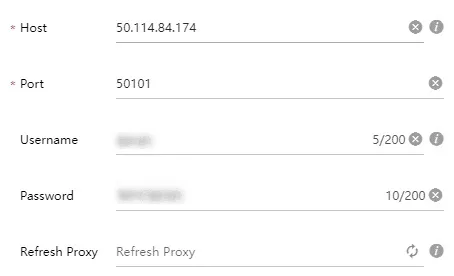
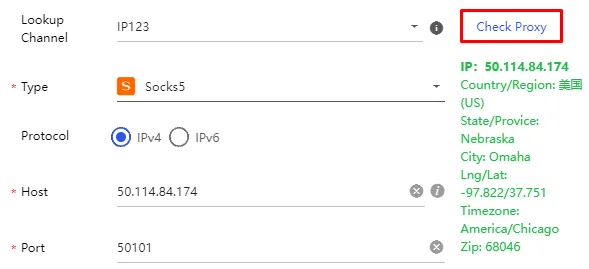
5. Введите адрес, порт и данные авторизации
При ручной настройке указывают следующие данные. Если вы используете резидентские прокси Node Proxy, они есть в личном кабинете.
- IP-адрес;
- порт;
- логин;
- пароль.
Все поля нужно заполнять без ошибок: лишний символ в адресе, логине или порте приведет к сбою при проверке.
6. Проверьте подключение
После ввода данных нажмите Check Proxy. BitBrowser выполнит проверку и, если параметры указаны корректно, покажет информацию о подключении и IP. Этот шаг позволяет сразу выявить ошибки в протоколе, авторизации или адресе сервера.
7. Завершите настройку профиля
Когда прокси успешно прошел проверку, можно перейти к дополнительным параметрам профиля. В BitBrowser доступны настройки хранения cookies, поведения сессии и характеристик fingerprint. После этого нажмите Confirm, чтобы сохранить профиль.
Готовая сессия появится в общем списке. Для запуска останется нажать Open рядом с нужным профилем. После загрузки настроек откроется браузер с теми параметрами, которые были заданы при создании.

Какие параметры стоит проверить перед запуском
Чтобы профиль работал корректно, перед первым открытием стоит убедиться в нескольких вещах:
- выбран правильный протокол прокси;
- без ошибок введены IP, порт, логин и пароль;
- профиль сохранен в нужной группе;
- соединение проверено через Check Proxy.
Такой базовый контроль особенно важен при масштабной работе, когда одна неточность в шаблоне приводит к ошибкам сразу в нескольких профилях.
Массовая загрузка прокси в BitBrowser
Если прокси много, вводить их по одному неудобно. Для таких случаев в BitBrowser предусмотрен пакетный импорт.
Подготовьте список
Сначала нужно собрать список прокси в текстовом формате. Обычно каждая строка оформляется по схеме:
IP:Port:Username:Password
Если прокси хранятся в таблице, их также можно подготовить в Excel-файле для последующего импорта.
Используйте Batch Add или импорт файла
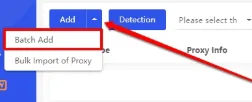
Для массовой загрузки откройте раздел Proxy Management и выберите Batch Add. В открывшееся окно можно вставить готовый список строками.
Если список сохранен в Excel, подойдет функция Batch Import of Proxy, которая загружает данные из файла.
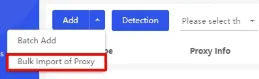
Оба варианта решают одну и ту же задачу: быстро добавить большой пул адресов без ручного заполнения каждого поля.
Сразу выполните массовую проверку
После импорта стоит запустить пакетное тестирование. BitBrowser позволяет проверить сразу весь список. Это помогает заранее отсеять нерабочие записи, неверные данные авторизации и проблемные адреса. Отдельный прокси можно проверить и вне браузера — в бесплатном чекере прокси.
В каких задачах это особенно полезно
Настройка прокси в BitBrowser чаще всего востребована в тех сценариях, где важно разделять профили и условия работы браузера. Например:
Управление несколькими аккаунтами
Если задачи связаны с многопрофильной работой, раздельные сетевые настройки для каждой сессии помогают выстроить более аккуратную структуру. Похожим образом профили с отдельными прокси настраиваются в GoLogin и Hidemyacc.
Маркетинговый анализ и исследование рынков
Прокси удобно использовать для проверки контента, рекламы, цен, выдачи и интерфейсов в привязке к разным регионам. Это полезно при сравнительном анализе и локальных исследованиях.
Тестирование сайтов и SEO-задачи
При проверке сайтов важно видеть страницу так, как ее видит пользователь из целевого региона. Это касается локализации, структуры выдачи, доступности отдельных блоков и поведения контента в разных географических зонах.
Частые вопросы о прокси в BitBrowser
Как добавить прокси в BitBrowser?
Создайте или откройте профиль, перейдите на вкладку Proxy, выберите Custom и протокол, затем введите IP-адрес, порт, логин и пароль. Нажмите Check Proxy и сохраните профиль.
Какие типы прокси поддерживает BitBrowser?
BitBrowser поддерживает разные типы прокси, в том числе HTTP и SOCKS5. Выбирайте протокол, который соответствует данным от вашего прокси-провайдера.
Можно ли загрузить много прокси сразу?
Да. В разделе Proxy Management используйте Batch Add, чтобы вставить список строками, или Batch Import of Proxy для загрузки Excel-файла, а затем запустите массовую проверку.
Почему Check Proxy выдает ошибку?
Чаще всего выбран не тот протокол или допущена ошибка в адресе, порте, логине или пароле. Сверьте каждое поле с данными провайдера.
Итог
BitBrowser позволяет гибко настраивать браузерные профили и назначать каждому из них отдельные сетевые параметры. Базовый сценарий работы выглядит просто: создать профиль, заполнить основную информацию, добавить прокси, выбрать верный протокол, проверить соединение и сохранить настройки. Если адресов много, вместо ручного ввода можно использовать пакетный импорт и массовое тестирование.
На практике именно аккуратная настройка на старте определяет, насколько стабильно и удобно будут работать профили дальше. Чем точнее организованы структура профилей, список прокси и этап проверки, тем меньше технических сбоев возникает в ежедневной работе.