Как настроить резидентские прокси в GoLogin


GoLogin позволяет назначать отдельные прокси для браузерных профилей и тем самым разделять рабочие среды по задачам, регионам и аккаунтам. Чтобы добавить прокси, откройте профиль, перейдите во вкладку Proxy, выберите тип прокси, укажите IP-адрес, порт и данные для входа и нажмите Check proxy. Такой подход помогает точнее управлять подключениями, снижать риск конфликтов между профилями и поддерживать стабильную работу в проектах, где важны изоляция сессий, география трафика и настроек.
Для чего подключать прокси в GoLogin
Прокси в GoLogin обычно используют в тех случаях, когда нужно развести несколько профилей по разным IP-адресам и локациям. Это особенно актуально для команд, которые работают с рекламными кабинетами, тестированием отображения сайтов, автоматизацией рутинных действий, парсингом и другими задачами, где один и тот же источник подключения для всех профилей нежелателен.
Правильно назначенный прокси дает несколько практических преимуществ:
- Разделение профилей. Каждый профиль может работать через отдельный IP-адрес. Это упрощает многопрофильную работу и помогает избежать пересечений между сессиями.
- Более стабильная организация рабочих процессов. Когда под каждый профиль закреплен свой прокси, проще отслеживать настройки, быстрее находить ошибки и масштабировать связку “профиль + задача”.
- Гибкость в запуске и управлении. В GoLogin можно как вручную назначать прокси отдельным профилям, так и заранее импортировать список серверов для дальнейшего выбора.
Интернет любит естественность.
Работайте через резидентские IP, которым доверяют сайты.
Как открыть настройки прокси в GoLogin
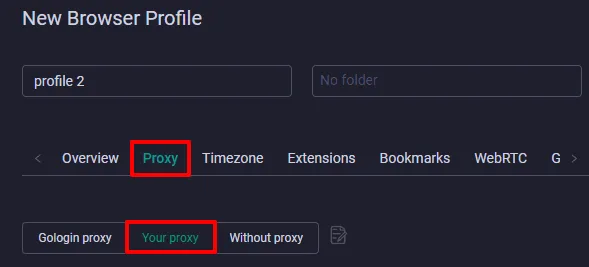
Чтобы добавить прокси в новый профиль, откройте GoLogin и нажмите Add Profile.

После этого:
- Укажите название профиля.
- Перейдите во вкладку Proxy.
- Выберите вариант подключения через собственный прокси — Your proxy.
Какой тип прокси выбрать
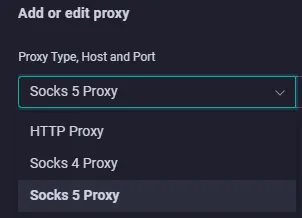
В GoLogin обычно доступны несколько типов прокси, включая HTTP, SOCKS4 и SOCKS5. Выбор зависит от конкретного сценария работы.
HTTP подходит для стандартных веб-задач, когда нужен базовый прокси для работы в браузере.
SOCKS4 используют в более простых сценариях, где не требуется расширенная функциональность и аутентификация.
SOCKS5 чаще всего рассматривают как наиболее универсальный вариант. Он подходит для более сложных сценариев, поддерживает разные типы трафика и обычно дает больше гибкости при настройке соединения. В Node Proxy есть и SOCKS5-прокси.
Пошаговая настройка прокси в профиле
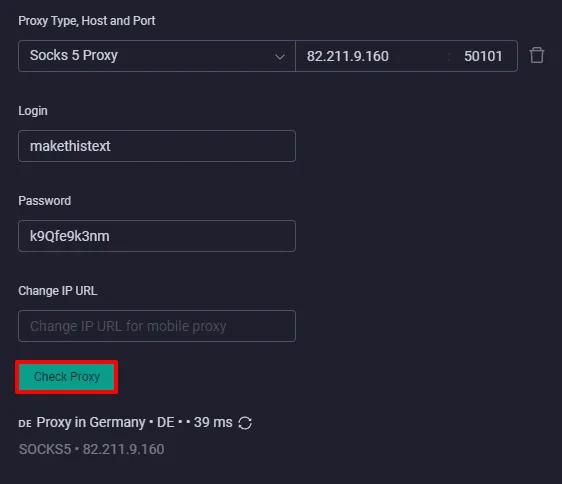
Когда профиль создан и вкладка Proxy открыта, заполните данные подключения. Для резидентских прокси Node Proxy они доступны в личном кабинете:
- IP-адрес прокси;
- порт;
- логин и пароль, если прокси-сервер требует авторизацию.
После ввода параметров нажмите Check proxy. Эта проверка нужна, чтобы сразу понять, доступен ли сервер и корректно ли указаны данные.
Если GoLogin показывает ошибку, обычно причина связана с одним из следующих факторов:
- неверный логин или пароль;
- ошибочный IP-адрес или порт;
- неподходящий тип прокси.
После успешной проверки завершите создание профиля кнопкой Create Profile, затем выберите его в списке и нажмите Run или Start — в зависимости от версии интерфейса.
Как проверить прокси в GoLogin
Встроенной проверки в GoLogin обычно достаточно для первичной диагностики, но после запуска профиля лучше убедиться, что соединение действительно идет через нужный IP-адрес.
Для этого можно открыть любой сервис проверки IP, например whoer.net, iphey.com или аналогичный инструмент, и посмотреть, какой адрес и география определяются в запущенном профиле. До добавления в GoLogin прокси можно проверить бесплатным чекером прокси: он покажет, работает ли прокси, его внешний IP и местоположение.
Если сервис показывает не тот IP или не ту локацию, стоит заново проверить:
- формат введенных данных;
- тип прокси;
- корректность выбранного сервера;
- наличие активного прокси именно у текущего профиля.
Как импортировать несколько прокси в GoLogin
Если вы работаете не с одним, а с целым набором прокси, удобнее не вводить каждый сервер вручную, а загрузить список сразу.
Для этого в GoLogin откройте меню и перейдите в раздел Proxies.
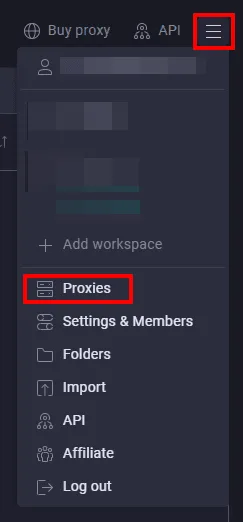
Далее можно импортировать список прокси из подготовленного файла через Import proxies.

После вставки браузер обычно автоматически проверяет добавленные адреса. Результат проверки отображается прямо в интерфейсе:
- зеленая отметка — прокси доступен;
- красная отметка — с подключением есть проблема.
Если в список добавлено несколько прокси, при назначении серверов профилям можно выбрать нужный вариант из выпадающего списка в столбце Proxy.
Такой способ особенно удобен, когда нужно быстро распределить прокси между несколькими профилями без повторного ручного ввода.
Практические рекомендации
Чтобы настройка прокси в GoLogin оставалась рабочей не только в момент запуска, но и в повседневной эксплуатации, важно соблюдать несколько базовых правил.
Используйте качественные прокси
Для рабочих задач лучше выбирать надежные платные решения. Бесплатные прокси обычно нестабильны, часто перегружены и плохо подходят для постоянной работы.
Подбирайте географию под сценарий
Если задача привязана к конкретному региону, заранее проверяйте, соответствует ли прокси нужной стране или городу. Это исключает ошибки при тестах, запуске кампаний и проверке локальной выдачи.
Проверяйте настройки после импорта
Массовый импорт экономит время, но после него все равно стоит убедиться, что нужные прокси корректно распределились по профилям и запускаются без ошибок.
Частые вопросы о прокси в GoLogin
Как добавить прокси в профиль GoLogin?
Создайте или откройте профиль, перейдите во вкладку Proxy, выберите Your proxy, укажите тип прокси, IP-адрес, порт и данные для входа. Затем нажмите Check proxy и сохраните профиль.
Есть ли в GoLogin проверка прокси?
Да. Кнопка Check proxy проверяет, доступен ли сервер и верно ли введены данные, а импортированные прокси проверяются автоматически и отмечаются зеленым или красным цветом.
Какой тип прокси лучше выбрать в GoLogin?
Чаще всего самым универсальным считают SOCKS5, а HTTP подходит для стандартных задач в браузере. Выбирайте тип, который соответствует формату, выданному провайдером.
Можно ли использовать резидентские прокси в GoLogin?
Да. Резидентские прокси добавляются так же, как любые другие, с адресом, портом и данными авторизации, и подходят для задач, где подключение должно выглядеть как у обычного домашнего пользователя.
Итог
Настройка прокси в GoLogin сводится к нескольким базовым действиям: создать профиль, выбрать тип прокси, ввести данные подключения, проверить соединение и запустить профиль. Для единичных задач этого достаточно. Если профилей много, удобнее заранее импортировать список прокси и назначать нужные адреса через встроенный менеджер. Похожим образом прокси подключаются и в других антидетект-браузерах — например, в Antik Browser и Lauth Browser.