Прокси в BlueStacks: настройка через ADB, приложение и Proxifier, проверка IP

В самом BlueStacks нет поля для прокси, поэтому его подключают на уровне ниже или выше эмулятора: прописывают системный HTTP-прокси в виртуальный Android через ADB, запускают SOCKS5-клиент внутри экземпляра или перехватывают процесс BlueStacks проксификатором в Windows. Способ выбирают по протоколу и авторизации, а результат проверяют в браузере внутри эмулятора.
Обзоры BlueStacks обычно рассказывают о производительности в играх, раскладке клавиш и режиме Eco. Здесь только сеть: какой способ подходит для HTTP-сервера, а какой для SOCKS5 с логином, как дать каждому экземпляру свой выход, как снять «застрявший» прокси и что проверить, если эмулятор внезапно остался без интернета.
Резидентские прокси
Резидентские прокси с логином и паролем для Android-эмуляторов и приложений
Что понадобится
- BlueStacks 5 для Windows с официального сайта. При обычной установке файлы лежат в
C:\Program Files\BlueStacks_nxt, а каждый запущенный экземпляр виден в диспетчере задач какHD-Player.exe. У версии для Mac (BlueStacks Air) другой движок, и шаги ниже, завязанные на Windows, к ней могут не подойти. - Данные прокси: адрес, порт, протокол (HTTP или SOCKS5), логин и пароль. Для Android-приложений и игр домашние IP провайдеров обычно вызывают меньше вопросов, чем адреса хостингов. В панели наших резидентских прокси эти значения выдаются сразу.
- Решение по авторизации. В системном прокси Android негде хранить пароль. Либо привяжите у провайдера внешний IP своего компьютера, либо сразу рассчитывайте на приложение-клиент или проксификатор — они принимают логин и пароль.
Оговорка о задачах: эмулятор удобен для проверки региональных версий приложений, тестирования и игр. Смена IP не отменяет правил сервисов, которые вы в нём открываете.
Какой способ выбрать
| Способ | Протоколы | Логин и пароль | Что проксируется |
|---|---|---|---|
| Команда ADB для глобального HTTP-прокси | HTTP (сайты по HTTPS — через CONNECT) | Не поддерживается, только привязка по IP | Приложения, которые учитывают системный прокси Android; по одному экземпляру |
| Приложение-клиент внутри экземпляра | SOCKS5, в части приложений и HTTP | Да | Почти весь трафик приложений через VPN-слот Android; по одному экземпляру |
| Проксификатор в Windows | SOCKS5 или HTTPS | Да | Все соединения процесса BlueStacks; одно правило на все экземпляры |
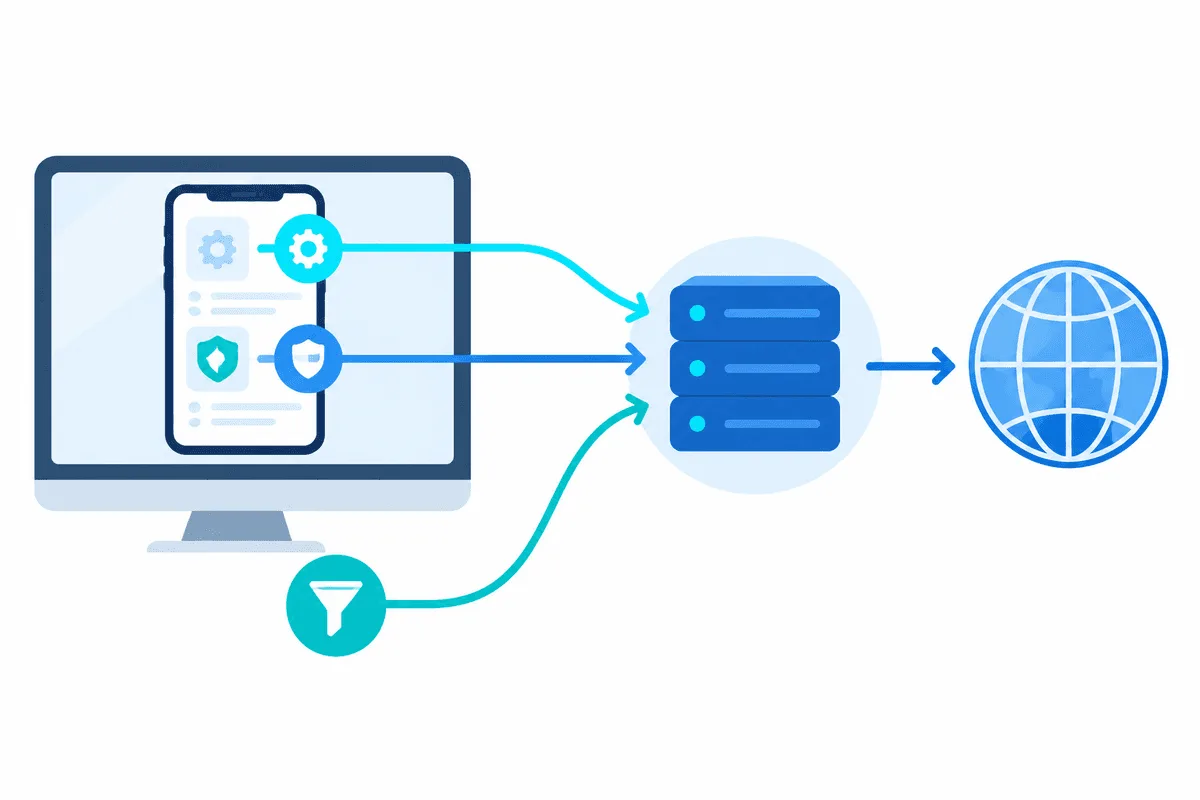
Если коротко: HTTP-сервер с доступом по IP — способ через ADB; SOCKS5 с логином и паролем — приложение-клиент; один выход для всего эмулятора без вмешательства в Android — проксификатор.
Способ 1. Системный HTTP-прокси через ADB
Общий прокси устройства Android хранит в глобальном параметре http_proxy. На телефоне до него добираются через окно Wi-Fi, но в большинстве сборок BlueStacks 5 это окно скрыто или недоступно для правки, поэтому надёжнее работать через Android Debug Bridge, который идёт вместе с эмулятором. Как тот же параметр выглядит на смартфоне, описано в нашей инструкции по настройке прокси на Android.
Шаг 1. Включите Android Debug Bridge
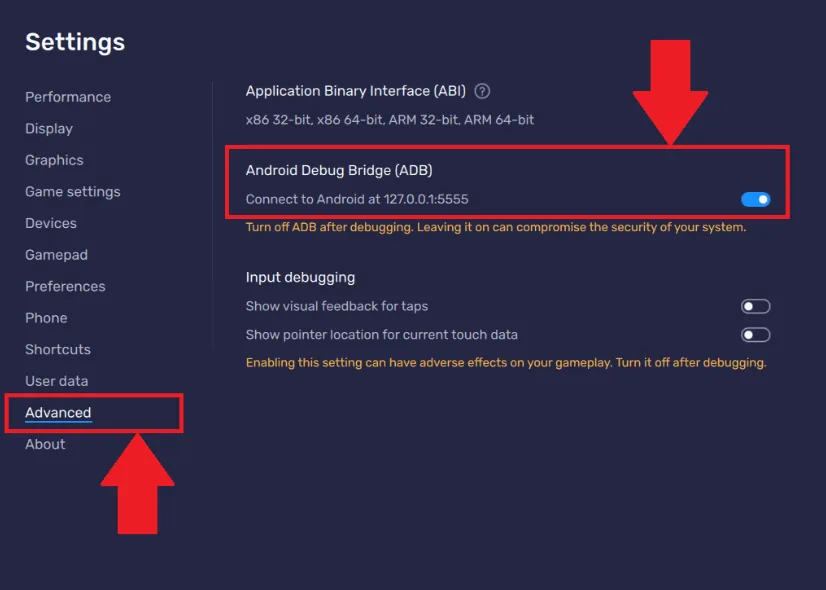
Откройте Настройки BlueStacks (шестерёнка на боковой панели или меню в верхней строке), перейдите во вкладку Расширенные и включите Android Debug Bridge. Нажмите Сохранить изменения. Под переключателем появится локальный адрес экземпляра, обычно 127.0.0.1:5555; у других экземпляров порты отличаются.
Шаг 2. Подключитесь встроенным ADB
В комплекте BlueStacks есть свой исполняемый файл HD-Adb.exe, Android SDK ставить не нужно. Откройте командную строку в папке установки и подключитесь к экземпляру:
cd "C:\Program Files\BlueStacks_nxt"
HD-Adb.exe connect 127.0.0.1:5555
HD-Adb.exe devices
Последняя команда должна показать экземпляр со статусом device. Если список пуст или стоит unauthorized, перезапустите экземпляр после включения переключателя.
Шаг 3. Запишите прокси в Android
Подставьте вместо примера адрес своего сервера. Значение задаётся в виде host:port, без схемы и без логина:
HD-Adb.exe -s 127.0.0.1:5555 shell settings put global http_proxy 203.0.113.24:8080
HD-Adb.exe -s 127.0.0.1:5555 shell settings get global http_proxy
Вторая строка выводит записанное значение для контроля. Браузеры и большинство приложений на стандартном сетевом стеке Android подхватывают его сразу, часть — только после перезапуска экземпляра.
Шаг 4. Снимите прокси, когда он больше не нужен
Забытый прокси — самая частая причина, по которой экземпляр BlueStacks пишет, что нет подключения. Сбросить его можно специальным значением :0:
HD-Adb.exe -s 127.0.0.1:5555 shell settings put global http_proxy :0Пароль в глобальный параметр не записать, поэтому этот способ годится только при авторизации по IP. Если провайдер выдаёт лишь логин и пароль, переходите к способу 2 или 3.
Способ 2. Приложение-клиент внутри BlueStacks
Когда сервер работает по SOCKS5 с логином и паролем, нужен Android-клиент, который заворачивает трафик в VPN-интерфейс. В BlueStacks уже есть Google Play, так что установка займёт пару минут.
Шаг 1. Установите клиент
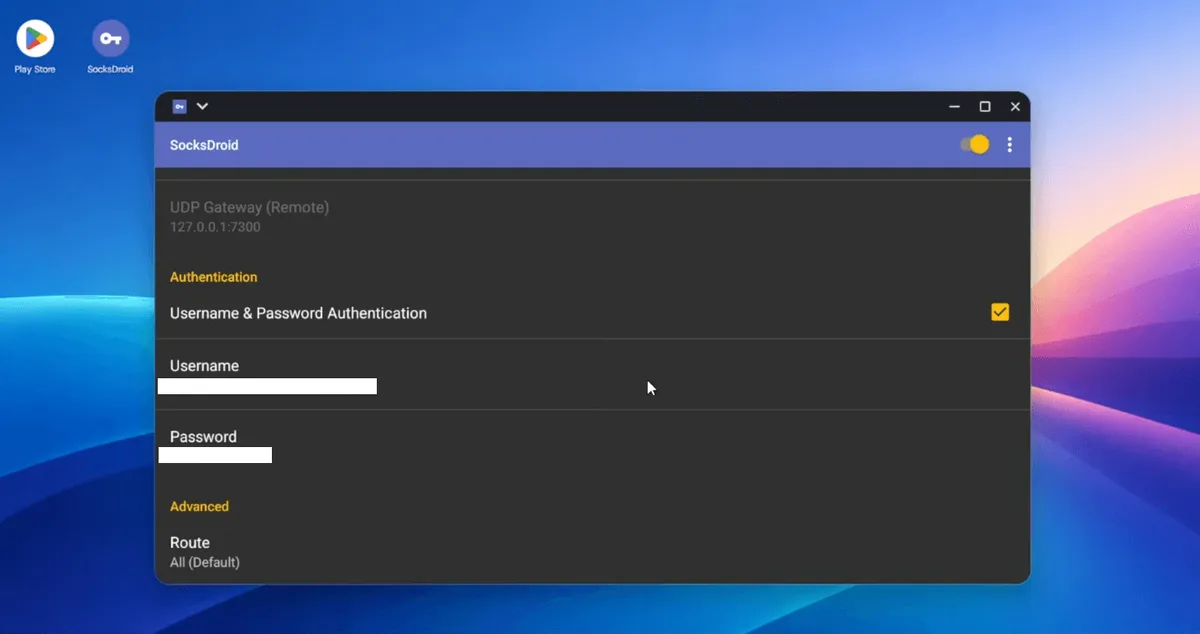
Лёгкие варианты, которые мы разбирали отдельно: SocksDroid — один SOCKS5-сервер на всё устройство, и Super Proxy — умеет ещё и HTTP, хранит несколько профилей. Подойдут и «тяжёлые» клиенты вроде v2rayNG, но для обычного прокси их возможности избыточны.
Шаг 2. Введите данные сервера
Перенесите хост, порт, логин и пароль в соответствующие поля. Пересылку UDP не включайте, если провайдер прямо не поддерживает её на этом порту: большинство коммерческих прокси пропускают только TCP, и включённый UDP к такому серверу часто подвешивает туннель.
Шаг 3. Запустите туннель
Нажмите переключатель подключения и разрешите Android создать VPN. Значок ключа в строке состояния BlueStacks означает, что туннель работает. Если раньше вы задавали прокси через ADB, сначала сбросьте его, чтобы два уровня не обрабатывали один и тот же запрос.
Способ 3. Проксификатор в Windows
Проксификатор работает снаружи виртуальной машины: перехватывает соединения процессов Windows и отправляет их на ваш сервер вместе с логином и паролем. Для BlueStacks 5 создайте правило для HD-Player.exe из папки BlueStacks_nxt и назначьте ему SOCKS5- или HTTPS-прокси. Запустите любое приложение в эмуляторе и откройте журнал соединений проксификатора: если трафик идёт от другого исполняемого файла BlueStacks, добавьте его в то же правило.
Что учесть:
- Все экземпляры работают под именем
HD-Player.exe, поэтому одно правило выводит их через один адрес. Чтобы у экземпляров были разные IP, используйте способ 1 или 2 внутри каждого. - Включите в проксификаторе разрешение имён через прокси (пункт обычно называется в духе «удалённый DNS»), иначе запросы DNS могут уходить через вашего провайдера.

Свой IP для каждого экземпляра
Менеджер окон (Multi-Instance Manager, по умолчанию Ctrl+Shift+8) создаёт независимые копии Android со своими настройками и приложениями. Отсюда простая схема:
- Создайте нужные экземпляры, для каждого выберите версию Android.
- В каждом включите ADB и запишите порт, который показывает BlueStacks.
- Выполните команду
settings put global http_proxyдля каждого порта или поставьте в каждый экземпляр клиент с отдельным сервером. - Подпишите экземпляры по стране выхода или задаче, чтобы не перепутать.
- Проверьте IP в каждом окне отдельно: клон настроенного экземпляра наследует его прокси.
Для ротируемых резидентских пулов включайте «липкие» сессии, если приложение ждёт один и тот же адрес на всё время работы. Когда какой режим уместен, разобрано в статье о липких и ротируемых прокси. Если десяток экземпляров перегружает компьютер, облачный Android-телефон переносит устройства и их сеть на удалённое железо.
Как проверить IP
Откройте внутри экземпляра браузер (предустановленный или из Play Store) и зайдите на любой сервис определения IP. Адрес и страна должны совпадать с прокси, а не с вашим домашним подключением. Проверка в браузере Windows ничего не покажет: способы 1 и 2 меняют сеть только внутри Android. Чтобы исключить проблему на стороне сервера, проверьте его данные в нашем прокси-чекере.
Для приложений смотрите и на поведение: после очистки кэша региональный контент — каталог магазина, язык по умолчанию — должен соответствовать стране прокси.
Частые ошибки
Интернет пропал сразу после команды ADB. Обычно это опечатка в адресе или SOCKS5-порт, указанный в параметре, который понимает только HTTP. Сбросьте значение через :0 и запишите заново.
Браузер открывает сайты, приложения — нет. Многие приложения не смотрят на системный прокси. Перейдите на приложение-клиент, которое забирает трафик через VPN-интерфейс.
Ошибка 407 или бесконечный запрос пароля. Сервер ждёт логин, а глобальный параметр его не хранит. Привяжите IP компьютера или используйте способ 2 либо 3.
Переключатель VPN в клиенте сам выключается. Слот VPN в этом экземпляре занят другим приложением. Отключите его.
HD-Adb.exe не видит экземпляр. Убедитесь, что переключатель сохранён, экземпляр запущен, а порт совпадает с указанным в настройках. Некоторые антивирусы блокируют локальные подключения ADB.
Прокси перестал работать после обновления BlueStacks. Крупные обновления могут пересобрать экземпляр. Проверьте значение командой settings get global http_proxy или настройки клиента.
Частые вопросы о прокси в BlueStacks
Есть ли в BlueStacks встроенная настройка прокси?
В окне настроек BlueStacks её нет. Прокси задают внутри Android через ADB или приложение-клиент либо перехватывают процесс BlueStacks проксификатором в Windows.
Как подключить SOCKS5-прокси с паролем в BlueStacks?
Установите внутрь экземпляра SOCKS5-клиент, например SocksDroid, и введите логин и пароль в нём или добавьте сервер в проксификатор Windows с правилом для HD-Player.exe. Системный прокси Android учётные данные не хранит.
Можно ли дать каждому экземпляру BlueStacks свой IP?
Да. Экземпляры из менеджера окон хранят отдельные настройки Android, поэтому в каждом можно задать свой сервер и проверить адрес в его окне.
Работает ли для BlueStacks прокси из настроек Windows?
Ненадёжно. Системный прокси Windows учитывают в основном браузеры и программы, которые читают эти настройки, а эмулятор открывает соединения сам. Лучше использовать один из трёх способов выше.
Как отключить прокси в BlueStacks?
Если прокси задан через ADB, выполните команду settings со значением :0 для http_proxy. Если через приложение — остановите туннель, а в проксификаторе отключите правило для HD-Player.exe.