Как настроить прокси в Che Browser: пошаговая инструкция


Чтобы настроить прокси в Che Browser, откройте настройки профиля, включите параметр Connection, введите IP-адрес, порт, логин и пароль прокси, нажмите Check Proxy и сохраните профиль. Ниже — пошаговая инструкция со скриншотами и советы по работе с несколькими профилями.
Зачем подключать прокси в Che Browser
При работе с несколькими аккаунтами и профилями важно, чтобы они не использовали один и тот же IP-адрес. Если разные сессии выходят в сеть через одно подключение, это может вызывать подозрения у сайтов и сервисов, особенно на платформах с повышенным контролем активности.
Прокси в Che Browser решает сразу несколько практических задач. Во-первых, помогает разделить профили по отдельным IP-адресам. Во-вторых, дает возможность использовать нужную географию подключения, если сервис зависит от региона. В-третьих, упрощает работу с многопрофильными сценариями, где важна изоляция каждой сессии.
Оптимальный подход — назначать один прокси одному профилю. Такая схема снижает пересечение между аккаунтами.
Прокси, которые выглядят естественно
Реальные резидентские IP для автоматизации, сбора данных и работы с аккаунтами.
Как настроить прокси в Che Browser
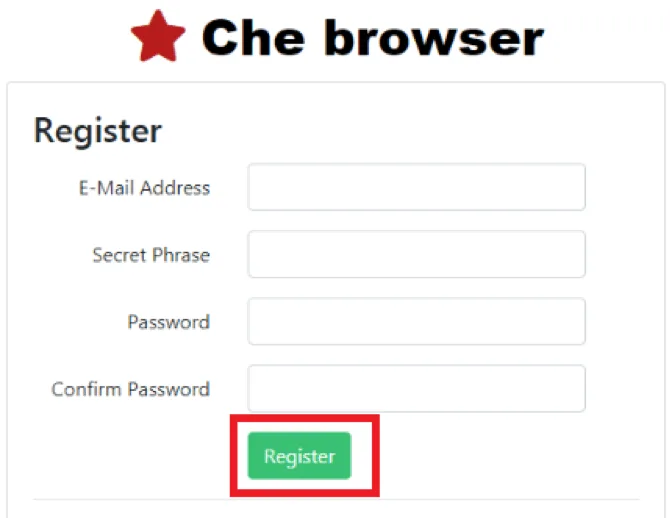
Шаг 1. Откройте браузер и войдите в аккаунт
Запустите Che Browser и авторизуйтесь в системе под своей учетной записью.
Шаг 2. Перейдите к списку профилей
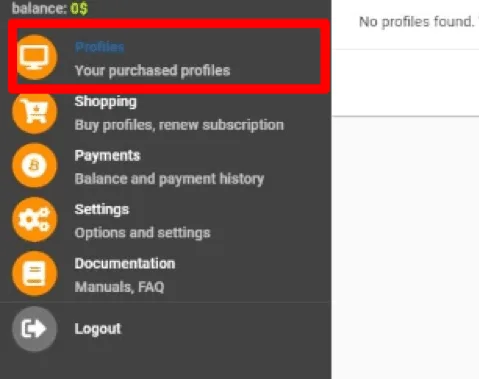
Откройте раздел с профилями в боковом меню.
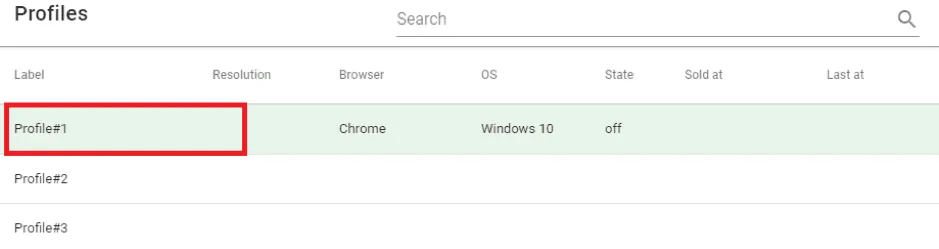
Найдите профиль, для которого нужно задать отдельное подключение.
Шаг 3. Откройте настройки нужного профиля
Выберите профиль и перейдите в его параметры через пункт Settings.
Шаг 4. Включите подключение через прокси
В настройках профиля найдите параметр Connection и переведите его в активное состояние — On.
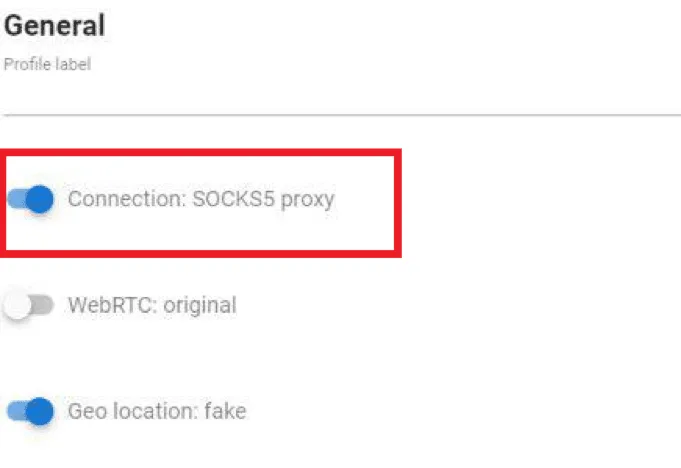
Шаг 5. Введите данные прокси
Укажите параметры подключения вашего SOCKS5-прокси в соответствующих полях. Если вы используете Node Proxy, эти данные находятся в личном кабинете:
- IP address — IP-адрес;
- Port — порт;
- Username — логин;
- Password — пароль.
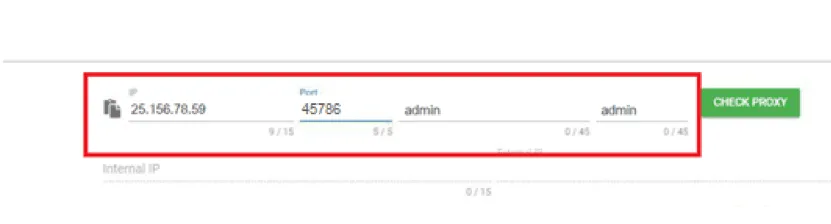
Важно вводить данные без ошибок. Неверный порт, логин или пароль обычно приводят к сбою при проверке подключения.
Шаг 6. Проверьте прокси
Нажмите Check Proxy, чтобы браузер выполнил проверку.
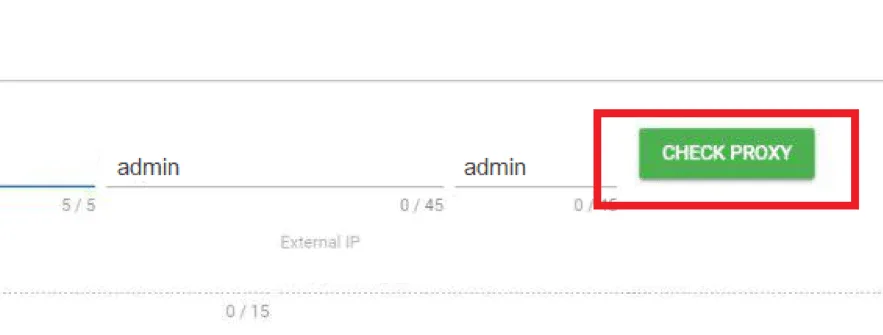
После теста система покажет результат. Если подключение работает, статус будет успешным. Чтобы заодно увидеть выходной IP, страну и город, откройте наш чекер прокси — он покажет их вместе со статусом.
Шаг 7. Сохраните настройки
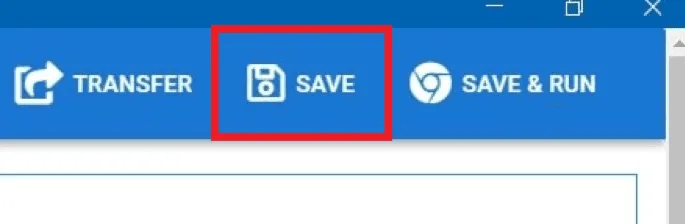
После успешной проверки нажмите Save. На этом настройка завершена, и профиль будет работать через указанный прокси.
Что делать, если прокси не проходит проверку
Если Che Browser показывает ошибку на этапе проверки, стоит проверить данные: неверно введенный IP-адрес, неправильный порт, ошибка в логине или пароле.
Что важно учитывать при работе с профилями
Главное правило — не использовать один и тот же прокси сразу для нескольких профилей, если требуется четкое разделение сессий. Намного надежнее закреплять отдельный прокси за каждым профилем. Такой подход упрощает управление профилями, снижает риск пересечений по IP и делает работу в Che Browser более стабильной. Тот же принцип «один профиль — один прокси» работает, если настроить прокси в AdsPower.
Частые вопросы о прокси в Che Browser
Где в Che Browser настройки прокси?
Откройте нужный профиль, перейдите в Settings и найдите параметр Connection. После включения (On) появятся поля для данных прокси.
Какие данные прокси нужны для Che Browser?
Понадобятся IP-адрес, порт, логин и пароль прокси. В этой инструкции используется SOCKS5-прокси.
Можно ли использовать один прокси для нескольких профилей?
Технически можно, но если сессии должны быть четко разделены, назначайте каждому профилю отдельный прокси. Иначе сайты увидят один и тот же IP в нескольких профилях.
Что делать, если прокси не проходит проверку?
Проверьте IP-адрес, порт, логин и пароль на опечатки и убедитесь, что прокси активен, а затем повторите Check Proxy.
Итог
Настройка прокси в Che Browser сводится к нескольким действиям: открыть профиль, включить параметр Connection, ввести данные SOCKS5-прокси, проверить подключение и сохранить изменения. Процедура занимает несколько минут, но именно она определяет, насколько корректно будут работать профили в дальнейшем.