Как настроить прокси в DICloak: библиотека прокси и профили браузера


В DICloak прокси настраивается в два этапа. Сначала его сохраняют в библиотеке: IP Proxies → Create Proxy, выбрать HTTP, HTTPS или SOCKS5, указать хост и порт, заполнить Proxy account и Proxy password, нажать Checking proxy, затем Confirm. Потом сохраненную запись привязывают к браузерному профилю — и он открывает все сайты через этот прокси.
Ниже — оба этапа со скриншотами актуального интерфейса, а также что показывают колонки Exit IP и Usage profile, когда удобен Batch import и как исправить ошибки, из-за которых профиль не выходит в сеть.
Прокси для DICloak
SOCKS5 и HTTP-прокси с авторизацией для профилей браузера DICloak
Что такое DICloak
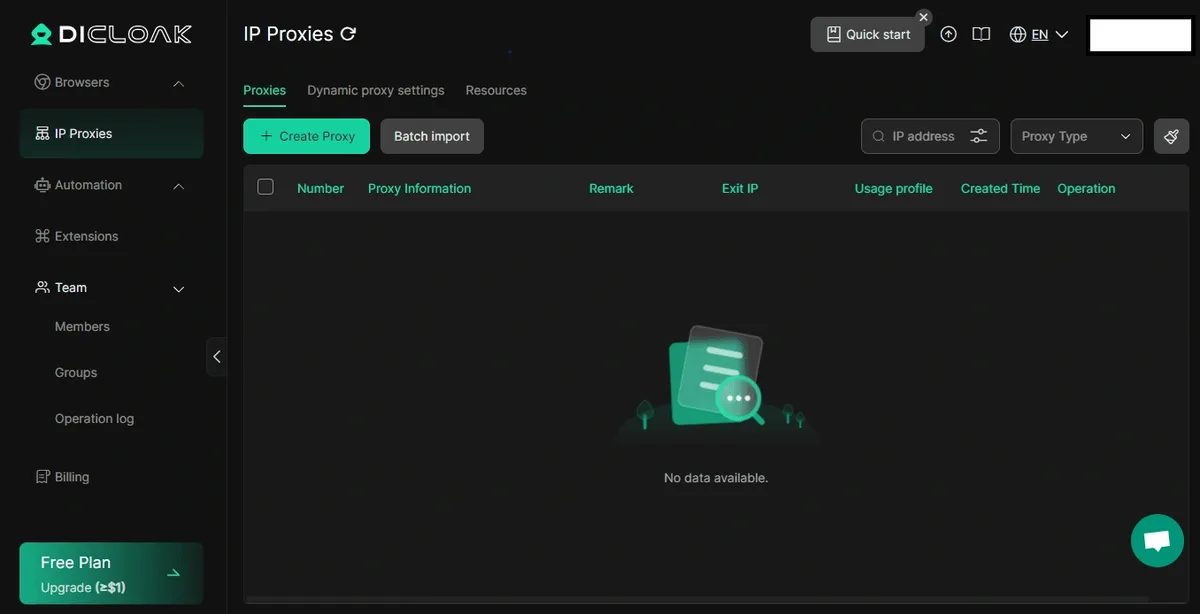
DICloak — антидетект-браузер для работы с множеством изолированных профилей из одного аккаунта. У каждого профиля свои параметры отпечатка, cookie и хранилище, а профилями можно делиться с коллегами с разграничением прав. Это видно по боковому меню:
- Browsers — список профилей;
- IP Proxies — библиотека прокси;
- Automation и Extensions — сценарии и расширения для профилей;
- Team — Members, Groups и Operation log для командной работы;
- Billing — тарифы, начиная с бесплатного.
У отдельной библиотеки прокси есть практический плюс: запись редактируется в одном месте, а в таблице видно, какой профиль каким адресом пользуется. Если вы работаете и с другими программами, в сборнике инструкций по прокси для антидетект-браузеров их десятки, в том числе Multilogin.
Что подготовить
У провайдера прокси понадобятся:
| Значение | Пример |
|---|---|
| Тип прокси | HTTP, HTTPS или SOCKS5 |
| Хост | 203.0.113.88 или доменное имя |
| Порт | 10800 |
| Логин | user-7f3k |
| Пароль | пароль от прокси |
Если провайдер выдает одну строку вида IP:PORT:LOGIN:PASSWORD, разделите ее на четыре части перед вводом. Для профилей, которые должны долго оставаться в одной локации, выбирайте постоянный адрес; SOCKS5-прокси с авторизацией по логину работают в DICloak без дополнительных настроек.
Шаг 1. Установите DICloak и войдите в аккаунт
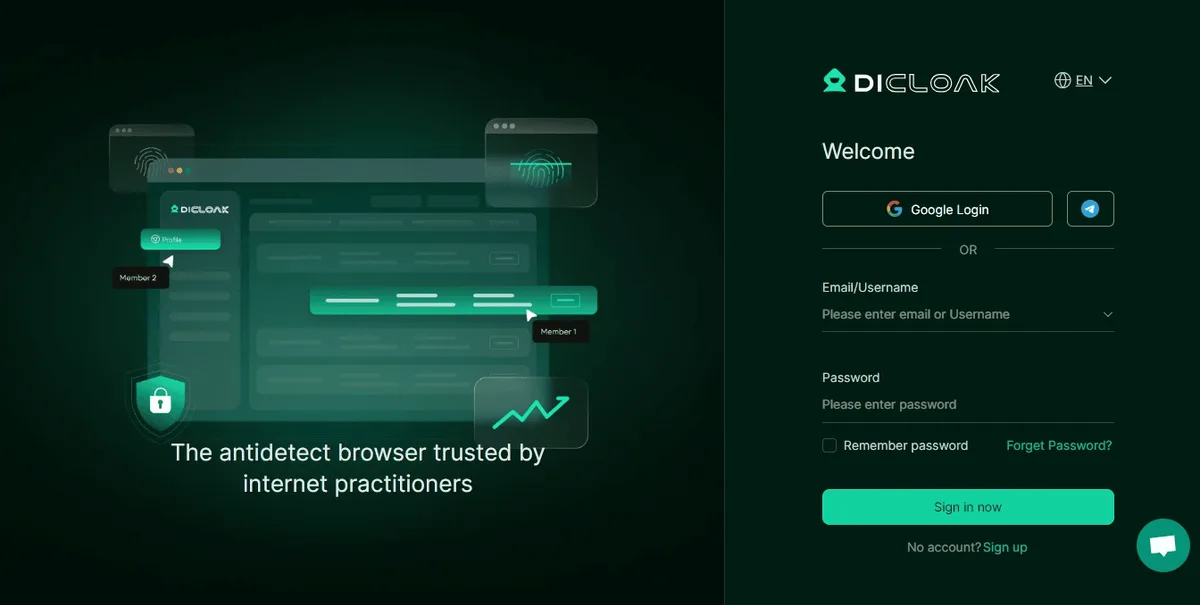
Скачайте установщик для Windows или macOS с официального сайта DICloak, установите и запустите программу. На экране приветствия войдите через Google Login, Telegram или по email и паролю; новые пользователи регистрируются через Sign up.
Шаг 2. Добавьте прокси в библиотеку
Откройте IP Proxies
В боковом меню нажмите IP Proxies. На странице три вкладки: Proxies, Dynamic proxy settings и Resources — нужна первая. В новом аккаунте таблица пустая, в ней колонки Number, Proxy Information, Remark, Exit IP, Usage profile, Created Time и Operation.
Нажмите зеленую кнопку Create Proxy над таблицей. Соседняя кнопка Batch import добавляет сразу много прокси — удобно, если вы загружаете целый список от провайдера.
Заполните окно Create Proxy
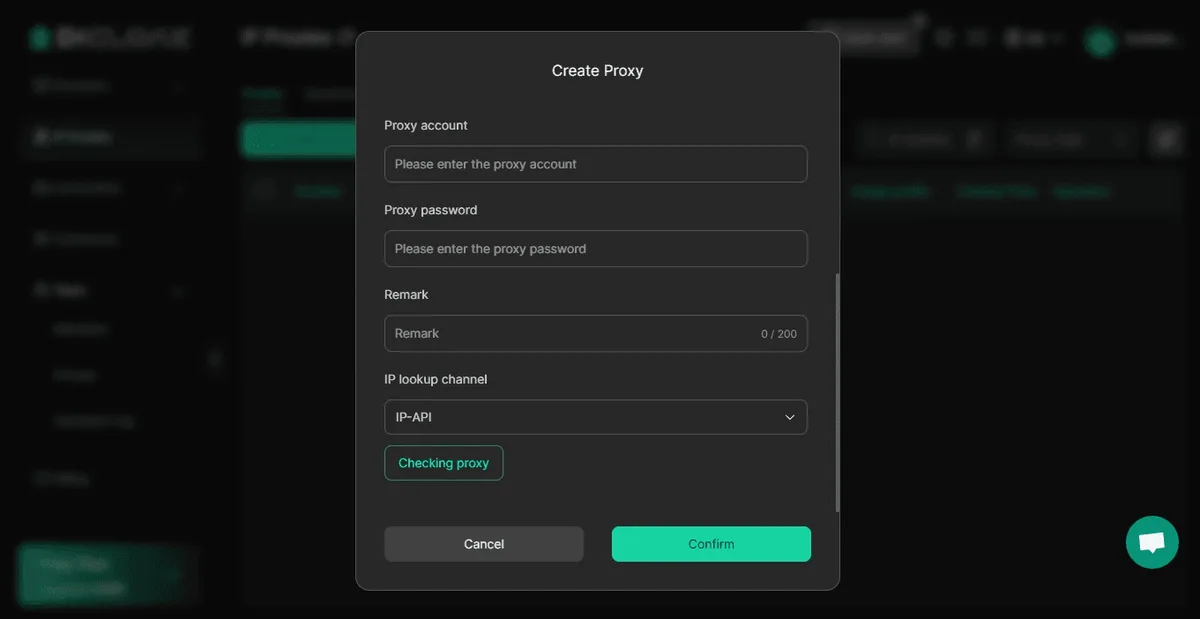
- Выберите тип прокси: HTTP, HTTPS или SOCKS5.
- Укажите адрес сервера в поле хоста и порт в поле порта.
- Введите логин в Proxy account, пароль — в Proxy password.
- В Remark добавьте понятную метку, например страну и название проекта.
- IP lookup channel оставьте по умолчанию — IP-API. Через этот сервис DICloak определяет выходной IP и его местоположение; другой канал выбирайте, только если стандартный недоступен из вашей сети.
- Нажмите Checking proxy. При успешной проверке появятся выходной адрес и регион.
- Нажмите Confirm, чтобы сохранить запись.
Новая запись появится в таблице. В колонке Exit IP — внешний адрес, который увидят сайты, а Usage profile останется пустой, пока прокси не привязан к профилю.
Шаг 3. Привяжите прокси к профилю браузера
Прокси в библиотеке сам по себе ничего не делает. Перейдите в Browsers, найдите профиль в списке и откройте окно прокси Edit proxy. В поле Proxy mode выберите Saved Proxies, укажите только что сохраненную запись, нажмите Checking proxy и подтвердите. При создании нового профиля тот же выбор есть в его форме.
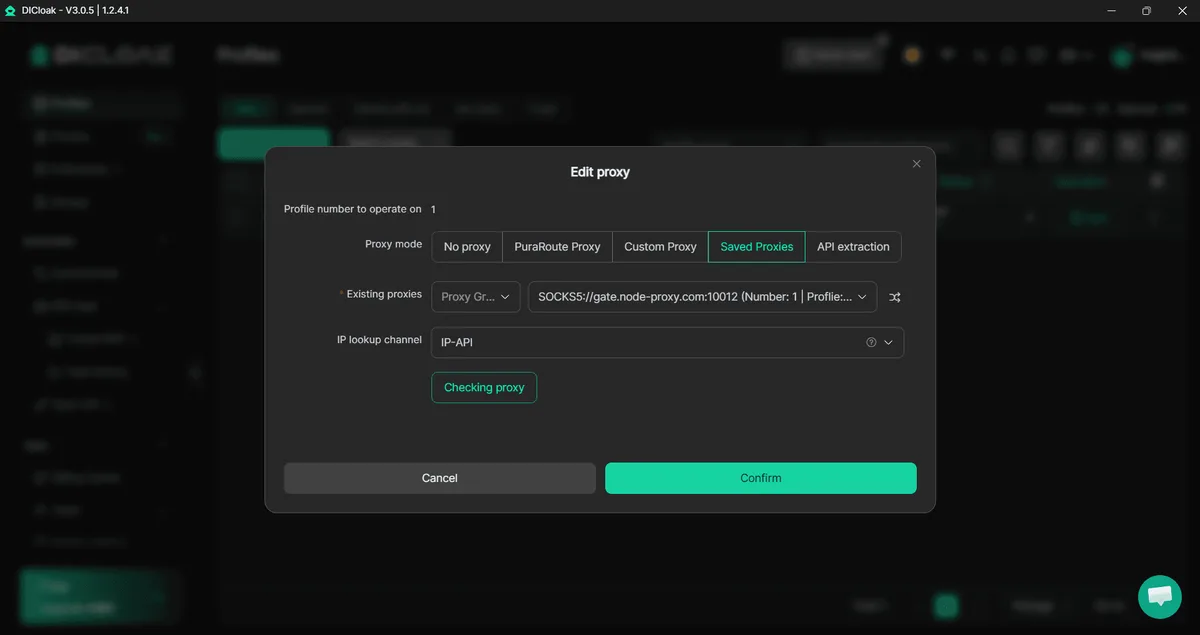
Перед запуском проверьте:
- тип прокси соответствует порту;
- для этого профиля выбрана нужная запись;
- часовой пояс и язык профиля соответствуют расположению прокси, а не вашему.
На странице IP Proxies в колонке Usage profile теперь указан профиль, который использует прокси. Так легко заметить адрес, случайно назначенный двум профилям сразу.
Шаг 4. Проверьте подключение
Запустите профиль и откройте любой сервис проверки IP. Он должен показать тот же адрес, что и колонка Exit IP, и ожидаемую страну. Если часовой пояс или язык не совпадают, скорее всего, профиль создавался до привязки прокси: обновите его геопараметры и перезапустите. Почему базы IP иногда расходятся в определении местоположения, объясняет статья о проверке геолокации прокси.
Частые ошибки
- Неверный протокол. SOCKS5-порт, сохраненный как HTTP, не пройдет проверку. Отредактируйте запись и выберите правильный тип.
- Опечатка в хосте или порте. Достаточно одной неверной цифры. Скопируйте значения из панели провайдера заново.
- Ошибка авторизации. Заново введите Proxy account и Proxy password, проверьте, нет ли пробелов в конце.
- В других программах прокси работает, в DICloak — нет. Попробуйте другой IP lookup channel: иногда заблокирован сервис определения IP, а не прокси.
- Профиль выходит в сеть без прокси. Запись есть в библиотеке, но не привязана к профилю. Проверьте настройки профиля и колонку Usage profile.
- Прокси не работает нигде. Проблема на стороне провайдера — убедитесь, что тариф активен.
Другие подводные камни собраны в статье об ошибках при использовании прокси с антидетект-браузером. У каждой площадки свои правила о нескольких аккаунтах, поэтому отдельные профили — инструмент для командной и клиентской работы в рамках этих правил.
Частые вопросы о прокси в DICloak
Какие типы прокси поддерживает DICloak?
Через Create Proxy можно добавить HTTP, HTTPS и SOCKS5. Выбирайте тип, который соответствует выданному провайдером порту.
Можно ли добавить много прокси сразу?
Да. Кнопка Batch import на странице IP Proxies загружает список прокси за один раз, без создания каждой записи вручную.
Что показывает колонка Exit IP?
Это внешний адрес, который видят сайты, когда профиль работает через прокси. Его DICloak определяет через выбранный IP lookup channel.
Можно ли использовать один прокси в нескольких профилях?
DICloak это позволяет, но сайты увидят такие профили с одного IP. Для независимой работы назначайте каждому профилю свой адрес и сверяйтесь с колонкой Usage profile.
DICloak бесплатный?
Есть бесплатный тариф с базовыми ограничениями; платные тарифы в разделе Billing добавляют профили и места для участников команды.