Как добавить прокси в антидетект-браузер Afina: пошаговая инструкция


Чтобы добавить прокси в антидетект-браузер Afina, сохраните его в разделе Proxies, проверьте через Check proxy и назначьте нужному профилю. Прокси в антидетект-браузере означает отдельный сетевой маршрут для профиля, который помогает разделять аккаунты по IP, гео и сессиям. Его используют, чтобы каждый профиль работал со своим IP, cookies, отпечатком и локальными настройками. В реальных сценариях важно не просто вставить хост и порт, а проверить протокол, авторизацию, геолокацию, поддержку UDP и привязку прокси к нужному профилю.
Afina Browser работает как антидетект-среда для мультиаккаунтинга: профили изолированы друг от друга, а прокси настраиваются не глобально на всё приложение, а отдельно для аккаунтов или через общий список сохранённых прокси. Такая модель удобна, когда нужно держать разные аккаунты в разных странах, не смешивать cookies и быстро менять сетевой слой без пересборки профиля.
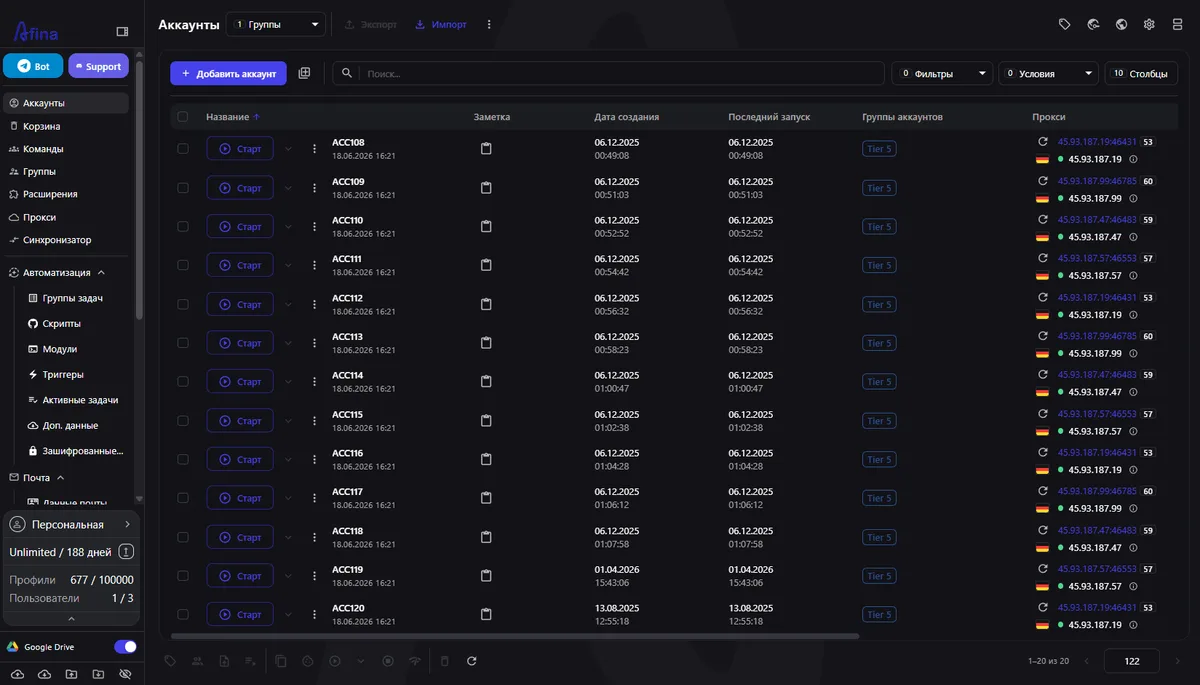
Ниже разберём два основных сценария: как добавить один прокси вручную и сразу назначить его профилю, а также как массово импортировать список прокси для большого количества профилей. Отдельно покажем, что проверить после запуска и какие возможности Afina полезны кроме самих антидетект-профилей.
Что подготовить перед добавлением прокси в Afina?
Перед настройкой прокси в Afina нужно иметь полный набор данных от провайдера. Минимальный набор — это хост или IP, порт и тип протокола. Если прокси закрыт авторизацией, дополнительно нужны логин и пароль. Для ротационных или мобильных прокси может быть ещё Change IP URL — ссылка, которая запускает смену IP.
Для работы с аккаунтами лучше сразу подготовить таблицу или текстовый файл, где каждая строка имеет одинаковый формат. Так проще увидеть лишние пробелы, неправильный порт или строку без пароля ещё до импорта. Afina поддерживает настройку прокси для профилей в форматах HTTP, HTTPS и SOCKS5, поэтому перед вставкой важно знать, какой именно протокол выдал провайдер.
| Что проверить | Зачем это нужно | Пример |
|---|---|---|
| Протокол | Afina должна подключить прокси тем же типом, который выдал провайдер | HTTP, HTTPS или SOCKS5 |
| Host и port | Ошибка в одном символе даёт нерабочее соединение | proxy.example.com:10001 |
| Login и password | Большинство приватных прокси не работают без авторизации | user:pass |
| Гео | Язык, часовой пояс и IP должны выглядеть согласованно | IP Германии плюс европейский timezone |
| Статус | Прокси нужно проверить до запуска профиля | зелёный статус после Check proxy |
Резидентские прокси для браузеров
Подключайте Node Proxy к браузеру и используйте IP из нужного региона.
Если профиль уже имеет cookies, историю сессии или рабочий аккаунт, не меняйте прокси наугад. Резкая смена ASN, страны или типа IP может выглядеть подозрительно для платформы. Для стабильных аккаунтов обычно лучше использовать sticky или статический IP, а ротацию оставлять для задач, где сессия не привязана к длинной истории.
Как добавить один прокси в Afina вручную?
Ручное добавление подходит, когда нужно настроить один профиль или проверить новый прокси перед массовым импортом. В этом сценарии прокси сначала попадает в раздел Proxies, проходит проверку, а потом может быть привязан к нужному аккаунту.
1. Откройте Afina и перейдите в раздел Proxies в левом меню
2. Нажмите Add Proxy, чтобы открыть форму ручного добавления
3. Выберите тип прокси: HTTP, HTTPS или SOCKS5
- Вставьте хост или IP в поле Host. Клиенты Node Proxy найдут эти данные в личном кабинете panel.node-proxy.com
- Введите порт в соответствующее поле
- Добавьте логин и пароль, если прокси требует авторизацию
7. При необходимости вставьте Change IP URL в специальное поле
8. Нажмите Check proxy и дождитесь результата проверки
9. Убедитесь, что Afina показала страну, город, исходящий IP и зелёный статус
10. Нажмите Add Proxy, чтобы сохранить прокси в общий список
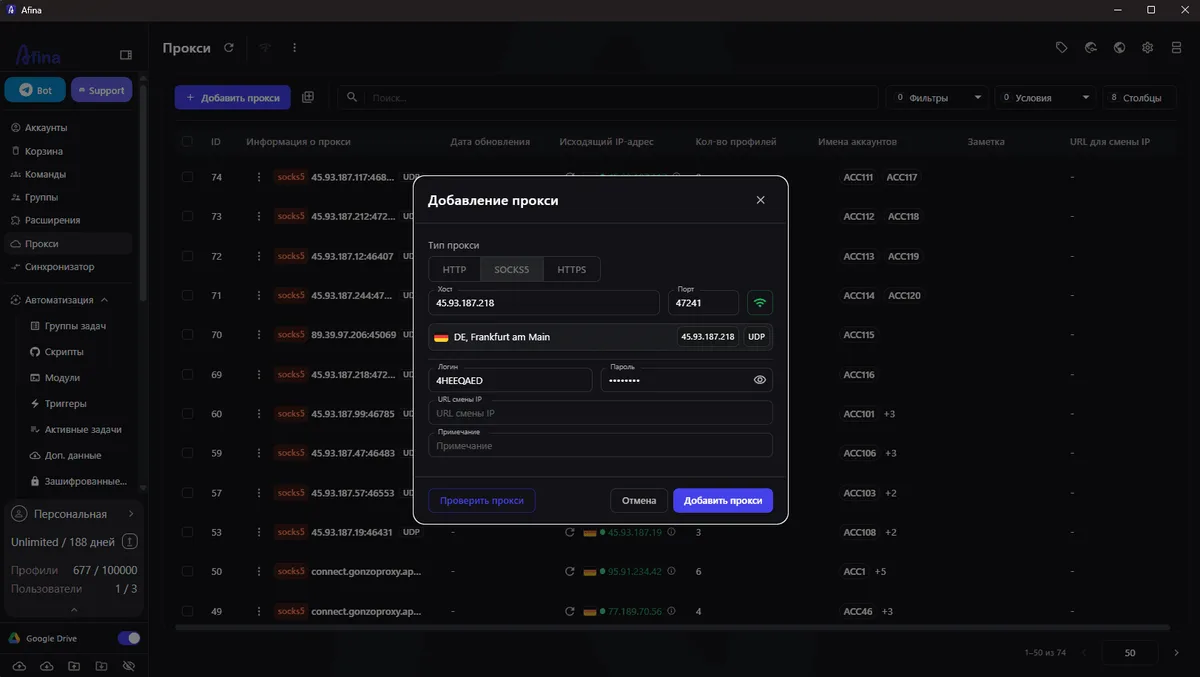
После проверки Afina показывает данные подключения, геолокацию и исходящий IP. Если используются SOCKS5-прокси с UDP, обратите внимание на соответствующую метку в интерфейсе. UDP важен для сценариев, где задействованы QUIC, HTTP/3, WebRTC или другой трафик, который не всегда корректно проходит через обычный TCP-прокси.
Если Check proxy возвращает ошибку, не спешите удалять профиль. Самые частые причины простые: перепутан протокол, лишний пробел в пароле, неправильный порт, просроченный пакет у провайдера или белый список IP, в котором нет вашего текущего адреса. Исправьте данные, повторите проверку и только после зелёного статуса назначайте прокси аккаунту. Тот же прокси можно проверить и вне Afina: бесплатный чекер прокси покажет, работает ли он, его внешний IP и местоположение.
Как назначить сохранённый прокси конкретному профилю?
После добавления прокси в общий список его нужно привязать к профилю. Это важный шаг: сам факт наличия прокси в разделе Proxies ещё не означает, что аккаунт использует именно его. В Afina каждый профиль имеет собственную вкладку Proxy, где можно выбрать сохранённый прокси или ввести новый вручную.
1. Откройте раздел Accounts
2. Найдите нужный профиль в таблице
3. Откройте редактирование аккаунта
4. Перейдите на вкладку Proxy
5. Выберите режим Saved proxies, если прокси уже добавлен в базу
6. Включите Only unassigned proxies, если хотите видеть только свободные прокси
7. Выберите нужный host:port из списка
8. Проверьте тип, гео, логин, пароль и UDP-статус
9. Нажмите Save
10. Запустите профиль и проверьте IP в браузерном окне
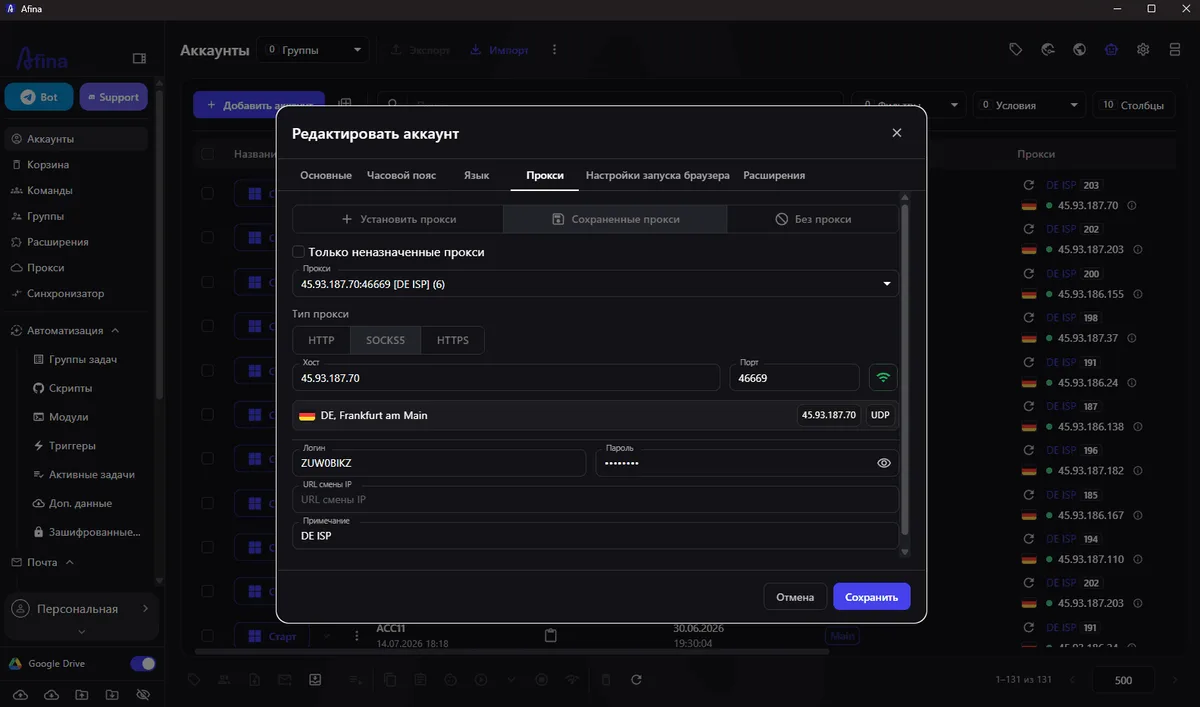
Для длинных сессий логично закреплять один IP за одним профилем. Если один и тот же IP стоит на нескольких аккаунтах, платформа может связать их не через отпечаток браузера, а через сетевой слой. Afina помогает это контролировать: в списке Proxies видно, сколько профилей привязано к конкретному прокси, а в таблице Accounts видно, какой IP стоит в каждой строке. Похожая привязка прокси к профилям — в инструкциях для Maskfog и Undetectable.
Как массово добавить прокси в Afina?
Массовое добавление нужно, когда профилей десятки или сотни. В таком случае ручной ввод хостов, портов и паролей занимает слишком много времени и легко приводит к ошибкам. В Afina для этого есть Bulk add proxies: вы вставляете список строк, система разбирает их, показывает таблицу предварительного просмотра и даёт проверить всё перед сохранением.
Удобнее всего готовить прокси в одном из таких форматов:
host:port
host:port:login:password
http://login:password@host:port
socks5://login:password@host:port
1. Откройте раздел Proxies
2. Нажмите Add Proxy
3. Выберите режим Bulk add proxies
4. Добавьте общий Remark, если хотите пометить партию
5. Вставьте список прокси в большое текстовое поле
6. Выберите тип HTTP, HTTPS или SOCKS5, если он не задан в URL-формате
7. Проверьте, как Afina разложила строки по колонкам Host, Port, Login, Password и Type
8. Нажмите Check proxy для проверки партии
9. Исправьте строки с ошибками или удалите их из импорта
10. Нажмите Add Proxy, чтобы сохранить рабочие прокси
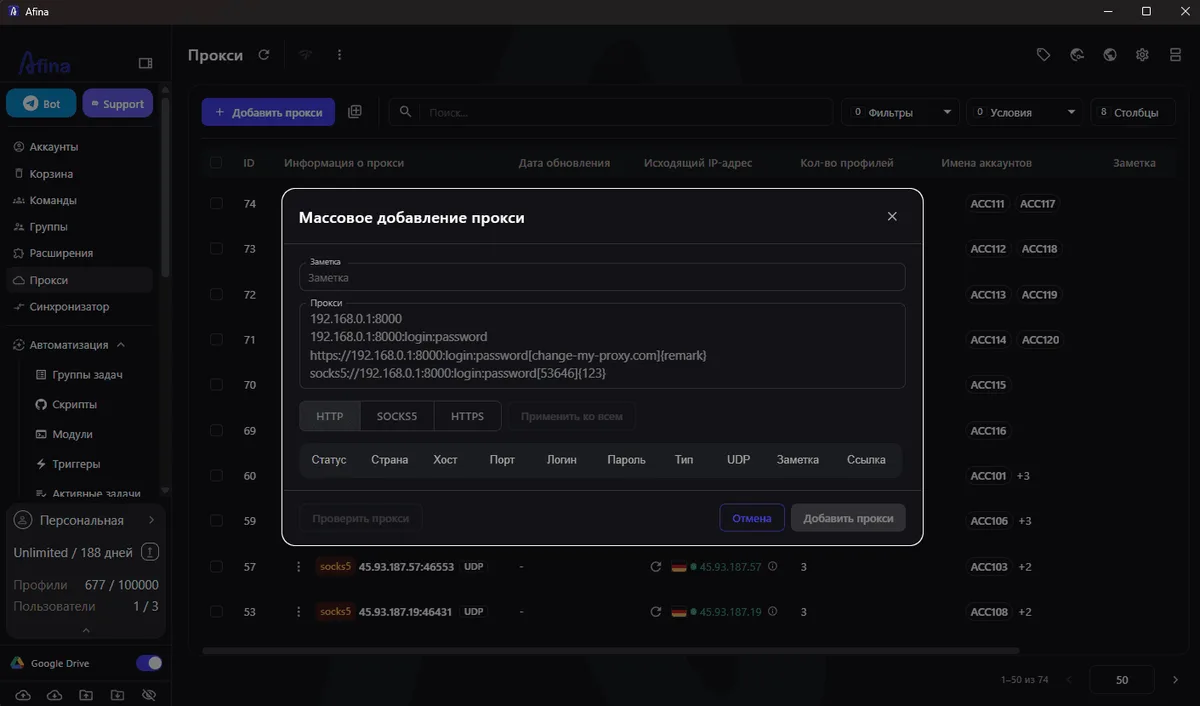
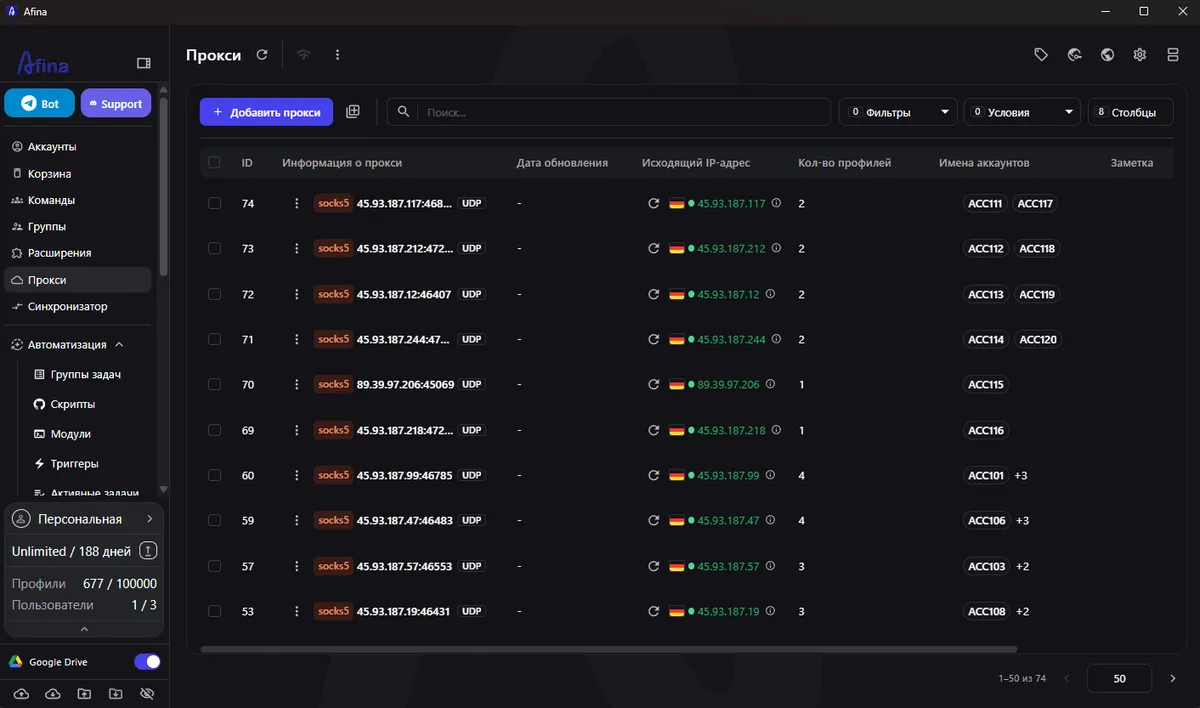
После импорта полезно перейти в таблицу Proxies и ещё раз просмотреть партию. Там видно тип, исходящий IP, страну, UDP-метку, количество профилей и названия аккаунтов, к которым уже привязан прокси. Такой контроль особенно важен при большом пуле, где легко случайно назначить один IP нескольким профилям. Похожим образом устроено массовое добавление прокси в MoreLogin.
Как массово распределить прокси между профилями?
Когда прокси уже добавлены в базу, следующая задача — распределить их между аккаунтами. Для одного профиля достаточно вкладки Proxy в карточке аккаунта. Для большой группы удобнее работать из таблицы Accounts: выбрать нужные строки и назначить прокси сразу нескольким профилям.
Практический порядок такой:
1. Откройте Accounts
2. Отфильтруйте профили по группе, тегу или статусу
3. Выберите нужные строки чекбоксами
4. Запустите действие назначения прокси
5. Выберите список сохранённых прокси
6. Убедитесь, что количество прокси соответствует количеству профилей
7. Избегайте повторного использования одного IP для разных аккаунтов, если эти аккаунты не должны быть связаны
8. Сохраните назначение
9. Просмотрите колонку Proxy в таблице Accounts
10. Запустите несколько тестовых профилей и сверьте IP через внешний сервис проверки IP
Если прокси меньше, чем профилей, лучше не запускать всю группу сразу. Сначала разделите аккаунты на волны или расширьте пул. Правило простое: один стабильный аккаунт должен иметь один стабильный сетевой маршрут. Массовое назначение экономит время, но не отменяет гигиену: гео, часовой пояс, язык, cookies и история входов не должны противоречить друг другу. Типичные ошибки мы разобрали в статье ошибки при работе с прокси в антидетект-браузере.
Что проверить после запуска профиля?
После сохранения прокси проверка не заканчивается. Встроенный Check proxy показывает, что Afina может подключиться к серверу, но финальный тест лучше делать внутри запущенного профиля. Именно так вы видите, какой IP видит сайт, нет ли утечки WebRTC и совпадают ли языковые и часовые сигналы.
После первого запуска проверьте:
1. Откройте профиль через Start
2. Откройте сервис проверки IP или WebRTC
3. Сверьте страну, город, провайдера (ISP) или ASN с тем, что ожидали
4. Убедитесь, что реальный IP не виден через WebRTC
5. Проверьте часовой пояс и язык профиля
6. Сохраните результат проверки в своей рабочей таблице, если ведёте большой пул
Если профиль стартует без прокси или показывает не ту страну, остановите его и вернитесь к настройкам. Для командной работы стоит включить политику, которая не даёт профилю запускаться без прокси. Это небольшая опция, но она защищает от самой дорогой ошибки: случайного входа в аккаунт с реальной сети.
Какие возможности Afina полезны кроме антидетект-профилей?
Afina не ограничивается профилями и прокси. Для команд, которые работают с большими пулами аккаунтов, самый ценный слой часто начинается после базовой настройки: это автоматизация, скрипты, API, MCP и командное управление. Именно они уменьшают количество ручных действий, из-за которых возникают ошибки.
В Afina есть визуальный редактор автоматизации, где сценарий собирается из блоков: открыть вкладку, перейти на сайт, нажать элемент, ввести текст, прокрутить страницу, выполнить JavaScript, подождать, проверить условие или записать результат. Такой подход подходит для прогрева, повторяющихся проверок, заполнения форм, обработки кабинетов и действий, которые не хочется выполнять вручную в каждом профиле.
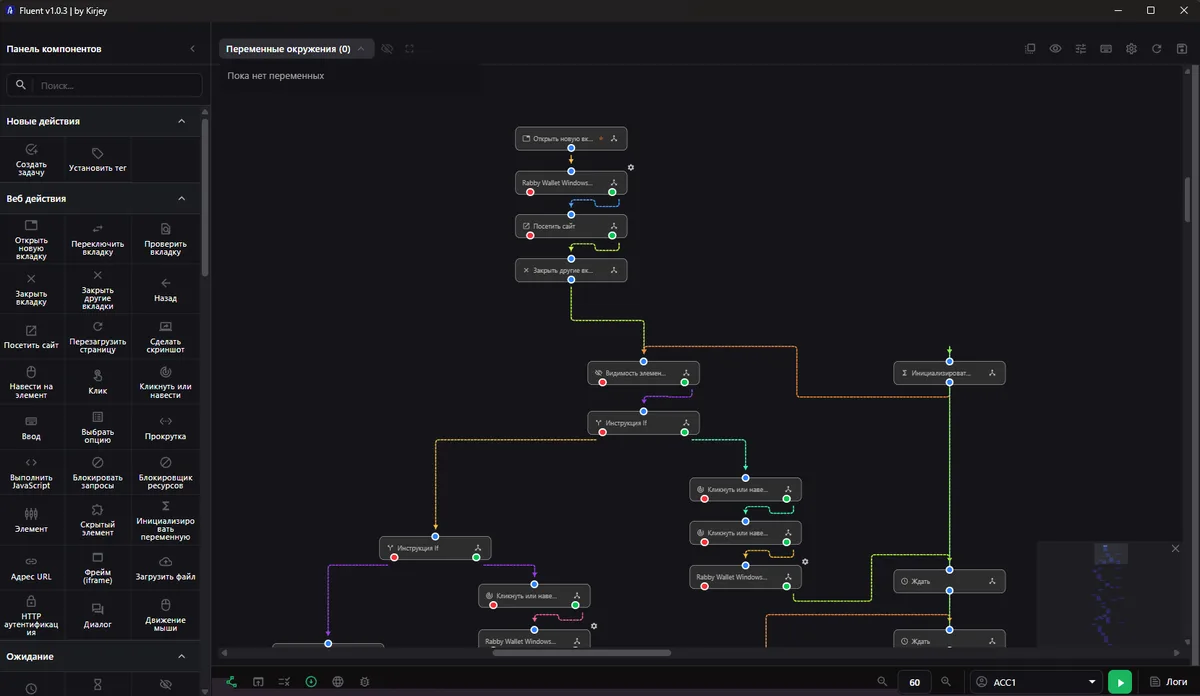
Для более сложных процессов доступны модули, группы задач и отложенный запуск. Например, можно подготовить группу профилей, назначить им прокси, добавить индивидуальные переменные и запускать сценарий волнами, а не все профили одновременно. Это снижает нагрузку, делает поведение менее шаблонным и помогает контролировать очередь задач.
Отдельное направление — это no-code автоматизация в Afina через скрипты, переменные и условия. Она полезна, когда процесс состоит из множества мелких шагов: открыть профиль, проверить страницу, взять данные из таблицы, выполнить действие, записать статус и перейти к следующему аккаунту. Для технических команд дополнительно есть локальный API и MCP-сервер, через которые Afina может взаимодействовать с AI-агентами и внешними инструментами.
Ещё один практический блок — это управление cookies, расширениями и дополнительными данными аккаунтов. Cookies можно импортировать и держать отдельно для профилей, расширения подключать выборочно, а служебные значения вроде email, seed-фраз, тегов или рабочих переменных хранить так, чтобы автоматизация могла читать их в нужный момент. Материал предоставлен исключительно в ознакомительных и образовательных целях.
Промокод для новых пользователей:
SALE20 - скидка 20% на планы Base, Standard и Max
Частые вопросы о прокси в Afina
Как добавить прокси в антидетект-браузер Afina?
Откройте Proxies, нажмите Add Proxy, введите хост, порт, протокол, логин и пароль, проверьте соединение через Check proxy и сохраните прокси.
Какой формат прокси подходит для Afina?
Afina работает с HTTP, HTTPS и SOCKS5. Для массового импорта удобнее всего строки с хостом, портом, логином и паролем через двоеточие или URL-формат с указанием протокола.
Можно ли добавить прокси в Afina массово?
Да, в разделе Proxies есть режим Bulk add proxies. Он позволяет вставить список прокси, разобрать строки в таблицу, проверить их и сохранить партию.
Нужен ли отдельный прокси для каждого профиля?
Для стабильного мультиаккаунтинга лучше использовать отдельный прокси для каждого профиля. Общий IP может связать аккаунты между собой.
Почему прокси не проходит проверку в Afina?
Чаще всего причина в неправильном протоколе, ошибке в порте, лишнем пробеле в логине или пароле, просроченном прокси или белом списке IP у провайдера, где нет вашего адреса.
Что делать после назначения прокси профилю?
Запустите профиль, откройте сервис проверки IP или WebRTC и сверьте IP, страну, часовой пояс, язык и отсутствие утечки реального адреса.