Как настроить прокси в Ghost Browser
 ·15 августа 2026 г.·8 минут чтения
Ghost Browser используют в тех случаях, когда в одном браузере нужно параллельно вести несколько рабочих сессий, аккаунтов или проектов. Его главная особенность — разделение рабочих пространств и идентичностей, благодаря чему можно изолировать вкладки, cookie и параметры подключения. При правильной настройке прокси это позволяет гибко распределять соединения между разными задачами и снижать вероятность конфликтов между сессиями.
В Ghost Browser есть два практических сценария работы с прокси. Первый — использование системных настроек операционной системы, как в обычных Chromium-браузерах. Второй — управление адресами через встроенные инструменты самого браузера, когда прокси можно импортировать списком, тестировать и назначать отдельным вкладкам или рабочим пространствам. Именно второй подход дает больше контроля, если в работе задействовано несколько аккаунтов и независимых процессов.
Естественное дополнение к антидетекту
Резидентские прокси Node Proxy подходят для работы с отдельными браузерными профилями.
Настройка через Ghost Proxy Control
Для более точного управления соединениями в Ghost Browser применяется встроенный менеджер прокси. Через него можно загружать список адресов, проверять их работоспособность и распределять между вкладками или группами сессий.
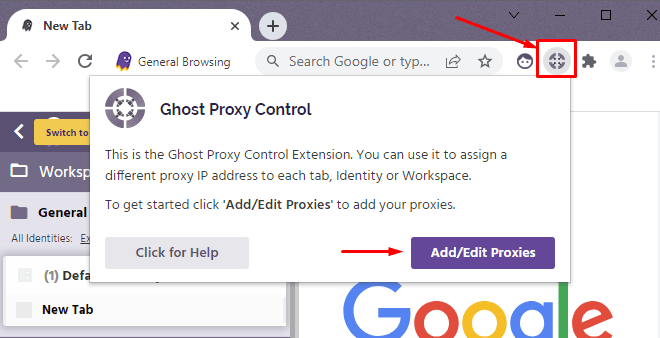
Начинается настройка с открытия панели управления прокси. После запуска браузера нужно нажать на значок Ghost Proxy Control на панели инструментов и перейти в раздел Add/Edit Proxies. Здесь открывается интерфейс, в котором добавляют новые подключения, импортируют списки и запускают проверку.
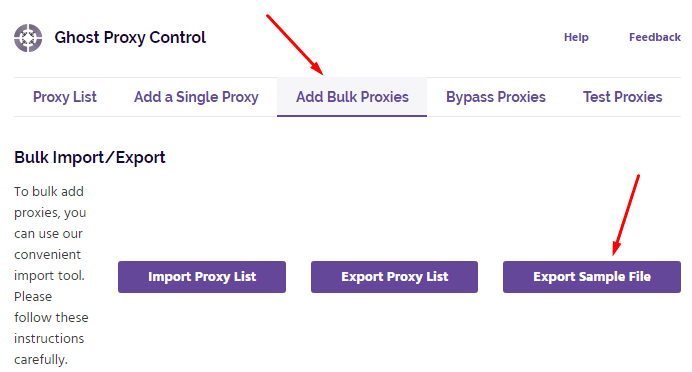
Для массовой загрузки в менеджере нужно выбрать Add Bulk Proxies, а затем — Export Sample File. Браузер скачает шаблон, в который остается внести свои данные. Такой способ предпочтительнее ручного заполнения с нуля, потому что он сразу задает правильную структуру полей и снижает риск ошибок при импорте.
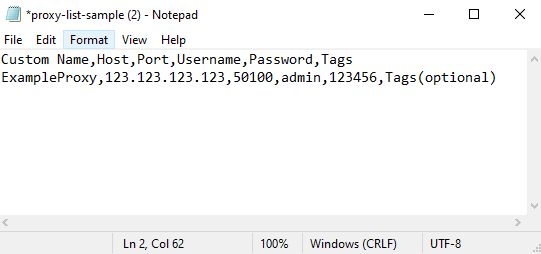
В таблице указывают (эту информацию можно найти на нашем сайте node-proxy.com): IP-адрес, порт, тип подключения и, при необходимости, данные для авторизации. Если используется доступ по привязке IP, поля логина и пароля можно оставить пустыми. Важно, чтобы каждая строка соответствовала одному серверу, а формат записи совпадал с требованиями шаблона. Ошибки на этом этапе чаще всего и становятся причиной неудачного импорта.
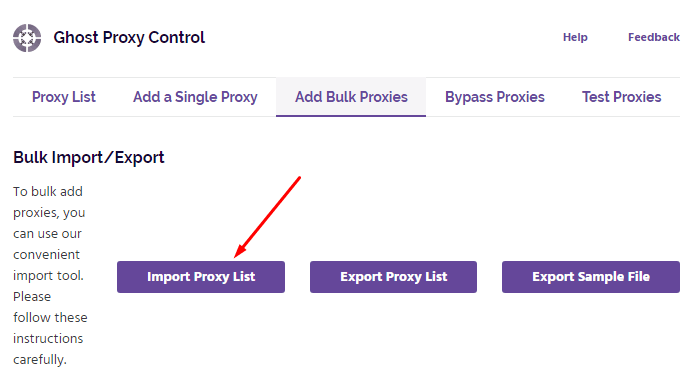
Когда файл заполнен, его нужно загрузить обратно в Ghost Browser через пункт Import Proxy List. После обработки данные появятся в списке доступных подключений. Дальше их можно распределять между вкладками или другими элементами рабочего процесса — в зависимости от того, как устроена конкретная схема работы.
Проверка подключений после импорта
Сразу после загрузки списка стоит проверить, что все записи работают корректно. Для этого в Ghost Browser предусмотрена вкладка Test Proxies. В ней можно указать любой тестовый адрес и запустить проверку всех импортированных подключений.
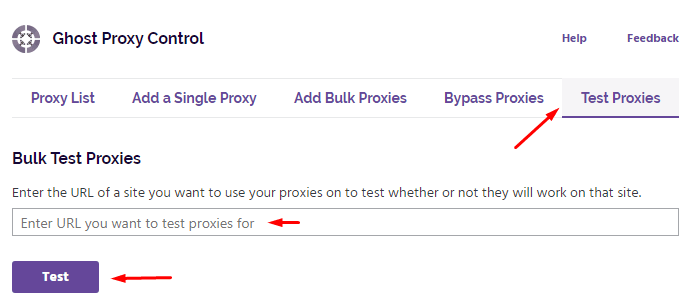
После завершения теста браузер показывает результат по каждой строке. Успешное соединение означает, что сервер доступен и параметры указаны верно. Ошибка подключения обычно говорит о недоступности адреса или проблеме на стороне сети. Ошибка авторизации указывает на неверные учетные данные. Если система сообщает о некорректном формате, значит, проблема находится в самом файле с прокси: нарушена структура, пропущены поля или указан неподходящий тип подключения.
Автоматическое назначение прокси
Одна из сильных сторон Ghost Browser — возможность не только вручную выбирать сервер для каждой задачи, но и автоматизировать распределение. Это удобно, когда в работе участвует сразу много вкладок.
Браузер поддерживает несколько моделей назначения. Можно распределять прокси случайным образом между вкладками. Можно задать режим без повторений, при котором каждый адрес используется по очереди и не дублируется, пока не закончится весь список. Есть и последовательный вариант, когда браузер берет следующий доступный сервер по порядку. Такой способ особенно полезен там, где важна предсказуемость конфигурации и возможность быстро понять, какое подключение за что отвечает.
Выбор метода зависит от задачи. Случайное распределение подходит для динамичных сценариев. Последовательное — для системной и контролируемой работы. Режим без повторов удобен там, где важно не пересекать подключения между активными сессиями.
Настройка через системные параметры Windows
Если нет необходимости управлять прокси по отдельным вкладкам, можно использовать стандартные настройки операционной системы. Поскольку Ghost Browser работает на Chromium, базовая схема здесь совпадает с другими браузерами этого семейства.
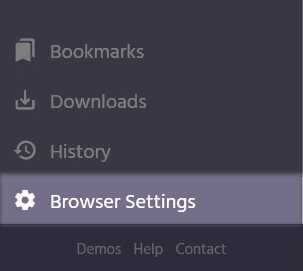
В Windows нужно открыть меню браузера и перейти в Settings
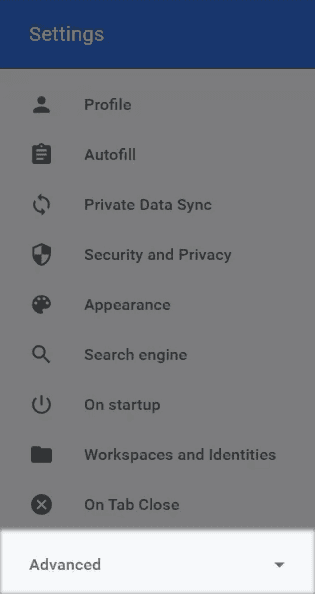
Затем раскрыть блок Advanced
И в разделе System выбрать пункт Open your computer’s proxy settings.
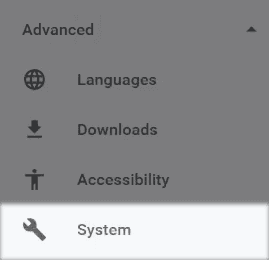
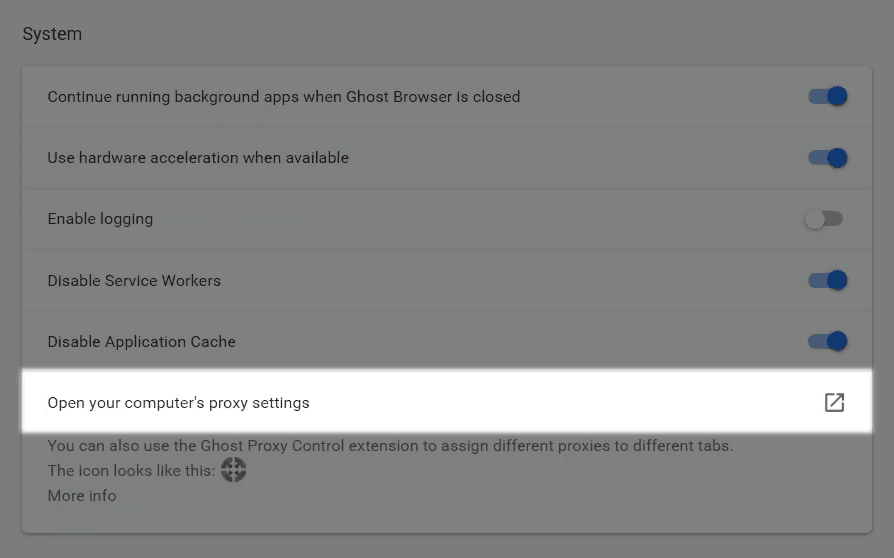
После этого откроется системное окно параметров прокси Windows. В нем можно включить ручную настройку и указать адрес сервера и порт. После сохранения изменений браузер нужно перезапустить, чтобы новые параметры начали применяться.
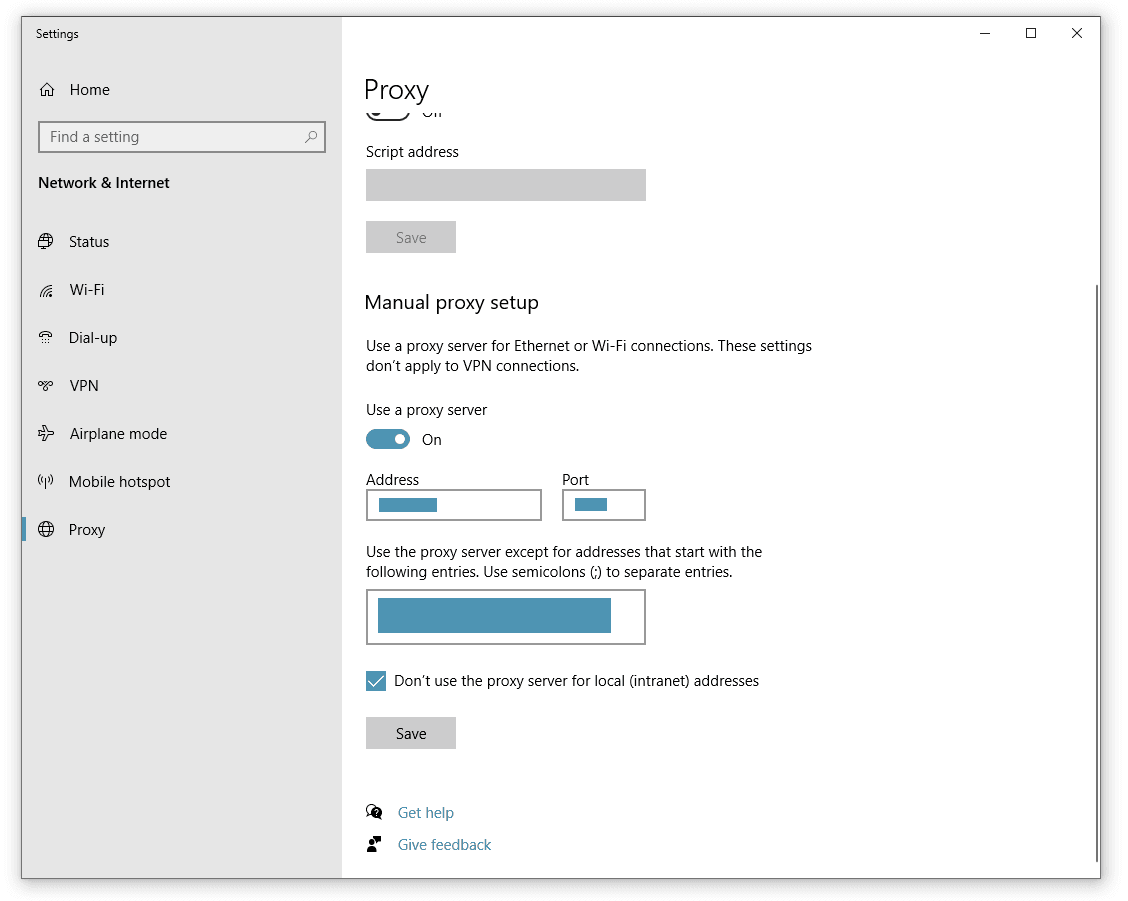
Такой способ подходит для случаев, когда одно подключение должно действовать на весь браузер сразу и не требуется детальная сегментация по сессиям.
Настройка через системные параметры macOS
На macOS логика похожая: в Ghost Browser нужно открыть Settings, перейти в расширенные параметры и в блоке System выбрать открытие системных сетевых настроек. Далее система перенаправит в раздел Network.
Здесь выбирают активное подключение — например, Wi-Fi или Ethernet — и открывают дополнительные параметры через кнопку Advanced.
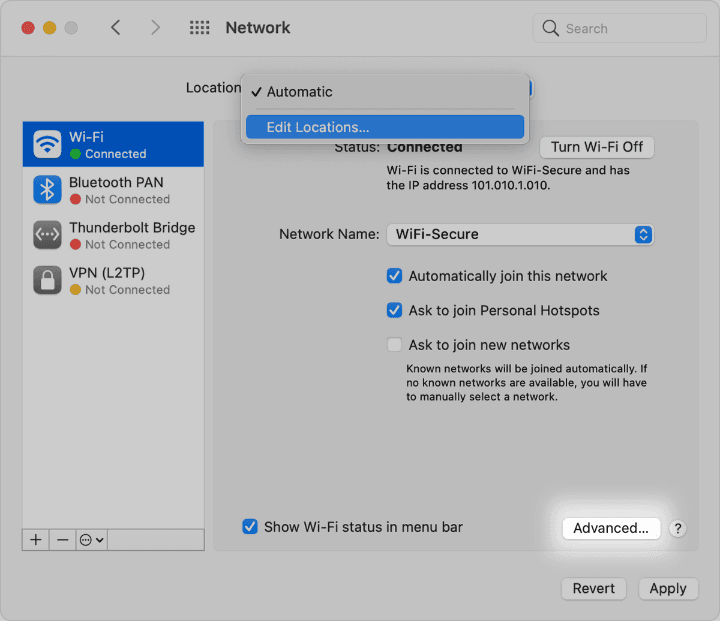
На вкладке Proxies доступны разные типы прокси: HTTP, HTTPS, FTP и SOCKS. После выбора нужного варианта остается ввести адрес, порт и, если это требуется, данные авторизации. Затем настройки сохраняют через OK и Apply, а сам браузер перезапускают.
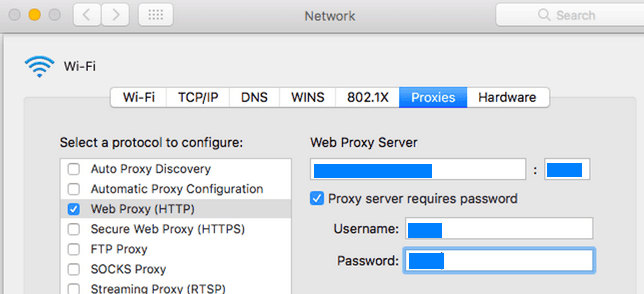
Этот вариант тоже работает на уровне всей системы или конкретного сетевого интерфейса, а не отдельных сессий внутри Ghost Browser.
Частые проблемы и способы проверки
При работе с прокси в Ghost Browser чаще всего встречаются три типа сбоев: ошибки авторизации, тайм-ауты подключения и проблемы с корректностью конфигурации. Ошибка авторизации обычно связана с неверно указанными учетными данными. Тайм-аут говорит о том, что сервер не отвечает или соединение блокируется. Ошибки формата возникают при нарушении структуры файла с прокси или неправильном указании типа подключения.
Для диагностики стоит начинать с встроенного тестирования в самом Ghost Browser. Если проблема сохраняется, дополнительно проверить конкретный сервер внешними инструментами. Это помогает отделить ошибку браузерной конфигурации от неисправности самого подключения.
Также имеет смысл периодически очищать кэш и cookie. При длительной работе старые сессионные данные могут мешать корректной проверке и создавать ощущение, что проблема связана с прокси, хотя причина находится в сохраненных данных браузера.
Заключение
Настройка прокси в Ghost Browser — это не просто изменение сетевых параметров, а способ выстроить управляемую среду для параллельной работы. Браузер позволяет использовать как базовую системную конфигурацию, так и более гибкую модель с импортом списков, тестированием, автоматическим назначением и ручным переопределением на разных уровнях.