Как настроить резидентский прокси в NST Browser


Что такое NST Browser
NST Browser — это антидетект-браузер для создания и управления отдельными браузерными профилями. Каждый профиль может иметь собственные параметры: операционную систему, браузерное ядро, отпечаток, сетевые настройки и подключенный прокси.
Инструмент подходит для задач, где важно разделять рабочие окружения и не смешивать данные разных сессий. NST Browser доступен для Windows, macOS и Linux. В зависимости от версии и тарифа он может использоваться как локально, так и через облачную инфраструктуру.
Среди возможностей браузера:
- создание отдельных профилей с индивидуальными параметрами;
- подключение статических и ротационных прокси;
- объединение прокси в группы;
- пакетный импорт списков;
- проверка работоспособности прокси перед запуском;
- поддержка сценариев с большим количеством профилей.
Перед настройкой стоит заранее подготовить данные прокси: хост, порт, логин и пароль либо готовую строку подключения в формате, который поддерживает ваш провайдер. Для резидентских прокси Node Proxy эти данные отображаются в личном кабинете.
Резидентские прокси без лишней сложности
Настройте подключение за минуты и используйте IP из нужного региона.
Что понадобится перед началом
Для настройки потребуются:
- установленный NST Browser;
- аккаунт в NST Browser;
- рабочий прокси или список прокси;
- данные для подключения: IP или домен, порт, имя пользователя и пароль;
- при необходимости — CSV-шаблон для пакетного импорта.
После запуска приложение предложит войти в аккаунт.
Установка и вход в NST Browser
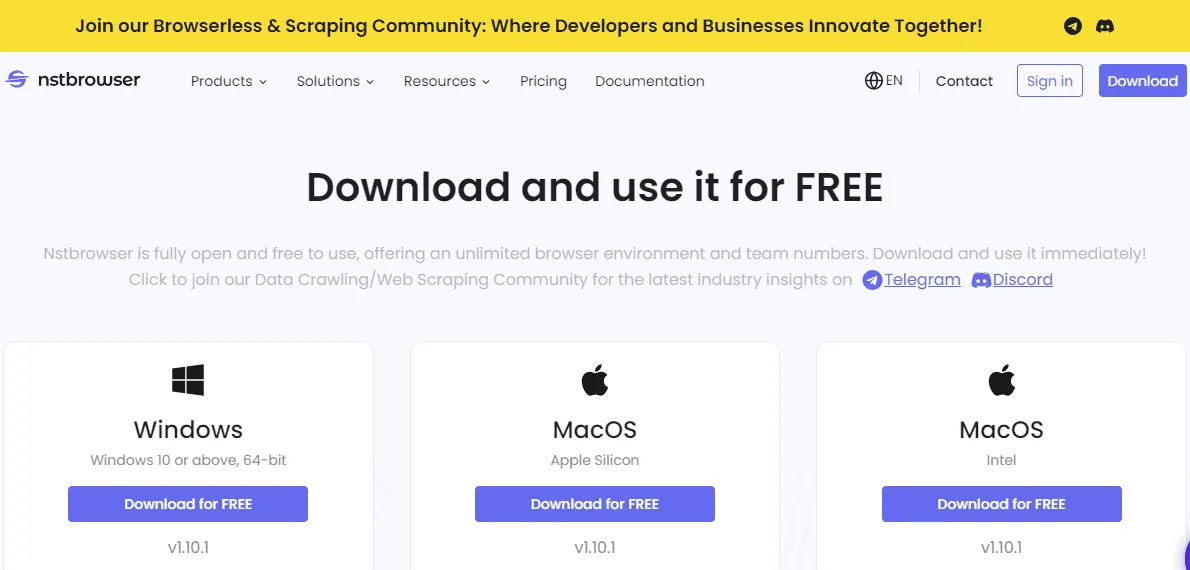
Сначала нужно скачать NST Browser с официального сайта и установить версию под свою операционную систему.
Прокси могут быть статическими или ротационными. Статический прокси сохраняет один и тот же IP-адрес на протяжении сессии. Ротационный меняет IP по заданной логике провайдера или при новом подключении. Выбор зависит от задач: для стабильной работы с одним профилем чаще используют статический вариант, для большого количества однотипных операций — ротационные или заранее подготовленные списки.
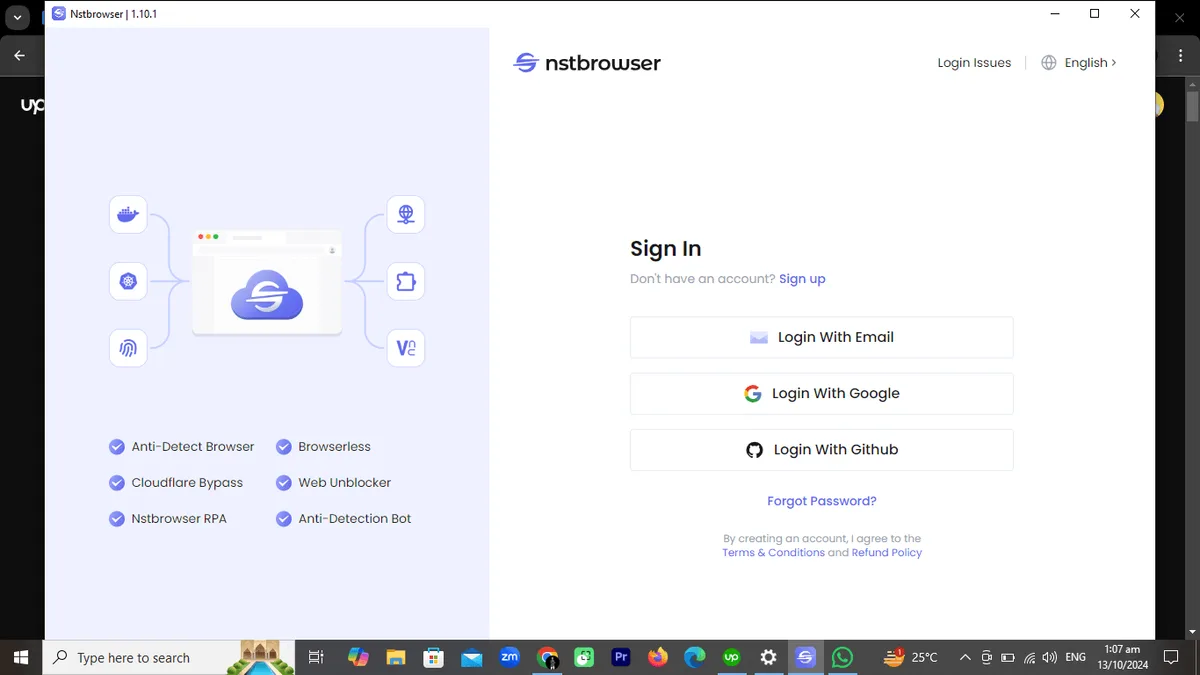
После входа открывается рабочая панель NST Browser. В ней находятся основные разделы: профили, прокси, группы, настройки браузерного окружения и инструменты управления.
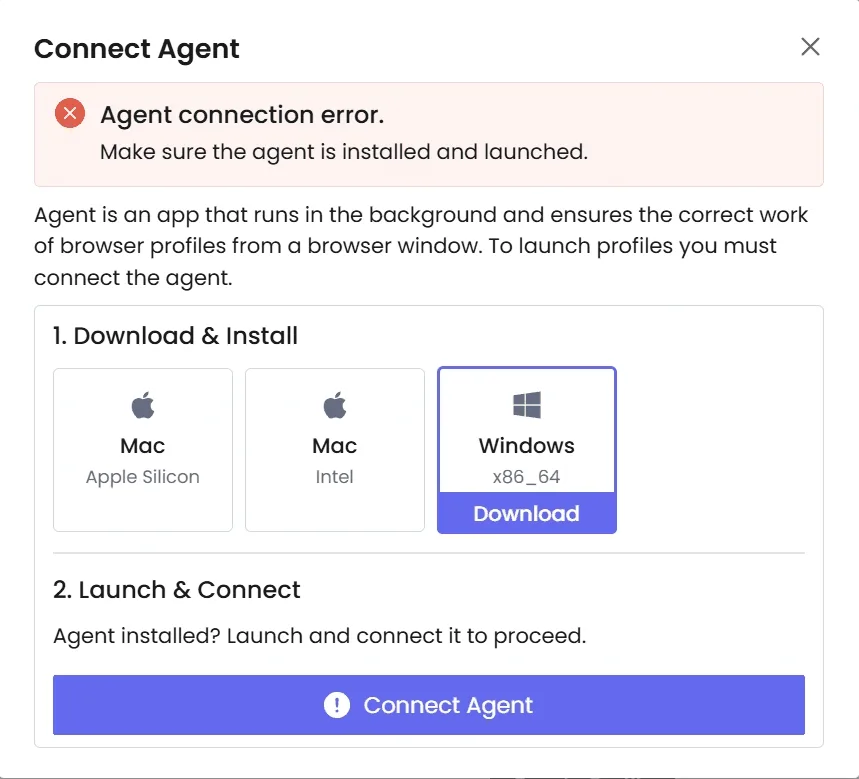
Если используется локальный агент, его нужно установить и подключить к аккаунту. После установки агент обычно определяется автоматически, и можно переходить к созданию профилей и добавлению прокси.
Как добавить один прокси в NST Browser
Для подключения одного прокси откройте раздел Proxies, затем блок Proxy Configuration.
Далее выполните следующие действия:
- Нажмите кнопку добавления нового прокси.
- Выберите тип прокси, если это требуется: HTTP, HTTPS или SOCKS5.
- Укажите IP-адрес или домен сервера.
- Введите порт.
- Добавьте логин и пароль, если прокси использует авторизацию.
- Нажмите Check proxy для проверки.
- После успешной проверки сохраните настройки.
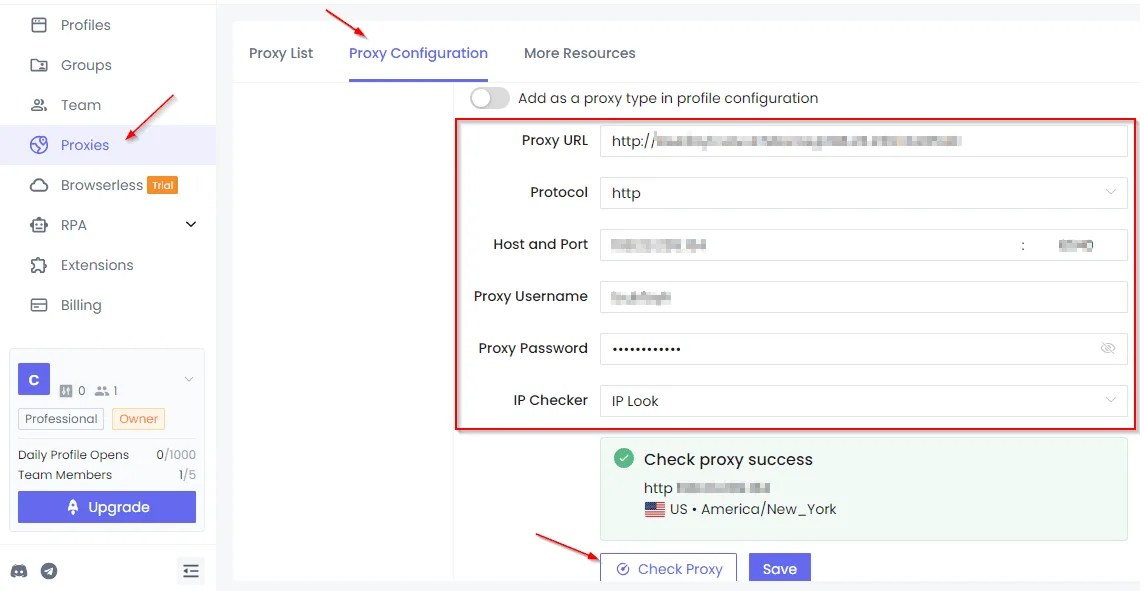
Проверку лучше не пропускать. Она показывает, принимает ли браузер данные подключения и отвечает ли прокси-сервер. Если проверка не проходит, нужно сверить формат, порт, тип протокола и учетные данные.
Частые причины ошибки:
- неверный порт;
- выбран не тот тип прокси;
- допущена ошибка в логине или пароле;
- прокси недоступен;
- IP-адрес ограничен настройками провайдера;
- строка подключения вставлена в неподходящем формате.
После сохранения прокси можно назначить его отдельному профилю.
Назначение прокси профилю
Чтобы профиль запускался с нужным прокси, откройте настройки профиля и перейдите в раздел сетевых параметров. Там выберите вариант использования сохраненного прокси.
Обычно порядок такой:
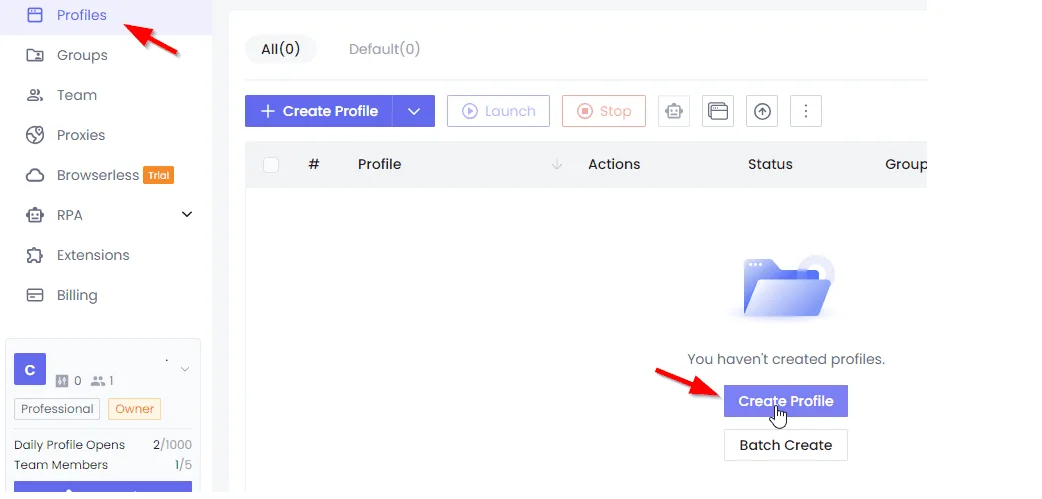
1. Откройте Profiles.
2. Создайте новый профиль или отредактируйте существующий.
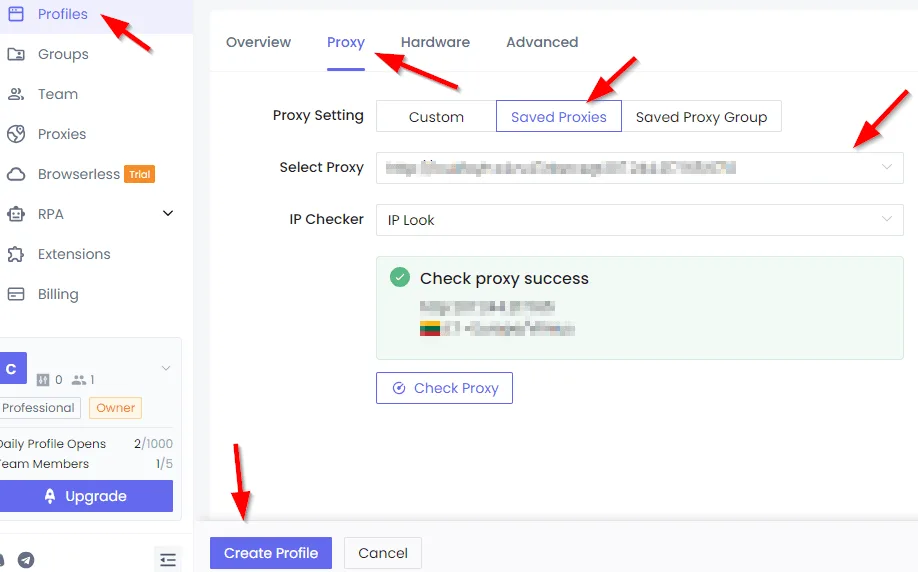
3. Перейдите в раздел Proxy.
4. Выберите сохраненный прокси из списка.
5. Проверьте соединение.
6. Сохраните профиль.
7. Запустите профиль через кнопку запуска.
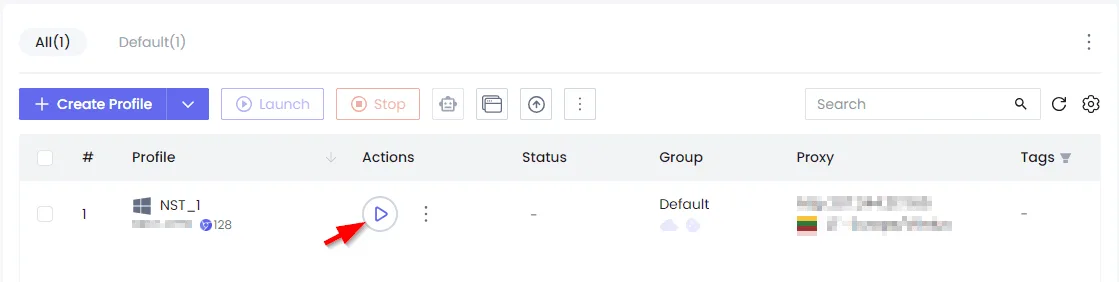
После открытия браузерного окна можно дополнительно проверить внешний IP-адрес через любой сервис проверки IP, например бесплатный чекер прокси. Адрес должен совпадать с тем, который вы подключили в настройках.
Настройка группы прокси
Если прокси несколько, удобнее объединить их в группу. Это помогает быстрее назначать нужные подключения профилям и поддерживать порядок в проектах.
Для создания группы откройте Proxies, затем нажмите Create Group.
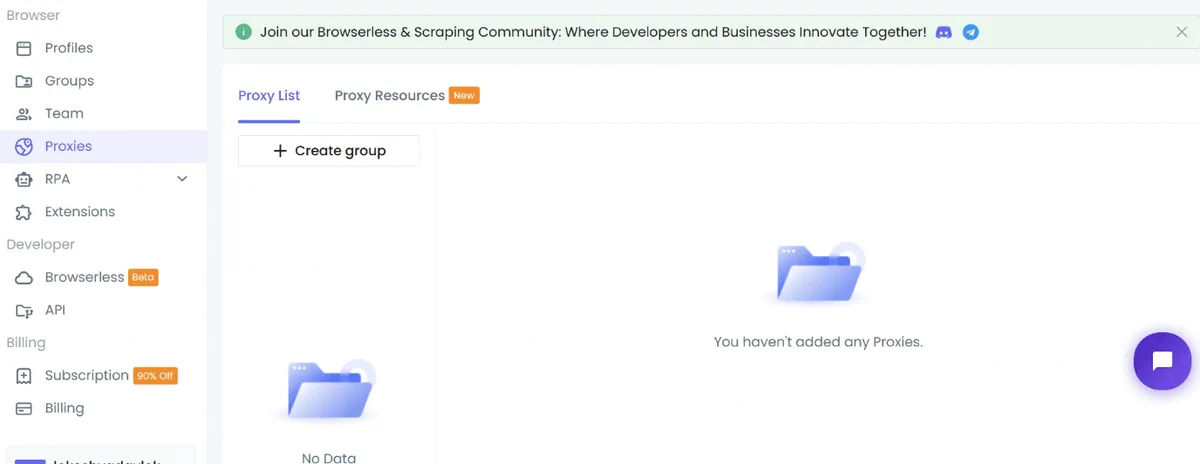
Укажите название группы и сохраните ее.
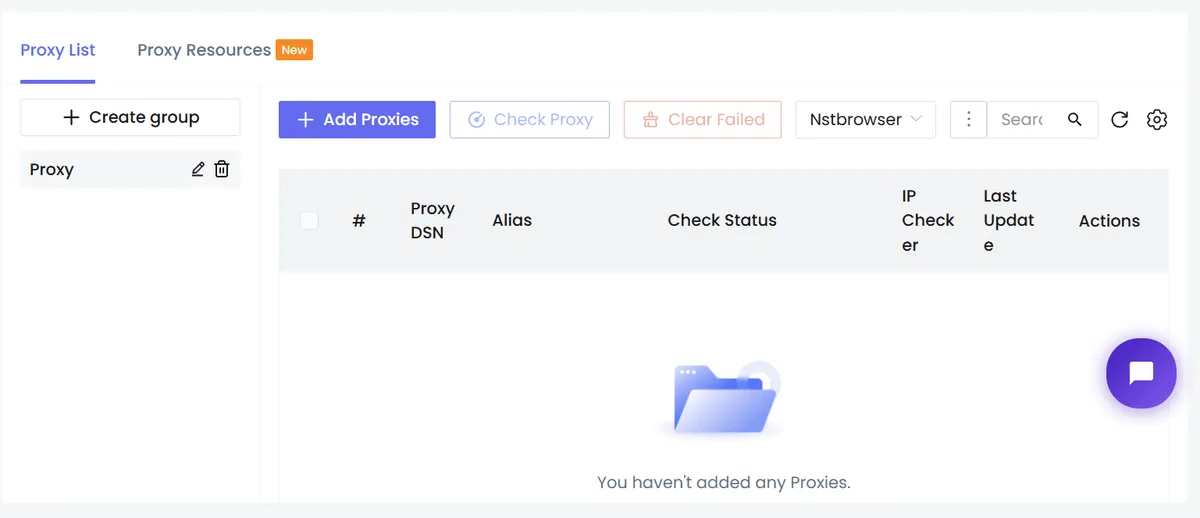
После этого добавьте в группу один или несколько прокси.
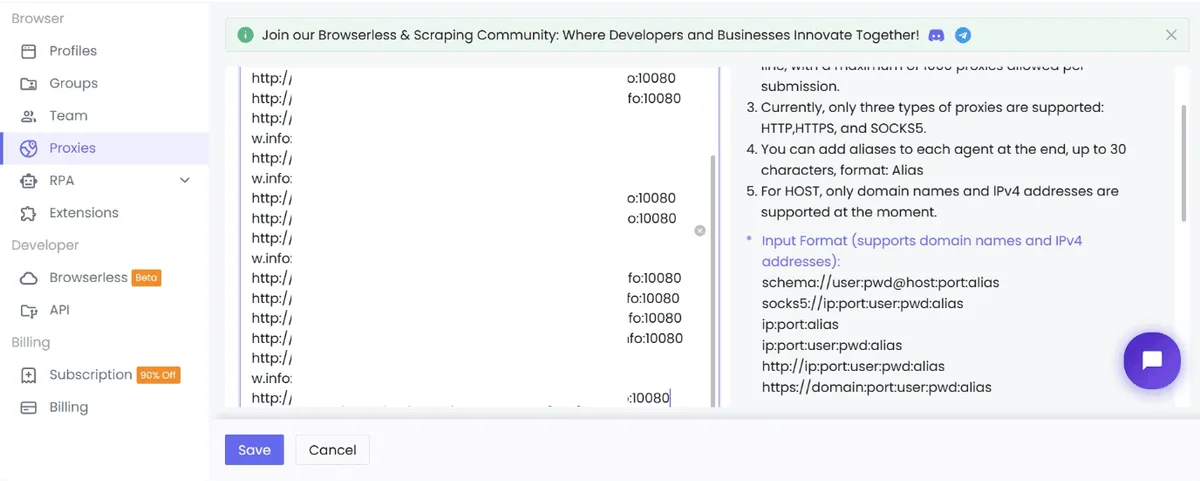
Группы удобно называть по понятному принципу:
- по проекту;
- по стране или региону;
- по типу прокси;
- по провайдеру;
- по назначению профилей.
После добавления группы вернитесь в настройки профиля и выберите нужный прокси из сохраненного списка. Перед запуском снова выполните проверку соединения.
Пакетный импорт прокси
Если нужно добавить большой список прокси, ручная настройка займет много времени. Для таких случаев в NST Browser предусмотрен пакетный импорт.
Обычно он выполняется через CSV- или Excel-шаблон:
1. Перейдите в раздел Profiles.
2. Найдите функцию Batch import.
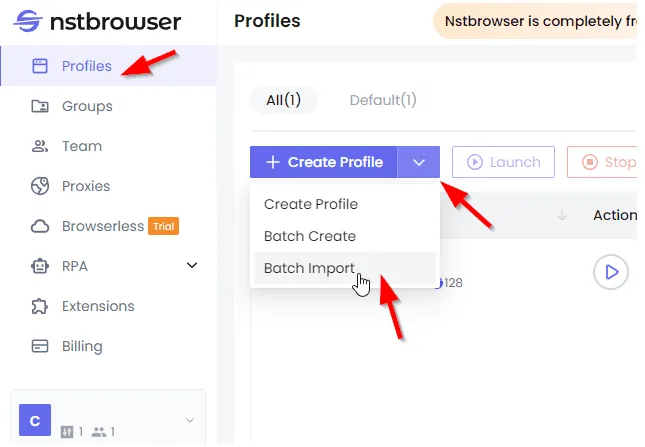
3. Скачайте шаблон.
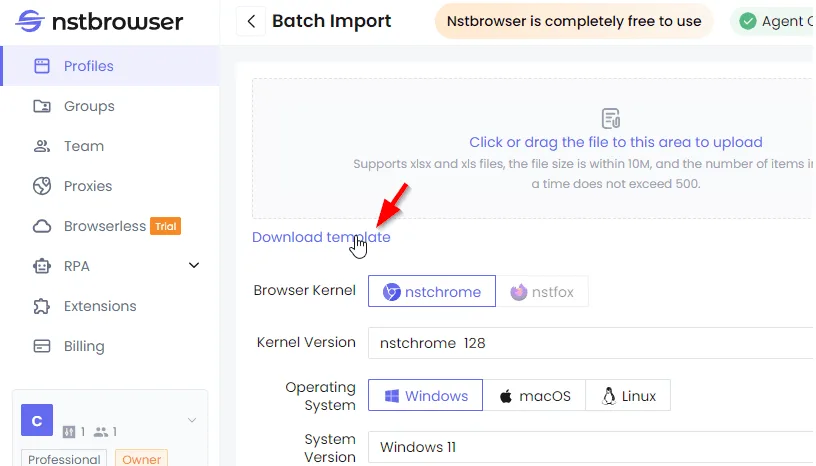
4. Заполните его данными прокси.
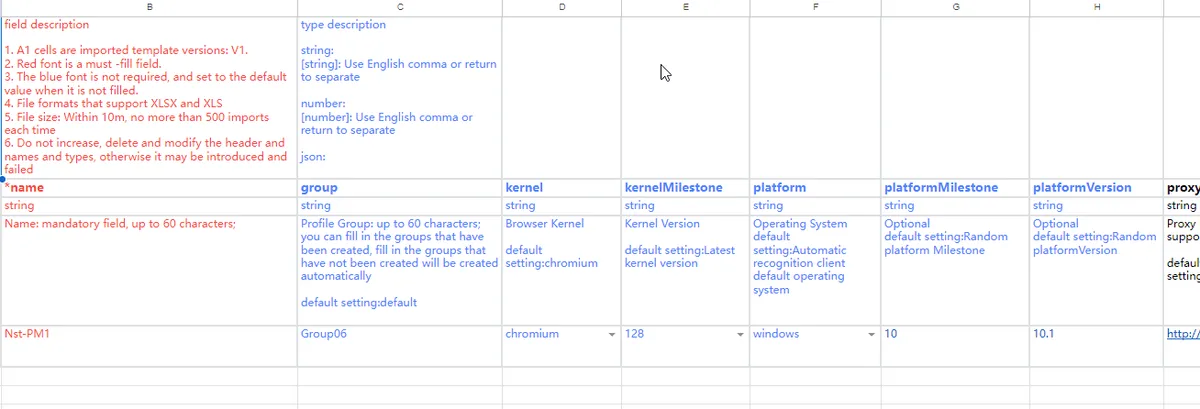
5. Сохраните файл.
6. Загрузите его обратно в NST Browser.
7. Сохраните результат.
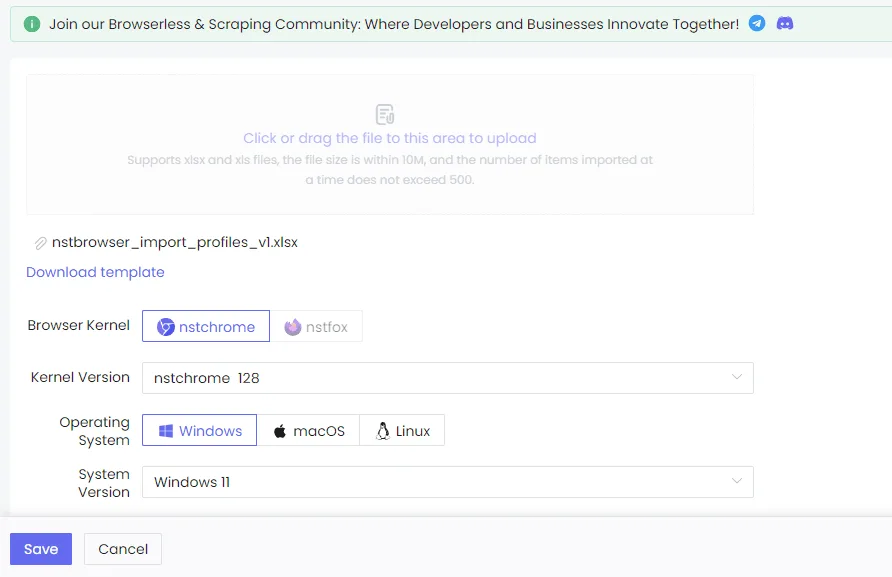
В шаблон обычно вносятся следующие данные:
- тип прокси;
- хост или IP;
- порт;
- логин;
- пароль;
- название или группа;
- дополнительные параметры, если они предусмотрены.
Перед импортом стоит проверить формат файла. Если в таблице нарушены столбцы, используются лишние символы или данные вставлены не в те поля, импорт может пройти некорректно.
После загрузки списка рекомендуется выборочно проверить несколько прокси, а затем выполнить массовую проверку.
Проверка работы после настройки
После добавления прокси и привязки его к профилю нужно убедиться, что браузер действительно использует выбранное подключение.
Для этого:
- Запустите профиль.
- Откройте сервис проверки IP.
- Сравните отображаемый IP с данными прокси.
- Проверьте страну, город и провайдера, если эти параметры важны.
- Перезапустите профиль и убедитесь, что настройки сохраняются.
Если IP не изменился, вероятно, прокси не был назначен профилю или профиль запущен с настройками по умолчанию. В таком случае нужно вернуться в параметры профиля и проверить раздел Proxy.
Практические рекомендации
Для стабильной работы лучше не смешивать разные задачи в одном профиле. Под каждый сценарий стоит создавать отдельное окружение и заранее указывать нужный прокси. Это снижает вероятность путаницы и упрощает контроль над настройками.
Также полезно вести понятную структуру названий. Когда профилей и прокси становится много, хаотичные имена быстро мешают работе. Названия должны показывать назначение, тип подключения и принадлежность к проекту.
Перед массовым запуском профилей стоит проверить прокси заранее. Неработающие подключения лучше удалить или вынести в отдельную группу, чтобы они не попадали в рабочие сценарии.
Частые вопросы о прокси в NST Browser
Как добавить прокси в NST Browser?
Откройте раздел Proxies и блок Proxy Configuration, добавьте новый прокси, выберите HTTP, HTTPS или SOCKS5 и введите сервер, порт, логин и пароль. Нажмите Check proxy и сохраните настройки.
Как назначить прокси профилю?
Откройте или создайте профиль, перейдите в его раздел Proxy, выберите сохраненный прокси из списка, проверьте соединение и сохраните профиль.
Можно ли импортировать много прокси сразу?
Да. Воспользуйтесь функцией Batch import, скачайте CSV- или Excel-шаблон, заполните его данными прокси и загрузите обратно в NST Browser.
Для каких систем доступен NST Browser?
NST Browser доступен для Windows, macOS и Linux. Скачайте его с официального сайта и установите версию для своей системы.
Заключение
Настройка прокси в NST Browser сводится к нескольким основным действиям: добавить данные подключения, проверить прокси, сохранить его, назначить нужному профилю и убедиться, что профиль запускается с корректным IP. Для одиночных задач достаточно ручного добавления. Для большого количества профилей удобнее использовать группы и пакетный импорт.
Грамотная структура профилей, понятные названия групп и регулярная проверка подключений помогают поддерживать порядок и избегать технических ошибок. NST Browser дает необходимые инструменты для такой работы: отдельные профили, поддержку разных типов прокси, проверку соединения и импорт списков. Похожим образом прокси настраиваются в BitBrowser и Ghost Browser.