Как настроить прокси в Migrant Bird Browser (MBbrowser)

Чтобы настроить прокси в Migrant Bird Browser (MBbrowser), откройте Proxy Server Manager, нажмите Add Proxy, укажите тип прокси, IP-адрес, порт и данные авторизации, проверьте подключение и сохраните его. Migrant Bird Browser добавляет прокси-серверы на уровне менеджера подключений и затем позволяет назначать их отдельным профилям. Такой подход удобен при работе с несколькими сессиями: параметры подключения сохраняются в браузере, а нужный прокси можно выбрать при создании нового профиля. В результате каждая сессия запускается с заранее заданными сетевыми настройками и изолированными параметрами среды.
Работайте через реальные IP
Node Proxy предоставляет доступ к резидентской сети по всему миру.
Как добавить прокси в Migrant Bird Browser
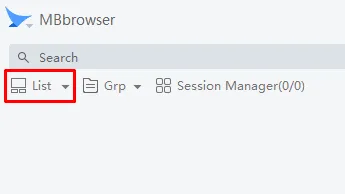
Перед началом работы установите браузер и запустите его на устройстве. После этого откройте верхнее меню List.
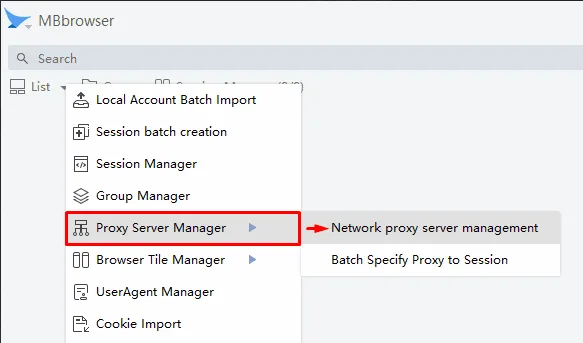
Перейдите в раздел Proxy Server Manager и выберите пункт управления сетевыми прокси-серверами. В этом окне выполняется добавление, проверка и импорт подключений.
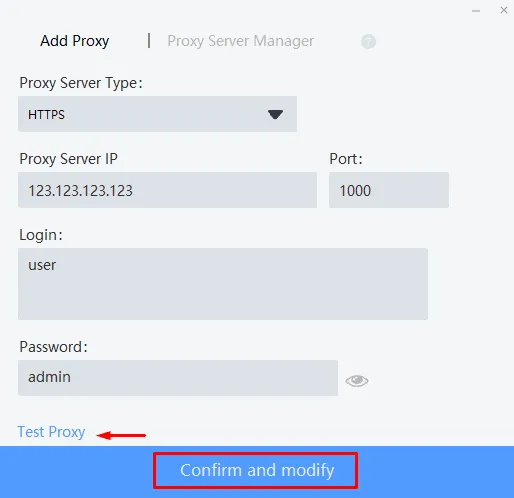
Для создания нового подключения нажмите Add Proxy. В форме настройки укажите тип прокси в поле Proxy Server Type, затем заполните основные параметры: IP-адрес и порт. Если используется прокси с авторизацией, дополнительно введите логин и пароль.

После ввода данных выполните проверку соединения через кнопку Test Proxy. Если браузер подтверждает корректность подключения, сохраните настройки.
После этого прокси появится в списке доступных записей в окне Proxy Server Manager.
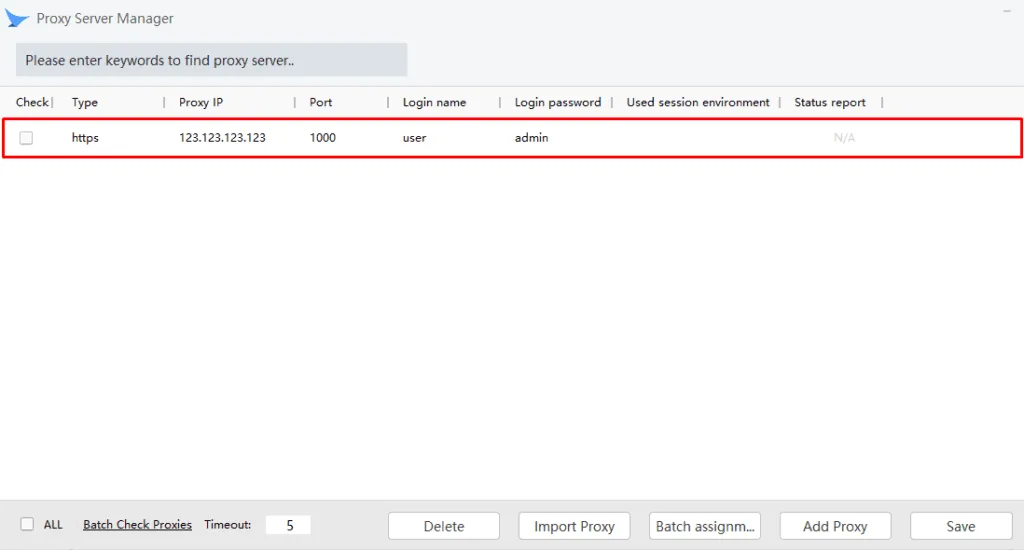
Если нужно добавить сразу несколько адресов, используйте функцию Import Proxy. Она позволяет загрузить список прокси в поддерживаемом формате и затем применять их к разным профилям без ручного ввода каждого подключения.
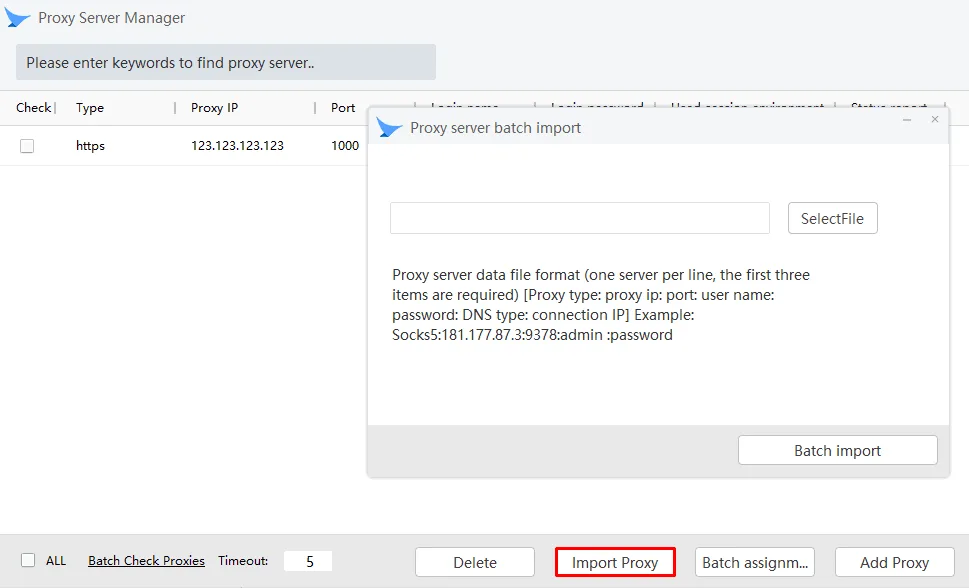
Что важно проверить перед запуском
- Убедитесь, что выбранный тип прокси (HTTP, HTTPS или SOCKS5) совпадает с протоколом вашего прокси-сервера. Если нужна поддержка UDP или работа не только в браузере, выбирайте SOCKS5-прокси.
- Если прокси требует авторизацию, внимательно проверьте логин и пароль — даже одна ошибка может привести к сбою подключения.
Перед назначением прокси профилям его также стоит проверить через сервис проверки IP: он покажет, работает ли прокси, его внешний IP и местоположение.
Как назначить прокси профилю
После сохранения в Proxy Server Manager прокси становится доступен при создании нового профиля. Выберите нужный прокси в настройках профиля, и профиль будет запускаться с этими сетевыми параметрами и собственной изолированной средой.
Если вы работаете с несколькими аккаунтами, назначайте каждому профилю отдельный прокси. Так сессии не делят один IP-адрес, и проще понимать, какое подключение используется для какой задачи.
Какие прокси использовать с Migrant Bird Browser
Migrant Bird Browser поддерживает прокси HTTP, HTTPS и SOCKS5, поэтому выбирайте тип, который соответствует данным от провайдера. Для работы с несколькими профилями часто выбирают резидентские прокси: их IP-адреса принадлежат реальным домашним подключениям. Платные прокси от надежного поставщика также стабильнее бесплатных списков, которые часто перестают работать.
Частые вопросы о прокси в Migrant Bird Browser
Как добавить прокси в Migrant Bird Browser?
Откройте верхнее меню List, перейдите в Proxy Server Manager и нажмите Add Proxy. Выберите тип прокси, укажите IP-адрес, порт, логин и пароль, затем проверьте подключение и сохраните его.
Какие типы прокси поддерживает MBbrowser?
В поле Proxy Server Type можно выбрать HTTP, HTTPS или SOCKS5. Выбранный тип должен совпадать с протоколом вашего прокси-сервера.
Можно ли импортировать в MBbrowser сразу несколько прокси?
Да. Используйте функцию Import Proxy в Proxy Server Manager, чтобы загрузить список прокси в поддерживаемом формате, а затем назначить их разным профилям.
Почему прокси не проходит проверку в MBbrowser?
Чаще всего тип прокси не совпадает с протоколом сервера или в логине либо пароле есть ошибка. Проверьте данные и повторите проверку подключения.
Итог
Настройка прокси в Migrant Bird Browser сводится к нескольким шагам: добавить прокси в Proxy Server Manager, проверить его, сохранить и выбрать при создании профиля. Если прокси много, импортируйте их списком и назначайте каждому профилю отдельное подключение. По похожей схеме прокси подключаются и в Octo Browser.