Настройка резидентских прокси в MuLogin: пошаговая инструкция


MuLogin позволяет создавать отдельные браузерные профили с независимыми параметрами хранения данных и сетевого подключения. Каждый профиль можно привязать к своему прокси, а при необходимости — создать сразу несколько профилей пакетно. Чтобы настроить прокси в MuLogin, откройте блок Proxy Settings в профиле, укажите тип прокси, IP-адрес, порт, логин и пароль, проверьте сеть и сохраните профиль.
Что нужно подготовить заранее
Перед началом работы понадобятся:
- установленный MuLogin;
- зарегистрированный аккаунт и вход в программу;
- данные прокси: IP-адрес, порт, логин и пароль (для резидентских прокси их можно найти в личном кабинете Node Proxy);
- понимание, какой тип прокси используется: HTTP или SOCKS5.
Если планируется массовое создание профилей, дополнительно потребуется список прокси для пакетного импорта.
Резидентские прокси, которым можно доверять
Высокий процент успешных подключений и широкий выбор GEO.
Настройка одного прокси для отдельного профиля
Шаг 1. Создайте новый браузерный профиль
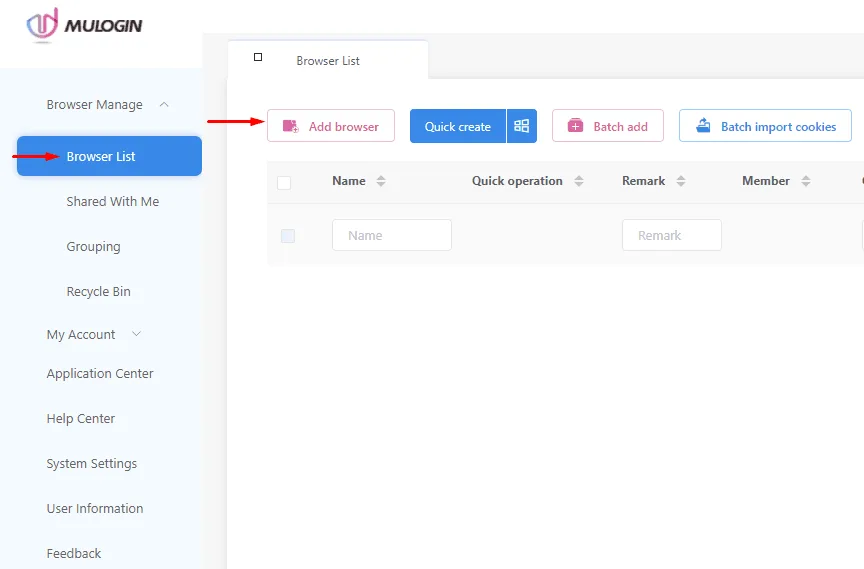
Откройте MuLogin и перейдите в раздел управления браузерами. Нажмите Add browser.
После этого откроется окно создания профиля.
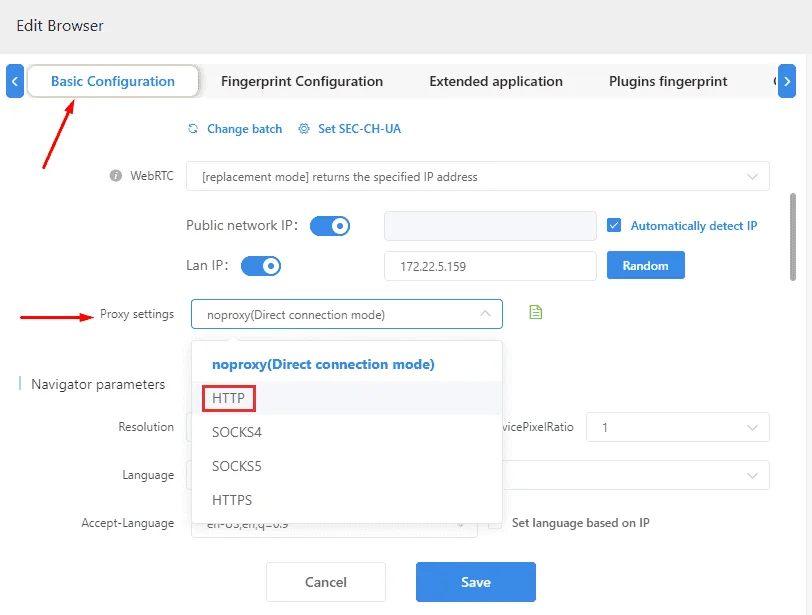
Шаг 2. Откройте раздел Proxy Settings
В окне Basic Configuration найдите блок Proxy Settings. Именно в нем задаются параметры сетевого подключения для текущего профиля.
На этом этапе важно не путать общие параметры профиля и сетевые параметры. Прокси назначается не на всю программу, а на конкретный браузерный профиль. Так же прокси привязывается к профилю и в другом антидетект-браузере — см. настройку прокси в Aezakmi Browser.
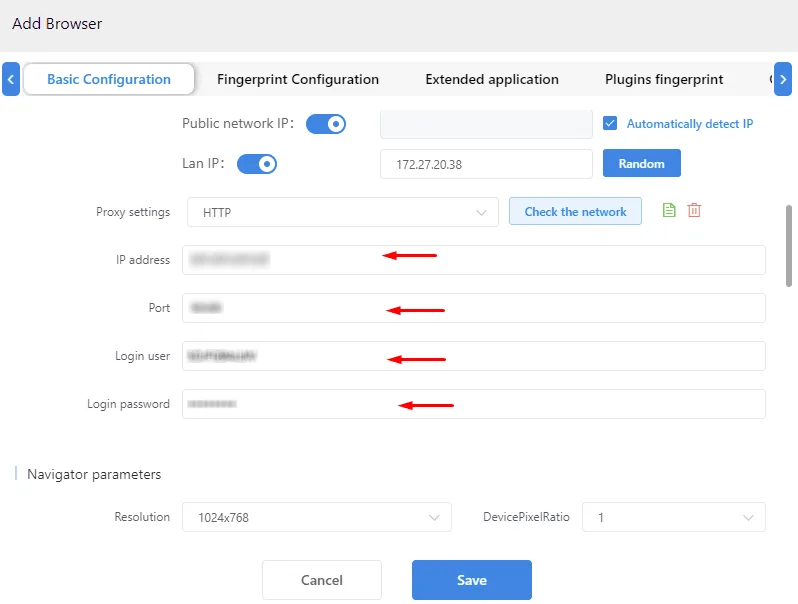
Шаг 3. Укажите параметры прокси
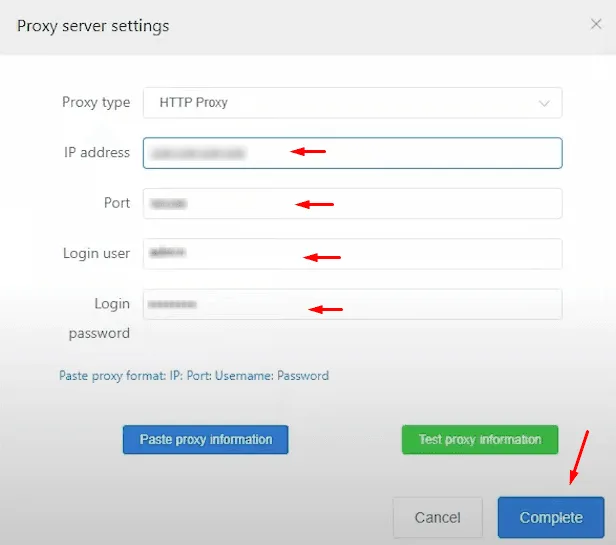
В форме настройки введите:
- имя подключения, если поле предусмотрено;
- IP-адрес прокси;
- порт;
- логин;
- пароль.
Также выберите тип прокси.
Данные должны быть введены без ошибок. Неверный порт, формат адреса или учетные данные приведут к тому, что профиль не сможет установить соединение.
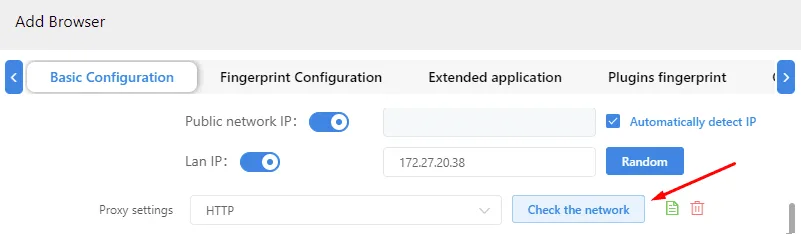
Шаг 4. Проверьте соединение
После ввода параметров нажмите Check the Network.
Эта функция проверяет, может ли профиль выйти в сеть через указанный прокси. Если проверка завершается успешно, значит подключение настроено корректно. Если нет, нужно повторно проверить IP, порт, тип прокси и данные авторизации.
Шаг 5. Сохраните профиль
После успешной проверки сохраните настройки профиля кнопкой Complete.
На этом этапе профиль уже привязан к указанному прокси и готов к запуску.
Шаг 6. Запустите профиль
Вернитесь в список браузеров и запустите созданный профиль. MuLogin откроет отдельную браузерную среду с заданными параметрами подключения.
Пакетная настройка нескольких прокси
Если нужно создать сразу несколько профилей, удобнее использовать пакетный режим.
Шаг 1. Подготовьте список прокси
Сначала соберите в текстовом формате прокси, которые будут использоваться для профилей.
Важно заранее проверить, чтобы каждая запись содержала полный набор данных: адрес, порт и при необходимости учетные данные.
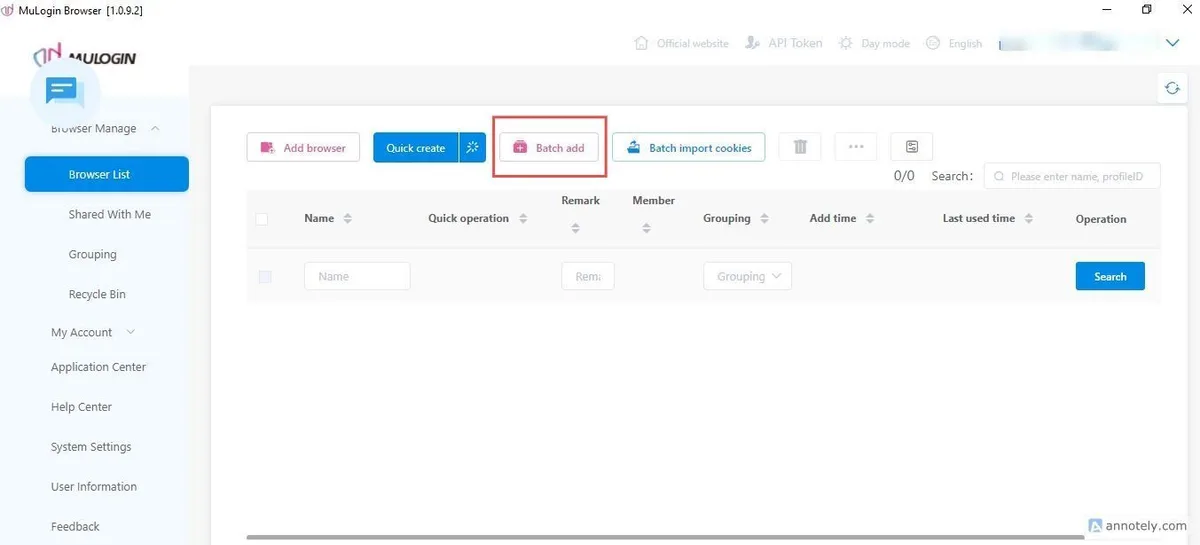
Шаг 2. Откройте Batch add
В интерфейсе MuLogin перейдите в раздел управления профилями и нажмите Batch add.
Шаг 3. Задайте общие параметры профилей
В форме пакетного создания настройте общие параметры будущих профилей. Это могут быть базовые параметры браузерной среды, шаблоны имен и другие настройки, которые MuLogin позволяет применить сразу ко всей группе.
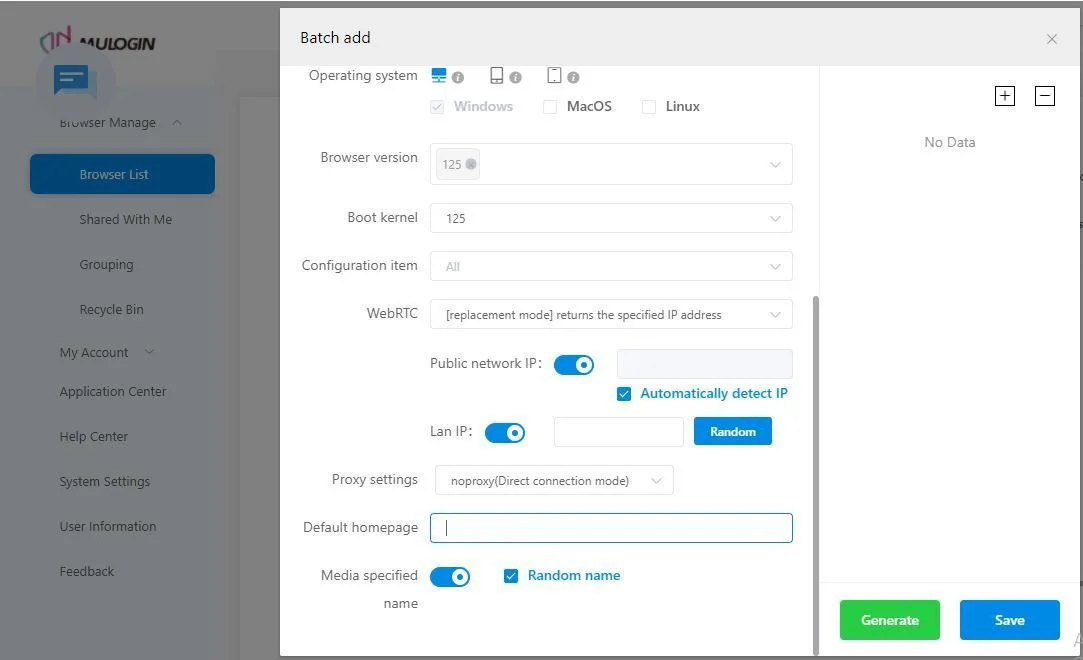
Шаг 4. Перейдите в Proxy Settings
Откройте раздел Proxy settings внутри окна пакетной настройки.
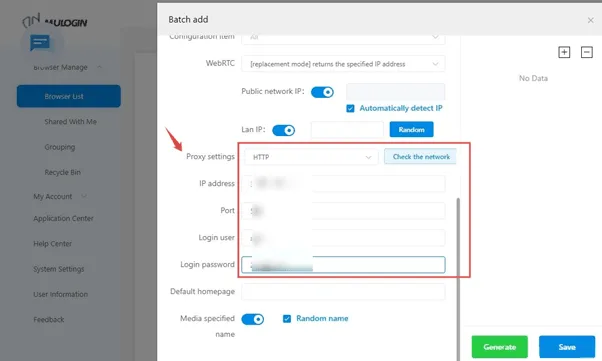
На этом этапе нужно выбрать тип прокси и загрузить или вставить данные для нескольких подключений.
Укажите используемый тип подключения:
- HTTP, если прокси работает по HTTP-схеме;
- SOCKS5, если используется этот протокол.
Неверно выбранный тип приведет к сбоям даже при правильных IP и порте.
Шаг 5. Назначьте прокси профилям
После загрузки списка MuLogin распределит прокси по создаваемым профилям. Если используется генерация через API, можно получить отдельные IP для каждого профиля автоматически.
В результате каждый профиль в пакете будет создан со своим сетевым подключением.
Шаг 6. Сгенерируйте профили
Нажмите Generate, если этот этап предусмотрен интерфейсом. После этого MuLogin сформирует список будущих профилей.
Обычно они отображаются в правой части окна, где можно проверить итоговую конфигурацию перед сохранением.
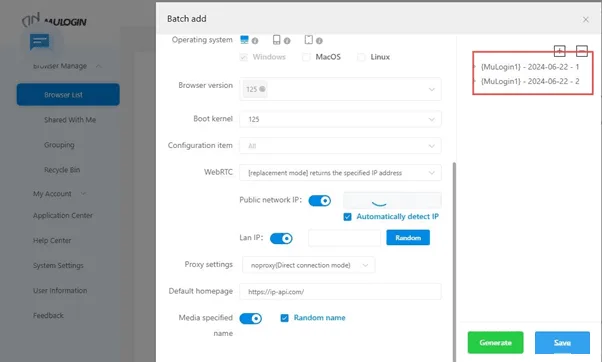
Шаг 7. Сохраните и запустите профили
Нажмите Save, чтобы завершить пакетное создание. После сохранения профили появятся в общем списке и будут готовы к запуску.
Что проверить после настройки
После создания профиля или группы профилей стоит убедиться в следующем:
- прокси проходит встроенную проверку сети;
- у каждого профиля назначено свое подключение;
- профили запускаются без ошибок;
- сетевые параметры не перепутаны между профилями;
- выбран корректный тип прокси.
Если профиль не запускается или не выходит в сеть, причина чаще всего связана с одной из четырех ошибок: неверный IP, неверный порт, неправильный тип прокси или ошибка в логине и пароле. Другие типичные проблемы мы разобрали в статье о частых ошибках при работе с прокси в антидетект-браузере.
Частые вопросы о прокси в MuLogin
Как добавить прокси в MuLogin?
Нажмите Add browser, откройте блок Proxy Settings, выберите тип прокси и введите IP-адрес, порт, логин и пароль. Затем нажмите Check the Network и сохраните профиль кнопкой Complete.
Какие типы прокси можно использовать в MuLogin?
В инструкции используются HTTP и SOCKS5-прокси. Выбирайте тип, который соответствует протоколу вашего прокси, иначе подключение не заработает даже при правильных IP и порте.
Можно ли добавить прокси сразу в несколько профилей MuLogin?
Да. Используйте Batch add, задайте общие параметры профилей, вставьте или загрузите список прокси в Proxy settings, и MuLogin распределит прокси по новым профилям.
Почему не проходит проверка сети в MuLogin?
Чаще всего причина в неверном IP-адресе, неправильном порте, неверно выбранном типе прокси или ошибке в логине и пароле. Перепроверьте эти параметры и запустите проверку снова.
Итог
В MuLogin прокси настраивается на уровне отдельного браузерного профиля. Базовая схема всегда одинакова: создается профиль, открывается раздел Proxy Settings, вводятся параметры подключения, выполняется проверка сети, после чего конфигурация сохраняется. Для работы с несколькими профилями используется Batch add, где те же действия выполняются сразу для группы.