Nova Proxy Switcher: настройка, ограничения и современные альтернативы


Nova Proxy Switcher — крошечная бесплатная утилита для Windows от ProxyNova, которая одним щелчком меняет системный прокси. Чтобы настроить её, скачайте архив с сайта разработчика, распакуйте, запустите исполняемый файл, впишите прокси в виде host:port и включите его; браузеры, которые следуют системным настройкам Windows, — Chrome, Edge и другие — переключаются сразу и при первом обращении спрашивают логин и пароль прокси. Кнопка отключения в том же окне возвращает Windows к прямому подключению.
Однако программа старая. Последняя широко известная сборка — версия 3.2 2016 года, а страница разработчика до сих пор указывает совместимость с Windows XP SP3 и новее. Свою единственную задачу утилита выполняет, но у неё нет профилей с учётными данными, правил для отдельных сайтов и обновлений. Ниже — аккуратная инструкция по настройке, разбор того, что программа на самом деле меняет в Windows, и современные альтернативы на случаи, когда её не хватает.
Прокси дата-центров
Быстрые прокси дата-центров для системного прокси Windows или любого браузера
Что такое Nova Proxy Switcher
| Параметр | Подробности |
|---|---|
| Разработчик | ProxyNova — сайт, известный списками публичных прокси |
| Название на сайте разработчика | Internet Proxy Switcher |
| Платформа | Только Windows |
| Установка | Не нужна: один исполняемый файл в ZIP-архиве |
| Что меняет | Системную настройку прокси Windows |
| На какие браузеры влияет | Chrome, Edge и другие браузеры с системными настройками; Firefox — только в режиме системного прокси |
| Дополнительно | Быстрое переключение на собственный бесплатный публичный прокси ProxyNova |
| Последняя известная версия | 3.2 (2016) |
Поскольку утилита правит системную настройку, а не отдельный браузер, она действует шире расширения: прокси начинают использовать все программы Windows, которые учитывают системные параметры.
Перед скачиванием
- Берите файл только у разработчика. На странице программ ProxyNova есть прямая ссылка на архив. Сайты-зеркала иногда добавляют в загрузку лишнее или подсовывают другие утилиты с похожими названиями.
- Проверьте архив антивирусом до запуска. Windows SmartScreen может предупредить о неподписанной и редко скачиваемой программе; прежде чем разрешать запуск, посмотрите сведения об издателе.
- Подготовьте данные прокси: хост, порт и для приватного прокси — логин и пароль. Предсказуемее всего здесь работает HTTP-прокси: системная настройка Windows рассчитана именно на него. У наших прокси дата-центров эти данные есть в личном кабинете.
Пошаговая настройка
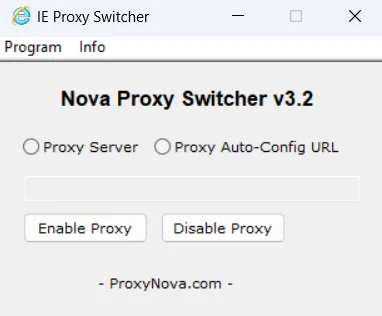
Шаг 1. Распакуйте и запустите
Извлеките ZIP-архив в свою папку, например Tools в профиле пользователя, и запустите исполняемый файл. Установщика нет — сразу открывается главное окно.
Шаг 2. Впишите прокси
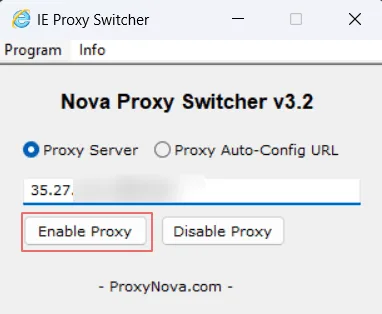
Отметьте опцию прокси-сервера и введите адрес в виде host:port, например 198.51.100.27:3128. Полей для логина и пароля в программе нет — авторизация пройдёт позже, в браузере.
Шаг 3. Включите прокси
Нажмите кнопку включения прокси. Новая настройка действует сразу: браузеры с системными параметрами отправляют через неё следующие же запросы, без перезапуска.
Шаг 4. Авторизуйтесь, когда браузер спросит
При первой загрузке страницы через приватный прокси Chrome или Edge покажет окно входа для прокси. Введите логин и пароль и подтвердите. Браузер запомнит их на время сеанса; после перезапуска окно может появиться снова.
Если провайдер поддерживает авторизацию по IP, добавьте в список домашний или офисный адрес — окно входа исчезнет совсем, что удобно для системного прокси.
Шаг 5. Выключите прокси
Когда прокси больше не нужен, нажмите в том же окне кнопку отключения и только потом закрывайте программу.
Что программа на самом деле меняет в Windows
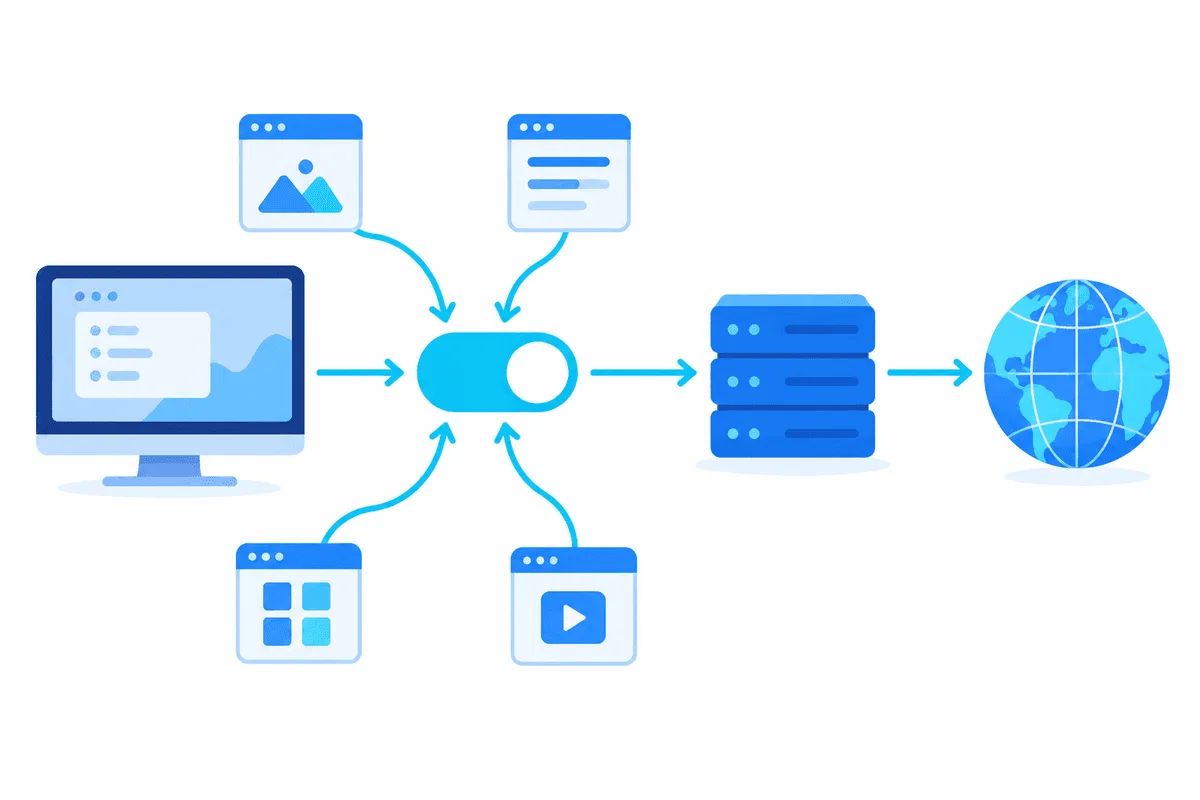
Nova Proxy Switcher записывает те же параметры прокси, что видны в Windows в разделе Параметры → Сеть и Интернет → Прокси-сервер (в старых системах — Свойства браузера → Подключения → Настройка сети). Отсюда практические следствия:
- Программы, которые игнорируют системные настройки, не затрагиваются. Firefox со своим режимом прокси, многие игры, Telegram со встроенным прокси и консольные утилиты, читающие собственные переменные, продолжают ходить напрямую.
- Настройка переживает программу. Если закрыть переключатель, не отключив прокси, Windows продолжит его использовать. Когда после остановки прокси браузеры перестают открывать страницы, зайдите в раздел прокси Windows и вручную выключите Использовать прокси-сервер.
- Один прокси на всё. Правил, чтобы пускать через прокси только часть сайтов, нет.
Чем системный прокси отличается от прокси на уровне приложения, подробно объясняет статья о том, что такое прокси-сервер.
Ограничения по авторизации и протоколам
Переключатель хранит только адрес и порт. Это хорошо работает с HTTP-прокси — через окно входа в браузере или с авторизацией по IP. С SOCKS сложнее: поддержка SOCKS в системных настройках Windows ограничена, браузеры обрабатывают такую запись из системных параметров по-разному, и ни на одном шаге этого пути нельзя передать логин и пароль SOCKS5. Если вы работаете с SOCKS5-прокси по логину, используйте расширение для браузера или отдельный прокси-клиент.
О встроенном бесплатном прокси
Программа предлагает быстро переключиться на публичный прокси, которым управляет ProxyNova. Публичными прокси одновременно пользуется множество неизвестных людей, скорость у них непредсказуема, а весь незашифрованный трафик им виден. Не используйте такой прокси для входа в аккаунты, платежей и рабочих сервисов. Подробнее о плюсах и рисках — в статье о бесплатных прокси.
Как проверить новый IP
Откройте в Chrome или Edge любую страницу проверки IP. Адрес и страна должны совпадать с прокси. Затем откройте ту же страницу в программе, которая не учитывает системные настройки, например в Firefox с собственным режимом: если там виден ваш настоящий адрес, это подтверждает, что переключатель работает только на уровне системы.
Современные альтернативы
| Инструмент | Область действия | Логин и пароль | Правила для сайтов | Платформы |
|---|---|---|---|---|
| Nova Proxy Switcher | Вся система Windows | Только окно входа в браузере | Нет | Windows |
| Встроенные настройки прокси Windows | Вся система Windows | Только окно входа в браузере | Список исключений | Windows |
| Расширения вроде SwitchyOmega | Один браузер | Хранятся в профиле для HTTP | Да | Браузеры на Chromium, Firefox |
| Расширение Simple Proxy | Один браузер | Поддерживаются, только HTTP-прокси | Нет | Браузеры на Chromium |
Для быстрого переключения между несколькими прокси внутри браузера подойдёт Proxy SwitchyOmega с профилями и правилами автопереключения, а инструкция по настройке Simple Proxy — для одного HTTP-прокси с логином. Если же нужно лишь время от времени включать и выключать один прокси, со всем, что умеет Nova Proxy Switcher, справится и собственный раздел прокси в Windows — без дополнительных программ.

Частые проблемы
После закрытия программы перестали открываться страницы. Прокси всё ещё прописан в Windows. Отключите его в разделе прокси Windows или снова запустите переключатель и нажмите кнопку отключения.
Окно входа появляется снова и снова. Неверный логин или пароль либо браузер не сохраняет данные прокси между сеансами. Проверьте данные или перейдите на авторизацию по IP.
Firefox не использует прокси. Включите в сетевых настройках Firefox режим системного прокси или задайте прокси прямо в Firefox.
SOCKS-прокси не работает. Системная настройка — ненадёжный путь для SOCKS, особенно с паролем. Возьмите у провайдера HTTP-порт или используйте расширение с поддержкой SOCKS.
Windows предупреждает перед запуском. Программа не подписана и скачивается редко. Убедитесь, что файл взят с сайта разработчика и проверен антивирусом, и только потом разрешайте запуск.
Частые вопросы о Nova Proxy Switcher
Nova Proxy Switcher — это расширение для браузера?
Нет. Это небольшая программа для Windows, которая меняет системную настройку прокси, а браузеры вроде Chrome и Edge затем ей следуют. Поэтому она влияет на все программы, использующие параметры прокси Windows.
Куда вводить логин и пароль прокси?
Полей для учётных данных в Nova Proxy Switcher нет. Браузер сам покажет окно входа, когда приватный прокси запросит авторизацию; другой вариант — привязать свой IP у провайдера.
Работает ли Nova Proxy Switcher в Windows 11?
Разработчик указывает Windows XP SP3 и новее, а утилита лишь правит стандартные параметры прокси, поэтому на современных версиях она обычно запускается. Обновлений не было много лет, так что ждите предупреждений SmartScreen и никакой поддержки.
Можно ли использовать SOCKS5-прокси с паролем?
Надёжно — нет. Через системный прокси логин SOCKS5 не передать, а браузеры по-разному обрабатывают SOCKS из системных настроек. Для SOCKS5 берите HTTP-порт или расширение для браузера.
Чем лучше всего заменить Nova Proxy Switcher?
Для одного прокси на всю систему хватит встроенного раздела прокси в Windows. Для нескольких прокси и правил по сайтам внутри браузера гибче расширение вроде SwitchyOmega.