Как настроить прокси в расширении Simple Proxy для браузера


Simple Proxy — это браузерное расширение для работы с прокси без изменения системных параметров устройства. Чтобы настроить в нем прокси, откройте раздел Import Proxy, укажите IP-адрес, порт и данные авторизации, сохраните запись и активируйте ее. Расширение подходит в тех случаях, когда нужно направлять трафик только через конкретный браузер, быстро переключаться между подключениями и управлять настройками из панели расширений.
Главное преимущество такого подхода в том, что вся конфигурация выполняется локально внутри браузера. Не нужно менять сетевые параметры операционной системы, запускать отдельные приложения или держать фоновое ПО. Это упрощает настройку и снижает риск ошибок, связанных с системной конфигурацией.
Что важно знать перед настройкой
Перед добавлением подключения в Simple Proxy нужно подготовить данные прокси. Если вы используете резидентские прокси Node Proxy, их можно найти в панели Node Proxy:
- IP-адрес;
- порт;
- логин и пароль, если требуется авторизация.
Также стоит учитывать ограничение самого расширения: оно работает только с HTTP-прокси. Если у вас данные для другого протокола, такое подключение в Simple Proxy может не заработать. Чем отличаются протоколы, мы разбирали в статье SOCKS5 и HTTP-прокси: в чём разница.
Еще одна особенность расширения состоит в том, что оно влияет только на тот браузер, в котором установлено. Это удобно, когда нужно разделить разные сценарии работы: например, использовать отдельные сетевые настройки только в одном браузере, не затрагивая остальные приложения и программы на компьютере.
Привычный браузер — резидентское подключение
Настройте прокси и продолжайте работать в удобной среде.
Почему Simple Proxy удобно использовать
Расширение рассчитано на базовый сценарий: добавить сервер, сохранить его в список и при необходимости быстро включить. За счет этого оно подходит пользователям, которым не нужен сложный менеджер прокси с большим количеством правил и профилей.
У Simple Proxy есть несколько практических преимуществ:
Управление из панели браузера
Все основные действия выполняются через значок расширения. Не нужно переходить в системные настройки или открывать отдельный интерфейс. Список подключений, форма добавления и базовые параметры находятся в одном месте.
Настройка только для браузера
Расширение не меняет прокси на уровне всей системы. Это означает, что остальной трафик устройства продолжает работать как обычно, а заданные параметры применяются только внутри выбранного браузера.
Быстрое переключение между серверами
Если вы используете несколько подключений, их можно хранить в списке и переключать по мере необходимости. Это удобнее, чем каждый раз заново вводить параметры вручную.
Небольшая нагрузка на систему
Поскольку расширение работает внутри браузера и не требует отдельного программного обеспечения, оно обычно потребляет меньше ресурсов, чем полноценные прокси-клиенты с расширенным набором функций.
Пошаговая настройка прокси в Simple Proxy
Шаг 1. Установите расширение
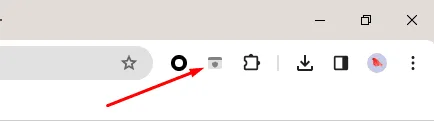
Откройте магазин расширений браузера и найдите Simple Proxy. Установите его, после установки значок расширения появится на панели инструментов.
Нажмите на него, чтобы открыть интерфейс и перейти к настройке.
Шаг 2. Откройте раздел добавления прокси
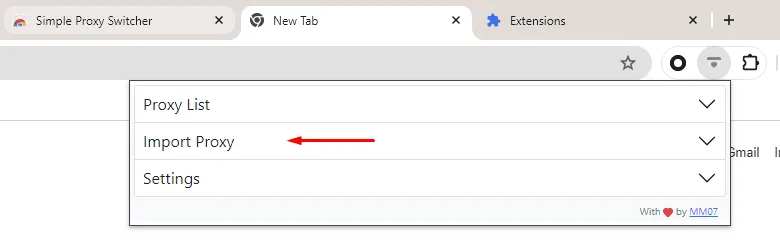
Внутри расширения обычно доступны три основные области:
- Proxy List — список сохраненных подключений;
- Import Proxy — форма для добавления нового прокси;
- Settings — вспомогательные параметры, связанные с работой расширения.
Для первичной настройки нужен раздел Import Proxy. Именно здесь вводятся параметры нового подключения.
Шаг 3. Введите данные прокси
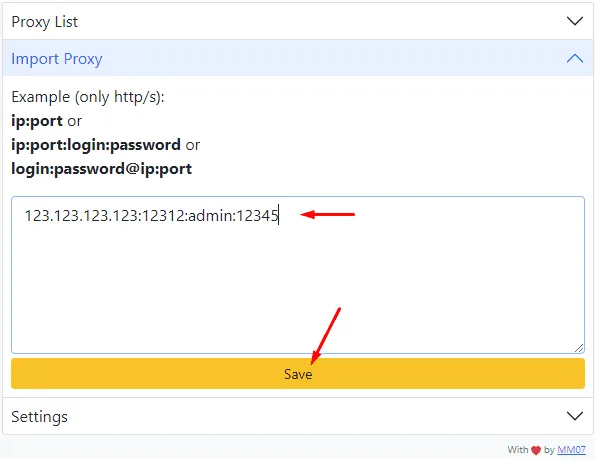
Укажите IP-адрес и порт в том формате, который требуется расширению. Если сервер работает с авторизацией, добавьте также логин и пароль.
На этом этапе особенно важно не допустить ошибок в символах. Даже одна лишняя точка, пробел или неверная цифра в IP-адресе, порте или учетных данных приведет к тому, что подключение не будет работать.
Шаг 4. Сохраните конфигурацию
После ввода всех параметров нажмите Save. Новое подключение появится в списке сохраненных прокси.
Если вы планируете использовать несколько серверов, их можно последовательно добавить тем же способом, чтобы потом быстро выбирать нужный вариант из списка.
Шаг 5. Активируйте подключение
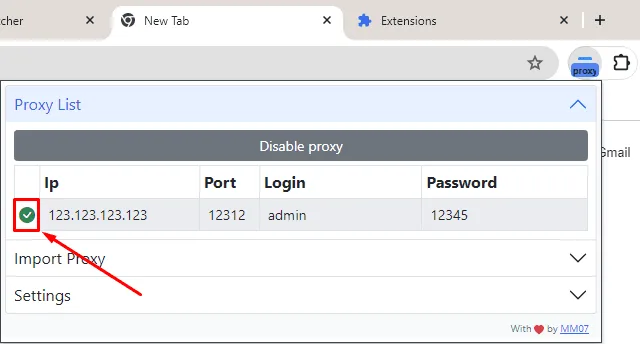
Когда прокси сохранен, его нужно включить.
После активации браузер начнет использовать заданные параметры для соединений внутри текущего профиля.
Как проверить, что настройка применена
После включения прокси стоит убедиться, что расширение действительно использует новое подключение. Для этого достаточно открыть любой сервис проверки IP-адреса и посмотреть, какой адрес отображается в браузере. Сам прокси можно проверить бесплатным чекером прокси: он показывает, работает ли прокси, его внешний IP и местоположение.
Если отображаются новые данные, значит конфигурация применена корректно. Если остается прежний IP или страницы вовсе не открываются, нужно проверить введенные параметры и состояние самого сервера.
Частые ошибки при настройке
Несмотря на простой интерфейс, проблемы при настройке встречаются регулярно. Обычно они связаны не с самим расширением, а с исходными данными или конфликтами в браузере.
Неверные IP, порт или учетные данные
Это самая распространенная причина. Ошибка может быть в любом поле: неправильный IP, неверный порт, опечатка в логине или пароле, лишние пробелы при копировании.
Решение: повторно сверить все параметры с исходными данными и заново сохранить запись.
Конфликт с другими расширениями
Расширения, которые тоже влияют на сетевые подключения или перенаправление трафика, могут мешать работе Simple Proxy. В результате настройки применяются некорректно, а страницы загружаются с ошибками или не открываются вовсе.
Если после настройки возникают сбои, имеет смысл временно отключить другие подобные расширения и перезапустить браузер.
Старые cookies и кэш браузера
Иногда после смены подключения сайты продолжают вести себя так, будто среда не изменилась. Причина часто кроется в сохраненных cookies и кэше.
Если после переключения прокси страницы отображаются некорректно или сохраняются старые данные сессии, полезно очистить cookies и кэш браузера, а затем перезагрузить вкладки.
Практические рекомендации для стабильной работы
Чтобы Simple Proxy работал без сбоев, достаточно соблюдать несколько базовых правил.
Во-первых, всегда проверяйте формат ввода перед сохранением. Большинство проблем возникает именно из-за неточностей в параметрах.
Во-вторых, храните в списке только актуальные подключения. Если прокси больше не используется или перестал работать, лучше удалить его, чтобы не путаться при переключении.
В-третьих, не запускайте одновременно несколько инструментов, которые пытаются управлять сетевыми параметрами браузера. Это снижает предсказуемость работы и затрудняет диагностику ошибок.
Наконец, после любой значимой смены конфигурации полезно перезапустить вкладку или сам браузер, если поведение страниц выглядит нестабильным.
Частые вопросы о Simple Proxy
Как добавить прокси в Simple Proxy?
Нажмите на значок расширения, откройте раздел Import Proxy и укажите IP-адрес, порт и при необходимости логин и пароль. Затем нажмите Save и активируйте сохранённый прокси в списке.
Поддерживает ли Simple Proxy SOCKS5?
Нет, расширение работает только с HTTP-прокси. Если у вас данные для другого протокола, подключение в Simple Proxy может не заработать.
Меняет ли Simple Proxy прокси для всего компьютера?
Нет. Расширение применяет прокси только в том браузере, где оно установлено, а остальные программы на устройстве продолжают работать через обычное подключение.
Почему после включения прокси отображается старый IP?
Проверьте IP-адрес, порт и учётные данные на опечатки, отключите другие расширения, которые управляют сетевыми подключениями, и очистите cookies и кэш перед перезагрузкой страницы.
Итог
Simple Proxy — это удобный вариант для тех, кому нужен базовый и быстрый способ настроить прокси прямо в браузере. Расширение не перегружено лишними функциями, не требует изменения системных параметров и позволяет управлять подключениями через компактный интерфейс. Если вы предпочитаете обходиться без расширений, посмотрите, как настроить и отключить прокси в браузере Opera.