Как настроить и отключить прокси в браузере Opera


Opera использует системные параметры прокси, поэтому настройка выполняется не внутри отдельного модуля браузера, а через окно сетевых параметров операционной системы. Есть и второй вариант — подключение через расширение. Оба способа рабочие, но подходят для разных задач: системная настройка влияет на трафик браузера через общие параметры, а расширение удобно, когда нужен быстрый доступ к переключению профилей и ручному управлению. Ниже разберем оба способа, проверку результата и отключение прокси. Инструкция подходит для любых HTTP-прокси, в том числе резидентских прокси.
Добавьте браузеру больше возможностей
Используйте резидентские IP для работы с сайтами из нужного региона.
Как настроить прокси в Opera через настройки
Самый прямой способ — открыть системные настройки прокси из интерфейса браузера и указать адрес сервера вручную.
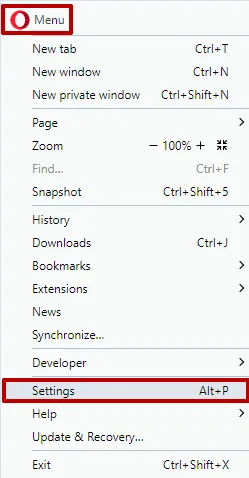
Сначала откройте меню Opera в левом верхнем углу и перейдите в раздел «Настройки».
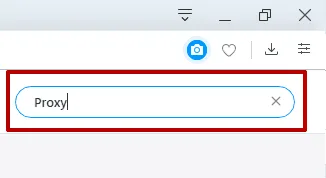
В строке поиска по настройкам введите proxy.
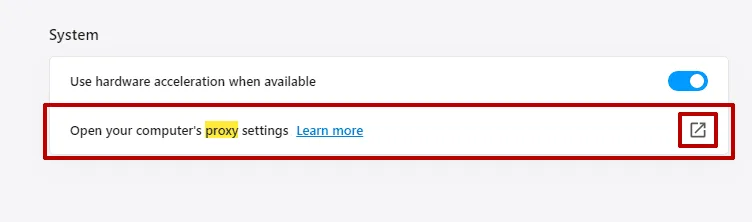
Браузер покажет нужный пункт — «Открыть настройки прокси-сервера компьютера».
После нажатия откроется системное окно с параметрами подключения.
Дальше включите «ручную настройку прокси» и активируйте использование прокси-сервера.
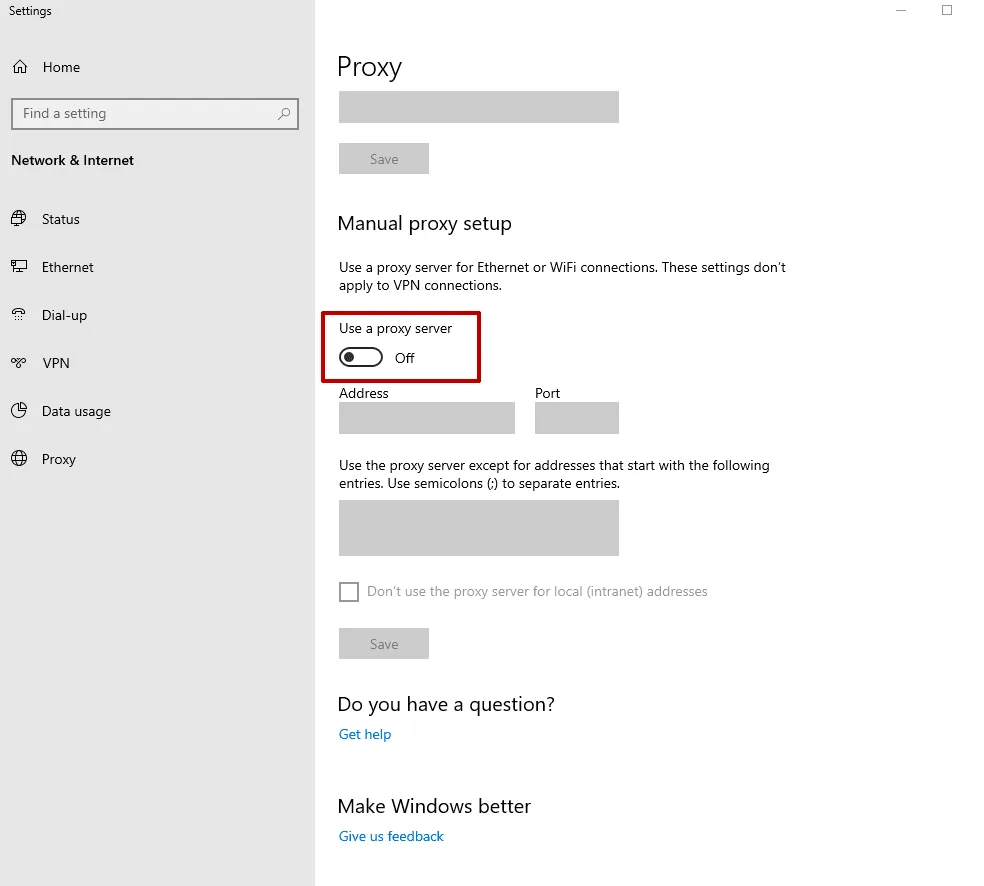
В соответствующие поля введите IP-адрес и порт. Если сервер работает с авторизацией по логину и паролю, Opera запросит эти данные при первом обращении к сети через новый маршрут. Данные прокси можно найти в личном кабинете Node Proxy на panel.node-proxy.com.
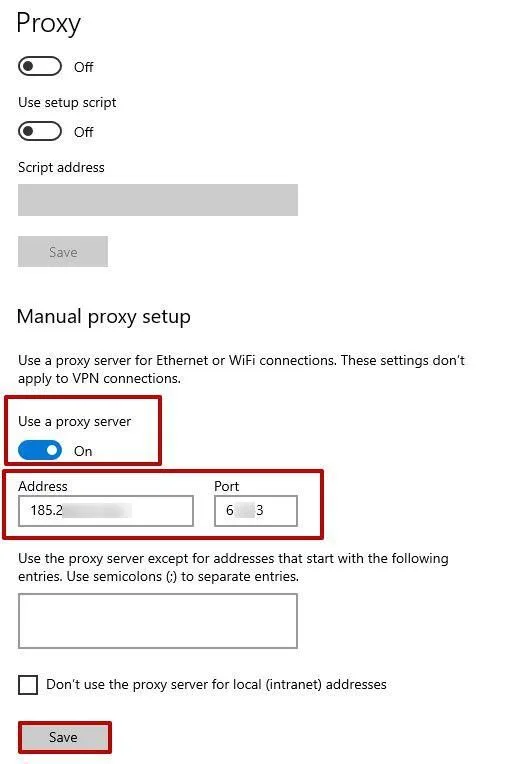
После сохранения параметров браузер начнет использовать указанный прокси.
Такой способ удобен тем, что не требует установки дополнительных компонентов и опирается на штатные системные средства. При этом важно учитывать, что изменение системных прокси-параметров может затрагивать не только Opera, но и другие приложения, которые используют те же сетевые настройки. Через системные настройки Windows прокси подключается и в X-Browser.
Как подключить прокси в Opera через расширение
Если нужен более гибкий способ управления, можно использовать расширение Proxy Switcher & Manager. Этот вариант подходит в тех случаях, когда важно быстро переключаться между конфигурациями без перехода в системные окна.
Для этого откройте магазин дополнений Opera и найдите расширение Proxy Switcher & Manager.
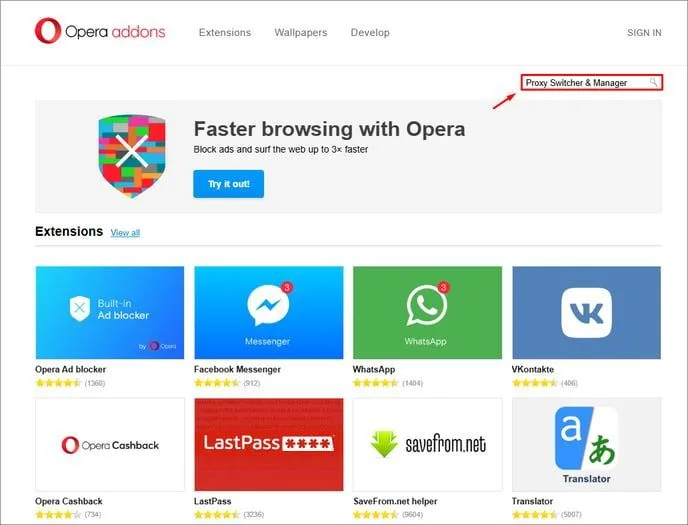
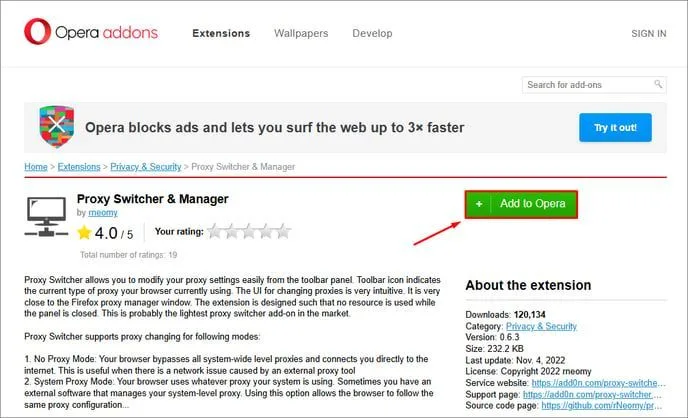
Установите его кнопкой «Добавить в Opera».
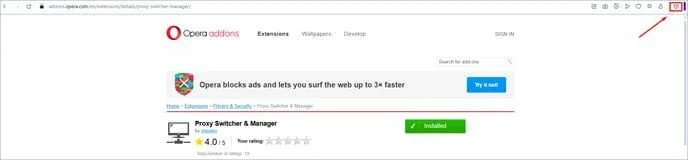
После установки нажмите значок расширений в правой верхней части окна браузера и откройте Proxy Switcher & Manager.
В интерфейсе расширения перейдите на вкладку Manual Proxy и заполните параметры подключения: адрес сервера, порт и, при необходимости, данные авторизации (их можно скопировать в личном кабинете Node Proxy).
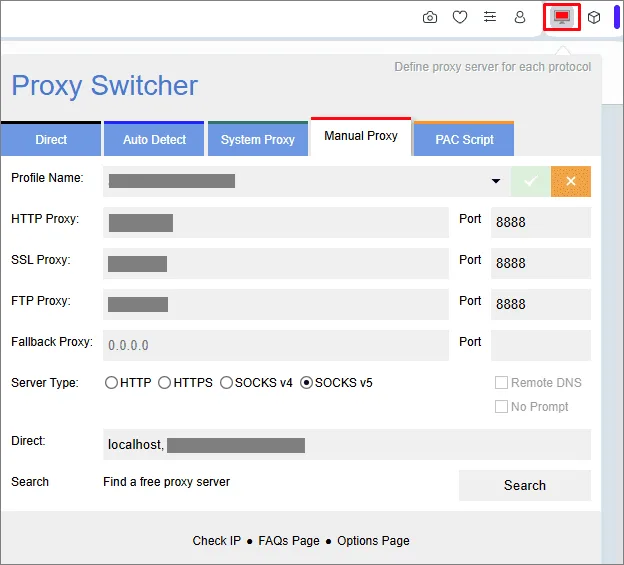
Затем сохраните конфигурацию. После этого расширение начнет использовать указанный профиль для работы браузера.
Преимущество этого варианта в том, что настройки находятся под рукой и управляются из самого браузера. Это особенно удобно, если приходится регулярно менять параметры подключения или использовать несколько серверов. Ещё один вариант управлять прокси прямо из браузера — расширение Simple Proxy.
Как проверить, что прокси включен
После настройки стоит убедиться, что Opera действительно работает через указанный сервер. Для этого достаточно открыть любой сервис проверки IP-адреса и сравнить текущий адрес с тем, который был до изменения настроек. Сам прокси можно заранее проверить в бесплатном чекере прокси: он покажет, работает ли прокси, его внешний IP и местоположение.
Если отображается новый IP и он соответствует параметрам подключенного сервера, значит настройка выполнена корректно. Если адрес не изменился, нужно повторно проверить введенные данные, активность прокси и корректность способа подключения.
Когда лучше использовать системную настройку, а когда расширение
Системный способ подходит, когда нужна базовая стабильная настройка без установки дополнительных инструментов. Он уместен при редком использовании и в стандартных сценариях, где достаточно один раз указать IP и порт.
Расширение удобнее в ситуациях, когда важны скорость переключения, хранение нескольких профилей и управление параметрами прямо из интерфейса Opera. Для повседневной работы это часто более практичный вариант, особенно если настройки приходится менять регулярно.
Как отключить прокси-сервер в Opera
Если прокси больше не нужен или начал вызывать проблемы с доступом к отдельным сайтам, его можно отключить через те же системные параметры.
Откройте Opera → Настройки, затем найдите пункт «Открыть настройки прокси-сервера компьютера». В открывшемся окне перейдите к параметрам сети и отключите использование прокси-сервера. Если в системе открыт классический интерфейс свойств подключения, обычно нужно перейти на вкладку «Подключения», открыть «Настройка сети» и снять флажок с пункта использования прокси для локальной сети. После этого сохраните изменения.
Затем перезапустите браузер, чтобы Opera начала работать с обновленными сетевыми параметрами. Даже если поля с адресом и портом останутся заполненными, это не мешает — главное, чтобы опция использования прокси была отключена.
Что важно учитывать после настройки
При работе через прокси полезно помнить о двух практических моментах. Во-первых, любые ошибки в IP-адресе, порте или данных авторизации сразу приведут к проблемам с подключением. Во-вторых, если Opera использует системные прокси-параметры, изменения могут отражаться и на других программах в системе.
Поэтому после включения или отключения прокси лучше сразу проверить соединение, а при нестабильной работе сайтов — убедиться, что активен именно тот режим подключения, который нужен в данный момент.
Частые вопросы о прокси в Opera
Как настроить прокси в Opera?
Откройте настройки, введите в поиске proxy и нажмите «Открыть настройки прокси-сервера компьютера». Включите ручную настройку прокси, укажите IP-адрес и порт и сохраните изменения. Второй вариант — установить расширение Proxy Switcher & Manager и ввести прокси на вкладке Manual Proxy.
Есть ли в Opera собственные настройки прокси?
Нет. Opera использует системные параметры прокси, поэтому открывает сетевые настройки операционной системы. Если нужно управлять прокси прямо в браузере, используйте расширение.
Как отключить прокси-сервер в Опере?
Откройте те же системные настройки прокси из Opera, отключите использование прокси-сервера и сохраните изменения. Затем перезапустите браузер, чтобы он начал работать с обновленными параметрами.
Почему после настройки прокси в Opera IP не изменился?
Обычно неверно указаны IP-адрес, порт или данные авторизации, прокси неактивен или опция использования прокси не включена. Проверьте данные и режим подключения, затем снова проверьте IP.
Итог
В Opera есть два основных способа подключения прокси: через системные параметры и через расширение. Первый вариант проще и не требует дополнительных установок, второй дает больше гибкости в управлении. Для базовой настройки достаточно открыть параметры прокси из настроек браузера, указать IP и порт, а затем проверить результат через сервис определения IP-адреса. Если подключение больше не требуется, прокси отключается через те же системные сетевые параметры.