Прокси для Signal: как выбрать и настроить

Signal умеет подключаться к своим серверам через прокси двумя разными способами. Первый встроен в мобильные приложения: в настройках вставляется специальная ссылка на прокси (или сканируется её QR-код), и мессенджер прячет соединение внутри обычной на вид TLS-сессии с ретранслятором. Второй — привычный SOCKS5- или HTTP-прокси на уровне устройства, потому что полей для хоста, порта и пароля в самом Signal нет.
Во многих инструкциях эти варианты смешаны, и потом непонятно, почему купленный SOCKS5-адрес некуда вставить. Разберём по порядку: что такое встроенный ретранслятор, где он включается на Android и iPhone, как поднять собственный, как пустить Signal через коммерческий прокси ради постоянного IP и что при этом происходит со звонками.
SOCKS5-прокси для мессенджеров
Статические SOCKS5-адреса с логином и паролем для маршрутизации на уровне устройства
Два способа, которые понимает Signal
| Встроенный прокси Signal | SOCKS5 / HTTP на уровне устройства | |
|---|---|---|
| Что вводится | Ссылка вида https://signal.tube/#relay.example.org | Хост, порт, логин и пароль — в отдельном приложении или настройках ОС |
| Где настраивается | В самом Signal на Android и iOS | Приложение-туннель, настройки Wi-Fi, Proxifier на компьютере |
| Какой трафик идёт | Только Signal | Всё устройство или выбранные приложения |
| Кто держит сервер | Волонтёры, организации или вы сами | Провайдер прокси или ваш сервер |
| Зачем обычно | Signal заблокирован в сети или в стране | Постоянный IP, корпоративные правила, один адрес для нескольких программ |
Встроенный вариант — узкий инструмент. Он не меняет ваш IP для других сервисов, и данные от прокси из магазина в него не вписать. Маршрутизация на уровне устройства шире и подходит для любого провайдера, но управляется уже вне мессенджера.
Когда прокси действительно нужен
- Signal недоступен в сети. Офисные межсетевые экраны, Wi-Fi в общежитиях и национальные фильтры отрезают серверы Signal. Встроенный ретранслятор сделан как раз для этого, и именно его описывает справка Signal.
- Нужен предсказуемый адрес. Командам с Signal Desktop на общих компьютерах иногда приходится выходить в интернет только через разрешённый шлюз.
- Поездки. В гостиничной или аэропортовой сети знакомый ретранслятор часто надёжнее случайной точки доступа.
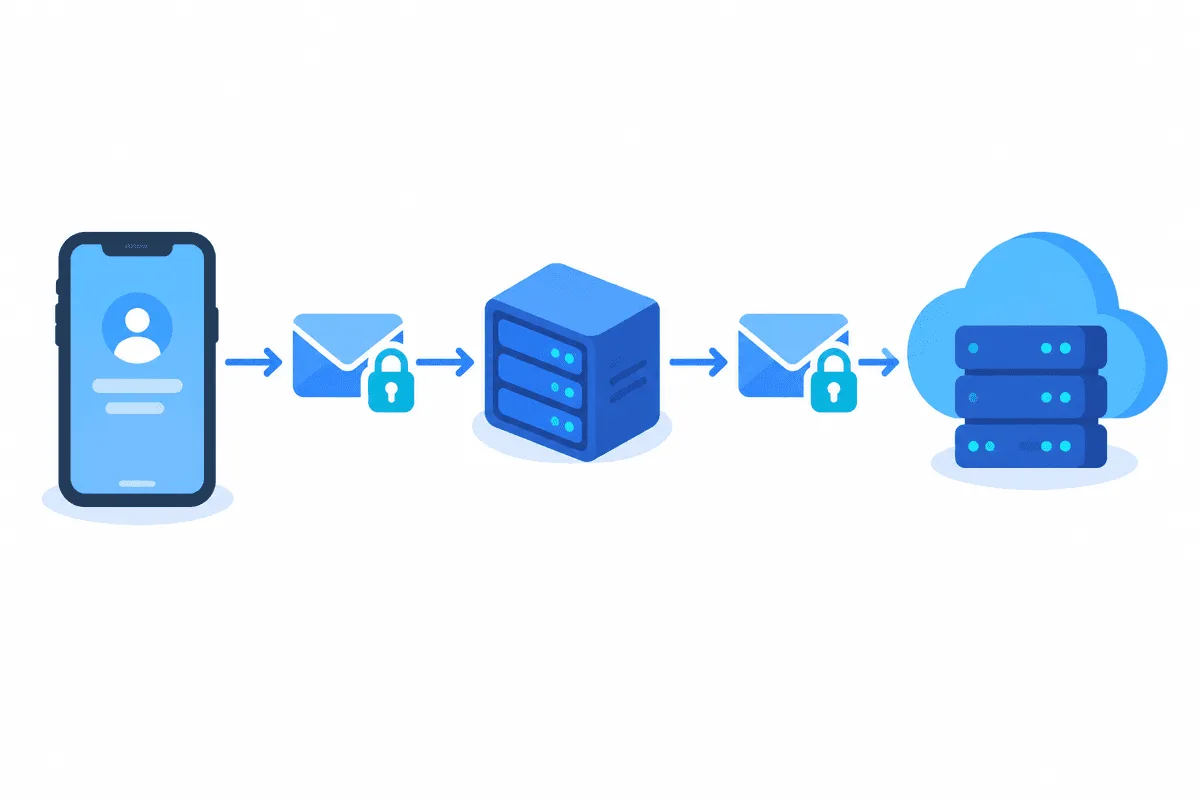
Прокси не ослабляет и не усиливает шифрование: сообщения шифруются сквозным образом ещё на телефоне, поэтому владелец ретранслятора видит зашифрованные байты, а не переписку. Заметить он может другое — что с вашего IP было подключение и когда.
Способ 1. Встроенный прокси Signal
Шаг 1. Получите ссылку из надёжного источника
Ссылками делятся те, кто держит ретрансляторы: правозащитные организации, коллеги или вы сами. Относитесь к ней как к любой сетевой настройке и берите только у знакомых. Публичные ссылки из соцсетей после широкого распространения быстро блокируют.
Шаг 2. Включите прокси на Android
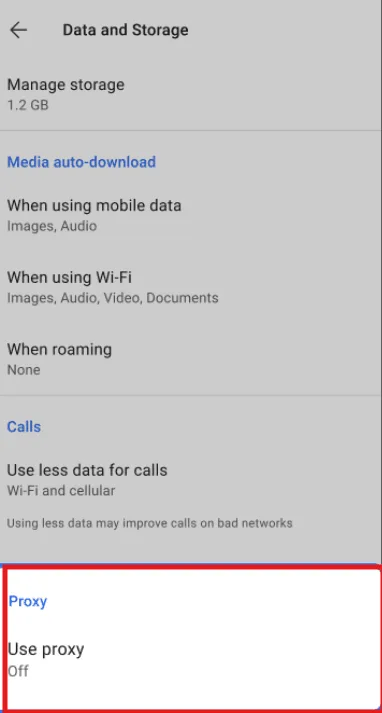
Проще всего нажать на ссылку прямо на телефоне — Signal откроется и предложит включить ретранслятор. Вручную: Настройки → Данные и хранилище → Использовать прокси, включите переключатель, вставьте адрес и нажмите Сохранить. Если номер ещё не зарегистрирован, этот экран доступен прямо из процесса регистрации.
Шаг 3. Включите прокси на iPhone
В iOS пункт спрятан глубже: Настройки → Конфиденциальность → Дополнительно → Прокси. Включите Использовать прокси, вставьте адрес и сохраните. Тот же результат даст нажатие на ссылку в Safari или сканирование QR-кода камерой.
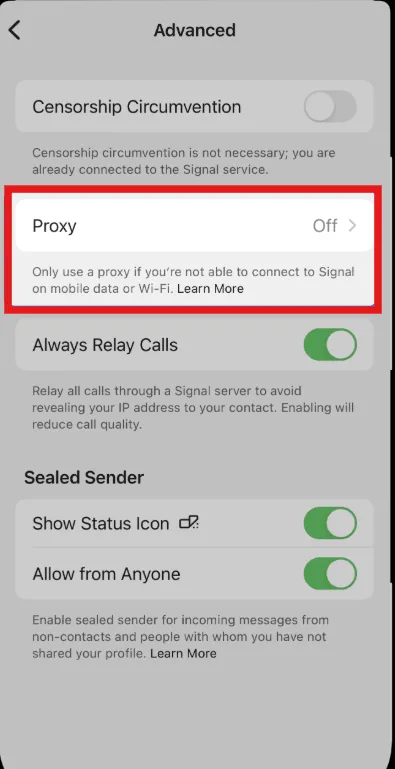
Шаг 4. Проверьте статус
Рабочий ретранслятор отмечается зелёной галочкой рядом с пунктом прокси. Если его заблокировали или он выключен, Signal сообщит, что не может подключиться, и сообщения перестанут приходить, пока вы не смените адрес или не отключите прокси.
У Signal Desktop своего экрана прокси нет. Это связанное устройство, телефон должен оставаться зарегистрированным, а для компьютера подходит маршрутизация из способа 2.
Как поднять собственный ретранслятор Signal
Если ретранслятор нужен команде или родственникам, развернуть его несложно. Signal выкладывает сервер как открытый проект Signal-TLS-Proxy. Понадобятся:
- небольшой сервер со свободными портами 80 и 443;
- доменное имя, направленное на этот сервер;
- установленный Docker.
Порядок со страницы проекта: склонировать репозиторий, запустить скрипт выпуска сертификата и поднять контейнеры через Docker Compose. Ссылка для пользователей будет выглядеть как https://signal.tube/#relay.example.org, где после решётки стоит ваш домен. Разработчики стараются выпускать обновления заранее, до изменений на серверах Signal, поэтому подтягивайте свежую версию хотя бы раз в месяц.
git clone https://github.com/signalapp/Signal-TLS-Proxy.git
cd Signal-TLS-Proxy
./init-certificate.sh        # спросит домен ретранслятора
docker compose up --detach
Ретранслятор не хранит сообщения и не требует учётной записи. Но систему всё равно стоит обновлять, а ссылку давать только тем, кого вы готовы обслуживать.
Способ 2. Коммерческий SOCKS5-прокси на уровне устройства
Этот путь выбирают, когда нужен постоянный адрес выхода, а не обход блокировки. Раз Signal не принимает хост, порт и учётные данные, туннель строится другим слоем:
- Android. Приложение-туннель занимает системный слот VPN и отправляет выбранные программы на SOCKS5-сервер с авторизацией. Варианты сравнили в инструкции по прокси на Android.
- iPhone. Прокси в настройках Wi-Fi работает только с HTTP и охватывает не все соединения, поэтому надёжнее клиент с правилами для SOCKS5. Подробности — в статье о прокси на iPhone.
- Windows и macOS. Proxifier или похожая программа с правилами отправит через прокси только Signal Desktop. Старые сборки Signal Desktop также читали переменную окружения
HTTPS_PROXY; это недокументированное поведение, так что проверьте его на своей версии.
Для такой схемы обычно берут SOCKS5-прокси с логином и паролем. Если протокол вам в новинку, начните с объяснения, как устроен SOCKS5.
Какой адрес выбрать
- Статический, а не ротационный. Signal не блокирует аккаунты за прокси, но адрес, меняющийся каждые несколько минут, рвёт долгие соединения и задерживает уведомления. Статические прокси держат один IP всю сессию.
- Страна поблизости. Каждый лишний участок пути добавляет задержку. Выход в своём регионе сохраняет быстроту сообщений и звонков.
- Провайдер, которому вы доверяете. Расшифровать переписку прокси не может, но метаданные соединений видит. Платный сервис с понятными условиями лучше анонимного бесплатного списка.
Что происходит со звонками
Голосовые и видеозвонки Signal стараются идти напрямую по UDP, а когда прямой путь невозможен, переключаются на серверы-ретрансляторы Signal. Через цепочку, которая пропускает только TCP, текст работает, а звонки могут долго соединяться или обрываться. Помогают две вещи: включить Всегда ретранслировать звонки в разделе Настройки → Конфиденциальность → Дополнительно — звонки пойдут через серверы Signal, а собеседник не увидит ваш IP, — и исключить звонки Signal из туннеля, если приложение поддерживает правила по программам.
Частые ошибки и их решение
- Ссылка сохранена, статус красный. Ретранслятор выключен или заблокирован в вашей сети. Попросите у владельца новую ссылку или попробуйте другую.
- Ссылка открывает веб-страницу, а не Signal. Обновите приложение: старые версии не распознают ссылки на прокси.
- Коммерческий прокси настроен, а Signal на старом IP. Туннель охватывает другие программы, но не Signal. Проверьте правила по приложениям и перезапустите мессенджер.
- Сообщения приходят с опозданием. Ротационный адрес или далёкая страна. Перейдите на статический IP поближе.
- Компьютер не привязывается. Во время привязки телефон должен быть в сети. Сначала завершите привязку, потом включайте прокси на компьютере.
Для сравнения с мессенджером, где меню прокси богаче, загляните в статью о прокси в Telegram: там SOCKS5 и MTProto настраиваются прямо в приложении.
Частые вопросы о прокси для Signal
Есть ли в Signal встроенный прокси?
Да. Приложения для Android и iPhone принимают ссылки на прокси Signal и направляют трафик через TLS-ретранслятор. Это особый ретранслятор только для Signal, а не поле для SOCKS5 или HTTP.
Можно ли ввести в Signal SOCKS5-прокси?
Внутри приложения нельзя. На Android используйте приложение-туннель, на iPhone — клиент с поддержкой SOCKS5, а для Signal Desktop — программу с правилами вроде Proxifier.
Может ли владелец прокси прочитать мои сообщения в Signal?
Нет. Сообщения шифруются сквозным шифрованием до того, как попадают на ретранслятор, поэтому владелец видит лишь факт подключения и объём переданных данных.
Почему сообщения через прокси идут, а звонки нет?
Звонкам нужны UDP и серверы-ретрансляторы. Туннель только для TCP может их ломать; обычно помогает режим «Всегда ретранслировать звонки» или исключение звонков из туннеля.
Как запустить собственный прокси для Signal?
Установите открытый Signal-TLS-Proxy на сервер с доменом и свободными портами 80 и 443, запустите его через Docker Compose и раздайте пользователям получившуюся ссылку signal.tube.