Psiphon и прокси: внешний прокси и локальные порты на ПК, Android и iOS

Psiphon работает с прокси двумя способами, которыми вы управляете: он может выпускать собственный трафик через внешний прокси, который вы указали, а на компьютере открывает локальные порты HTTP- и SOCKS-прокси, которыми пользуются другие программы. В статье разберем, где обе настройки находятся на Windows, Android и iOS, и как направить стороннее приложение в локальный прокси Psiphon.
Psiphon — бесплатный инструмент для доступа к открытому интернету из сетей, где он ограничен. Как и любой такой инструмент, он законен ровно настолько, насколько законно его применение: соблюдайте правила сервисов, которые посещаете, и законы страны, где находитесь. Здесь мы описываем настройки прокси, а не способы обойти защиту какого-либо конкретного сайта.
Статические прокси
Стабильный хост и порт прокси, которые можно задать внешним шлюзом Psiphon
Два разных «прокси» в Psiphon
Эти настройки часто путают, поэтому сначала разведем их:
- Внешний прокси (upstream) — прокси, который стоит перед Psiphon. Через него Psiphon выпускает свое соединение. Нужен, когда ваша сеть выходит в интернет только через корпоративный или университетский прокси, и Psiphon обязан пройти через этот шлюз.
- Локальный прокси — HTTP- и SOCKS-прокси, которые сам Psiphon открывает на компьютере после подключения. Программам на той же машине можно указать их, и их трафик пойдет через соединение Psiphon без общесистемного VPN.
Внешний прокси вы добавляете сами; локальный предоставляет Psiphon. Дальше разберем их по очереди.

Внешний прокси на ПК
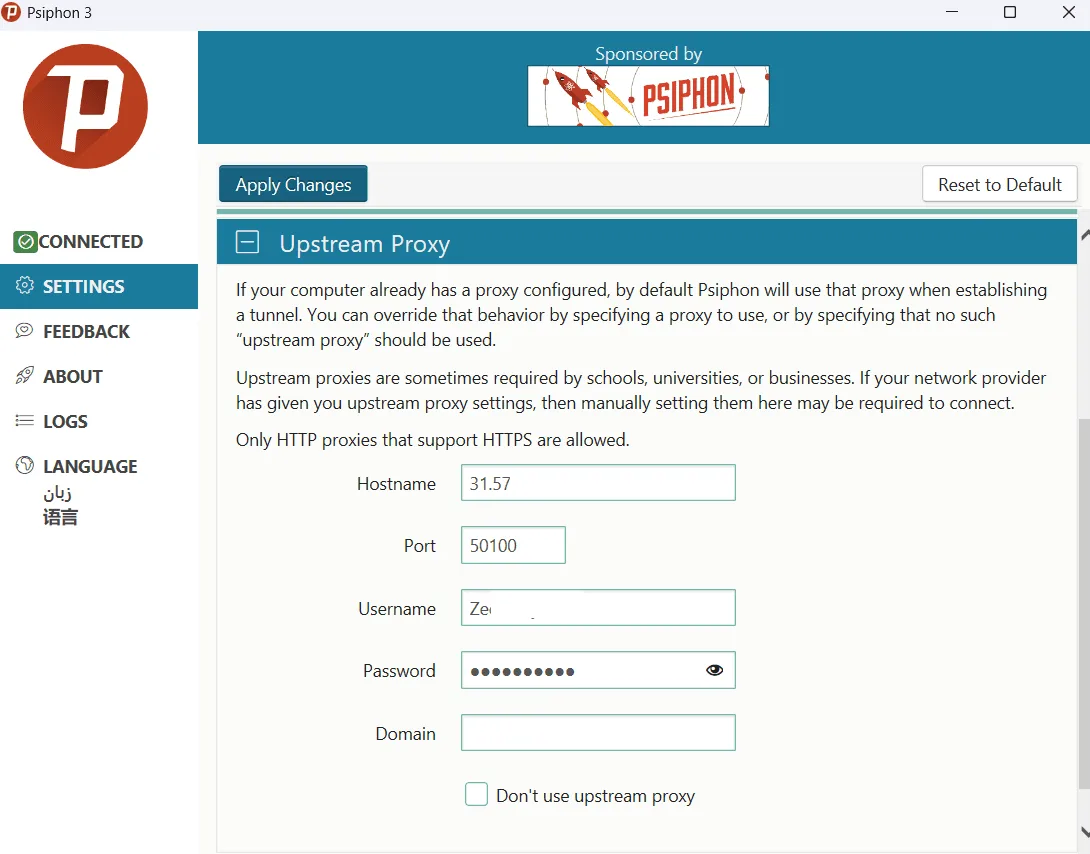
В клиенте для Windows внешний прокси находится в настройках.
- Откройте Psiphon. Если он не подключен, сначала дождитесь подключения.
- Откройте Settings в левой панели и выберите вкладку Upstream Proxy.
- Впишите адрес прокси в поле имени хоста и порт в поле порта.
- Для прокси с авторизацией добавьте логин и пароль.
- Примените изменения.
После этого Psiphon направляет свое исходящее соединение через ваш прокси и дальше. Это настройка для машин за корпоративным шлюзом; адрес и порт берутся у сетевого администратора или из панели статических прокси, если шлюз у вас свой.
Локальные порты прокси Psiphon на ПК
При подключении клиент для Windows открывает локальный HTTP-прокси и локальный SOCKS-прокси на 127.0.0.1. По умолчанию номера портов назначаются автоматически, но их можно зафиксировать в настройках, чтобы другие программы всегда их находили. Документация Psiphon отмечает, что в режимах SSH туннелируются только приложения, которым указаны эти локальные прокси.
Чтобы пустить через Psiphon одну программу, не меняя всю систему:
- В настройках Psiphon задайте явные локальные порты и запишите их.
- В сетевых настройках программы выберите ручной прокси.
- Укажите
127.0.0.1как хост и локальный порт SOCKS или HTTP, который показывает Psiphon. - Сохраните и проверьте: трафик программы теперь идет через туннель Psiphon, остальное — напрямую.
Это удобно для отдельного профиля браузера или загрузчика. Учтите: при подключении Psiphon также меняет системный прокси Windows и восстанавливает его при отключении. Если клиент закрылся некорректно и системный прокси остался включен, подключитесь и отключитесь штатно либо снимите прокси в настройках сети (LAN) в свойствах интернета.
Psiphon на Android
Приложение для Android работает как VPN устройства, поэтому по умолчанию туннелирует весь телефон, и к портам прокси обращаться не нужно. Но две настройки прокси все же важны:
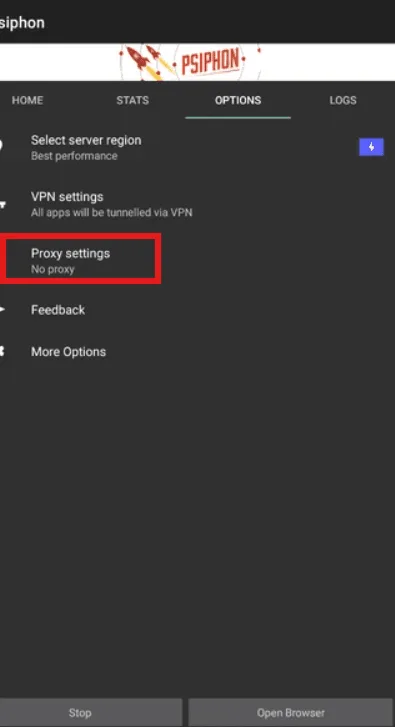
- Внешний прокси. В параметрах приложения есть экран настроек прокси с переключателем «Connect through an HTTP proxy»; включите его, выберите использование своих настроек и впишите хост и порт, а для приватного прокси — логин и пароль.
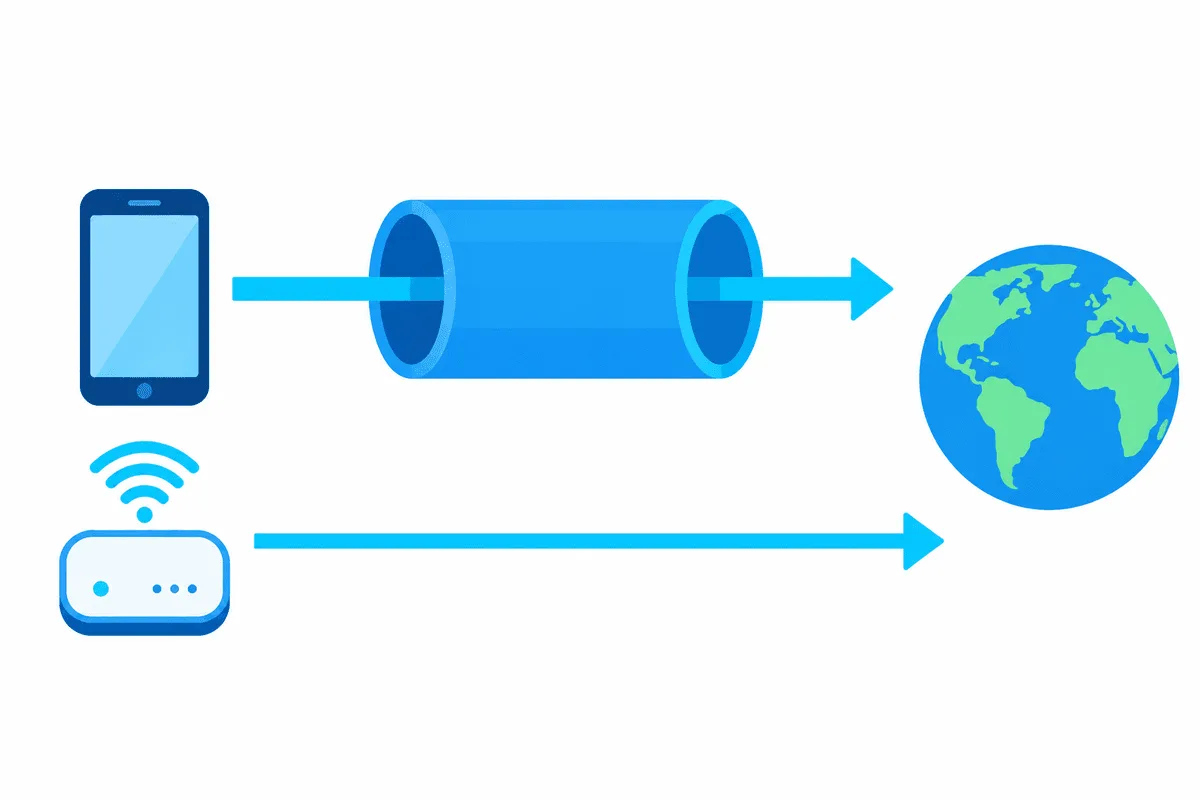
- Какие приложения туннелируются. В функции раздельного туннелирования можно туннелировать все приложения или только часть. Выберите «tunnel all apps» для максимального охвата или отметьте отдельные приложения, если остальное должно идти напрямую.
Помните, что при активном VPN Android блокирует трафик IPv6, а соединения, раздаваемые с телефона по точке доступа, идут мимо Psiphon. Другие варианты прокси на Android, помимо Psiphon, — в нашем руководстве прокси на Android.
Psiphon на iOS
На iPhone и iPad Psiphon тоже работает как системный VPN. Внешний прокси задается через значок шестеренки в главном окне: включите опцию внешнего прокси, укажите хост и порт, а если прокси приватный — включите авторизацию прокси и введите данные. После сохранения настройки действуют на весь трафик устройства.
Несколько особенностей iOS:
- Psiphon использует VPN On Demand, поэтому система переподключает его после обрывов. Чтобы остановить, выключайте Psiphon внутри приложения, а не из Пункта управления.
- Отдельный браузер Psiphon Browser туннелирует только страницы, открытые в нем; остальные приложения остаются на прямом соединении.
- Как и на Android, раздача с устройства по точке доступа идет мимо Psiphon.
Как добавить обычные SOCKS5- или HTTP-прокси прямо в приложения iOS без Psiphon, показано в наших материалах прокси на iPhone и про Shadowrocket, где для прокси есть отдельные поля.
Что когда использовать
| Задача | Настройка |
|---|---|
| Сеть выходит только через корпоративный прокси | Внешний прокси в Psiphon |
| Пустить через Psiphon одну программу на ПК | Локальный порт прокси клиента для Windows |
| Туннелировать весь телефон | Режим VPN по умолчанию на Android или iOS |
| Туннелировать только часть приложений Android | Раздельное туннелирование, выбор приложений |
| Добавить обычный прокси в приложение без Psiphon | Отдельный клиент, например v2rayN или Shadowrocket |
Если на деле вам нужен просто прокси в конкретном приложении, а не обход блокировок, клиент вроде v2rayN на компьютере обычно проще, чем маршрутизация через Psiphon.
Частые вопросы о прокси в Psiphon
Можно ли в Psiphon использовать свой прокси?
Да. На каждой платформе есть настройка внешнего прокси: вкладка Upstream Proxy на Windows, переключатель HTTP-прокси на Android и опция внешнего прокси за значком шестеренки на iOS. Вы вводите хост, порт, а для приватных прокси — логин и пароль.
Что за локальные порты прокси у Psiphon?
На компьютере Psiphon после подключения открывает локальный HTTP-прокси и локальный SOCKS-прокси на 127.0.0.1. Укажите этот адрес и порт в другой программе, чтобы пустить через туннель Psiphon только ее.
Можно ли пустить через Psiphon только одно приложение?
На компьютере задайте в приложении прокси на локальный порт Psiphon. На Android используйте раздельное туннелирование и выберите это приложение. На iOS VPN охватывает все устройство, кроме Psiphon Browser, который туннелирует только свои страницы.
Почему после закрытия Psiphon на Windows пропал интернет?
Psiphon меняет системный прокси, пока подключен, и восстанавливает его при штатном отключении. Если он закрылся внезапно, подключитесь и отключитесь корректно либо снимите прокси в настройках сети (LAN).
Законно ли пользоваться Psiphon?
Psiphon — легальный инструмент, но законность зависит от местного права и от правил сервисов, которыми вы через него пользуетесь. Проверьте и то и другое и не применяйте его для нарушения правил сервиса.